So funktioniert Whapi: von der Shopify-Bestellung zur WhatsApp-Antwort
Whapi ist eine Shopify App, die automatisierte WhatsApp-Nachrichten von Ihrer eigenen Nummer über Metas offizielle WhatsApp Business API sendet. Sie beobachtet Ihren Shop auf Ereignisse wie einen abgebrochenen Checkout, eine neue oder eine versendete Bestellung, sendet die von Ihnen eingerichtete Nachricht und macht aus dem Tipp des Kunden auf einen Button ein Tag an der Shopify-Bestellung.
Von 5.000+ Händlern genutztMit 5 Sternen bewertet von 39 Händlern7 Tage kostenlos testenBuilt for Shopify
1Shopify
Ein Kunde gibt eine Bestellung auf.
2Whapi
Ihr Flow für die Bestellbestätigung wartet die eingestellte Verzögerung ab und füllt dann die Vorlage mit Name, Bestellnummer und Gesamtsumme des Kunden.
3Meta
Stellt die Nachricht von Ihrer WhatsApp Business Nummer über die offizielle WhatsApp Business API zu.
4Kunde
Liest sie in WhatsApp und tippt auf „Bestellung bestätigen“.
5Whapi + Shopify
Versieht die Bestellung mit dem Tag Confirmed und sendet Ihre Folgenachricht.
Die Kurzantwort
- Whapi verbindet drei Dinge: Ihren Shopify-Shop, Ihre WhatsApp Business Nummer auf Metas offizieller WhatsApp Business API und das WhatsApp Ihrer Kunden.
- Jede Automatisierung ist ein Flow: ein Shopify-Auslöser, eine Verzögerung, eine WhatsApp-Vorlage mit Bestelldetails und optionale Buttons, die die Shopify-Bestellung taggen.
- Meta prüft jede Vorlage, legt ihre Kategorie fest und berechnet jede zugestellte Nachricht über Ihre Karte. Whapi erhebt keinen Aufschlag.
- Antworten erscheinen mit Coexistence in der WhatsApp Business App auf Ihrem Smartphone oder im Team-Tarif in der gemeinsamen Team Inbox von Whapi.
- Die Einrichtung läuft in Ihrem Shopify-Admin. Es ist kein Code zu schreiben und kein Theme zu bearbeiten.
Was Shopify, Whapi und Meta jeweils tun
Shopify sendet die Bestellereignisse, Whapi führt Ihre Flows aus, und Meta prüft, stellt zu und berechnet die WhatsApp-Nachrichten. Wenn Sie wissen, welches System was tut, wissen Sie, wo Sie bei Änderungen ansetzen müssen.
| Baustein | Was er tut | Was Sie dort verwalten |
|---|---|---|
| Shopify | Sendet Whapi Ereignisse zu Bestellungen, Checkouts, Auslieferungen und Lagerbestand. Speichert die Tags, die Whapi hinzufügt. Rechnet Ihren Whapi-Tarif ab. | Bestellungen, Auslieferung und Sendungsnummern |
| Whapi | Führt Ihre Flows aus: wartet die Verzögerung ab, füllt Bestelldetails ein, sendet die Vorlage, liest Button-Antworten und taggt Bestellungen. Zeigt Ergebnisse je Flow. | Flows, Nachrichtentext, Buttons, Tags und Verzögerungen |
| Meta (WhatsApp Business API) | Prüft und kategorisiert Vorlagen, stellt Nachrichten zu, berechnet pro zugestellter Nachricht und legt Ihr Nachrichtenlimit fest. | Ihr WhatsApp Business-Konto, Anzeigename und Zahlungsmethode |
| Ihr Kunde | Erhält die Nachricht in WhatsApp und tippt auf einen Button oder antwortet. | Nichts zu installieren |
Woraus ein Whapi-Flow besteht
Ein Flow hat einen Typ, eine Sprache, eine Verzögerung und einen Nachrichtentext mit Shopify-Variablen wie {{customer_first_name}}, {{order_number}}, {{order_items}}, {{total_price}} und {{shipping_address}}. Buttons bestimmen, was in Shopify passiert, nachdem der Kunde geantwortet hat.
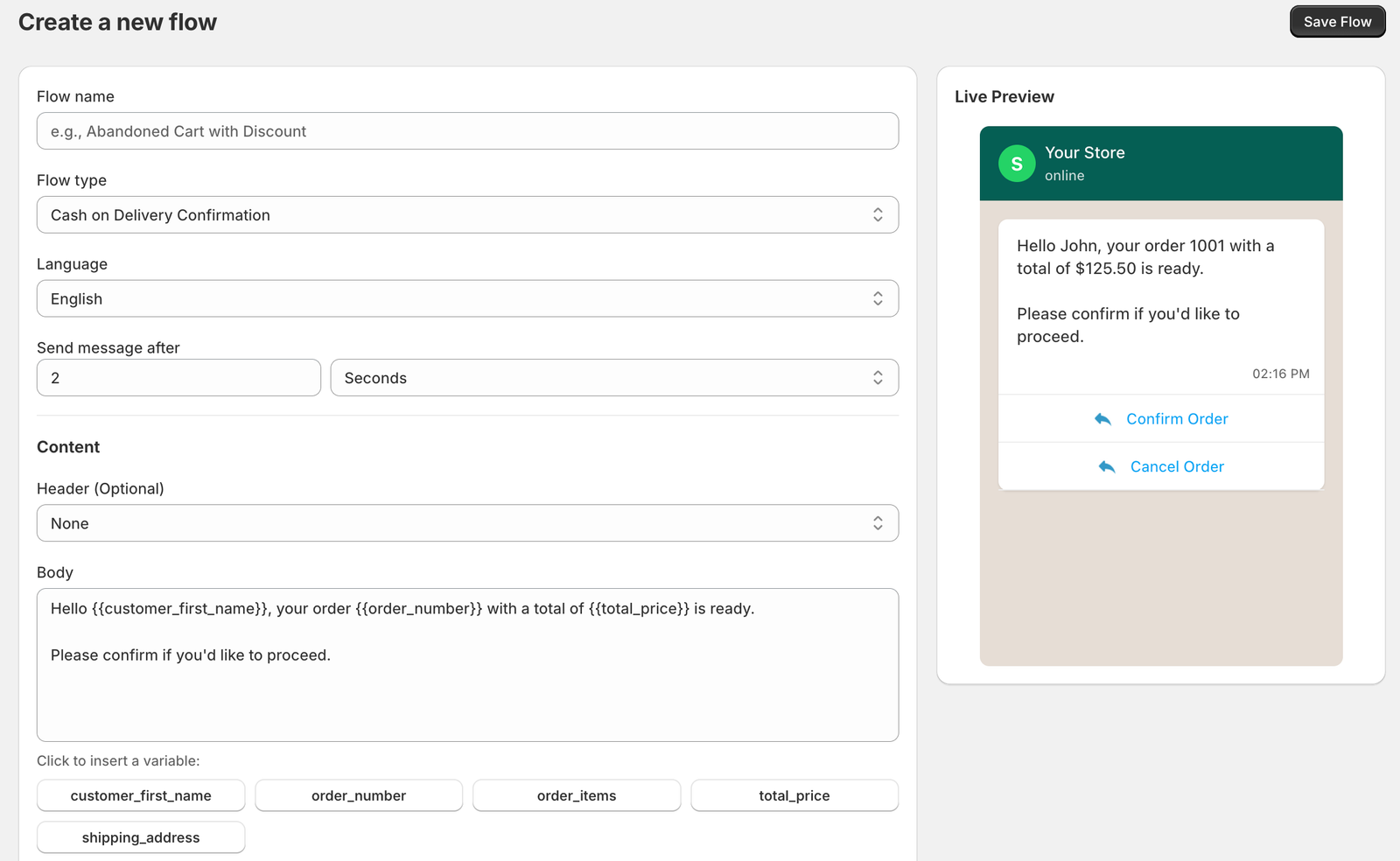
Nachricht, Sprache und Timing
Wählen Sie den Flow-Typ, die Sprache der Vorlage und wie lange nach dem Shopify-Ereignis gesendet wird. Eine Live-Vorschau zeigt die genaue WhatsApp-Nachricht, bevor Sie sie zur Prüfung bei Meta speichern.
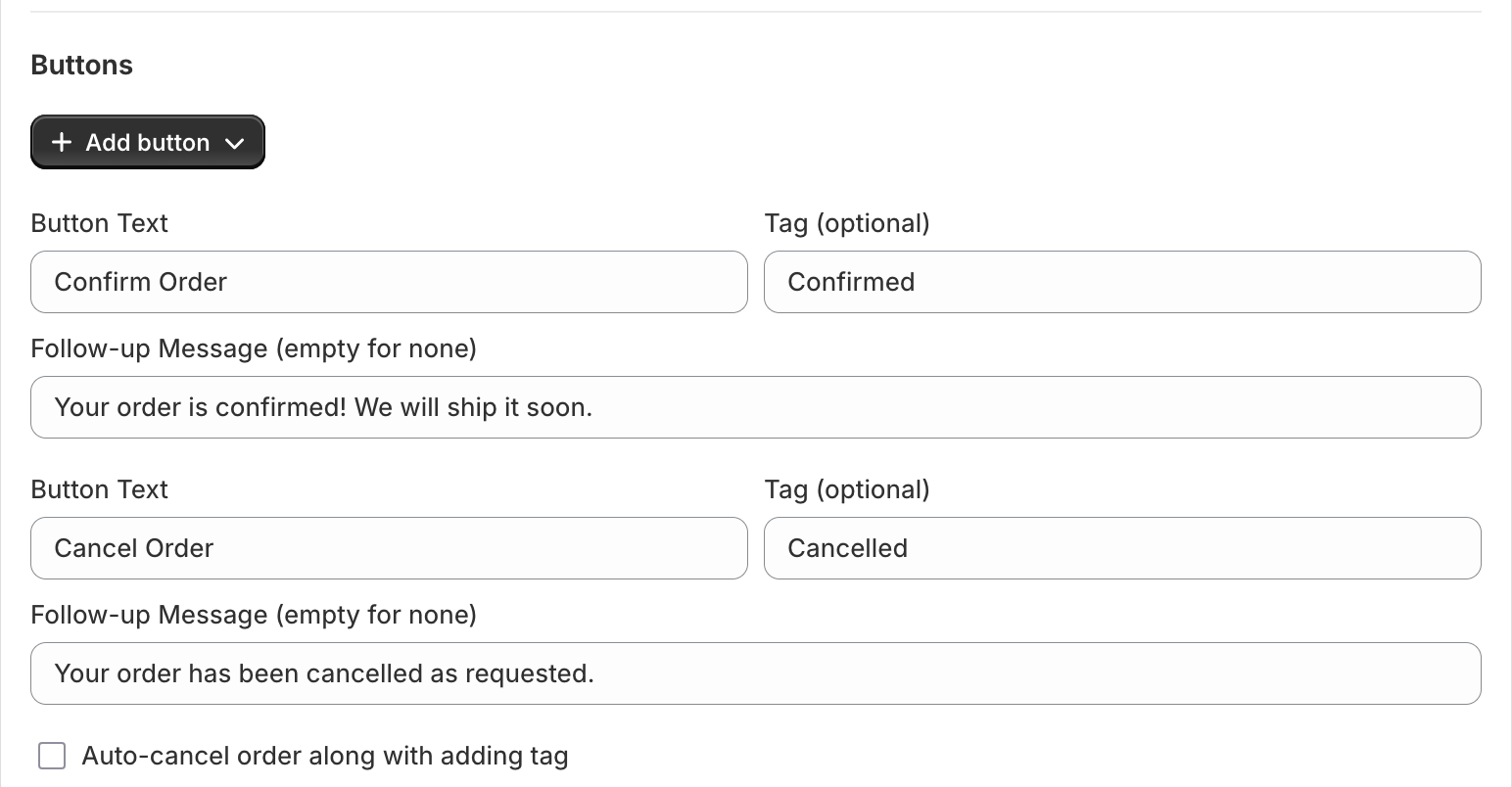
Buttons, die die Bestellung taggen
Jeder Button hat sein eigenes Shopify-Tag und eine optionale Folgenachricht. Aktivieren Sie die automatische Stornierung, um die Bestellung in Shopify zu stornieren, wenn der Kunde auf „Bestellung stornieren“ tippt.
Welche Shopify-Ereignisse welche WhatsApp-Nachrichten auslösen
Jede Whapi Automatisierung beginnt mit etwas, das in Ihrem Shopify-Shop passiert. Die Spalte „Kategorie“ zeigt die Kategorie, die Meta für diese Art von Nachricht üblicherweise vergibt und die den Preis bestimmt.
| Automatisierung | Auslöser in Shopify | Was der Kunde erhält | Kategorie, die Meta üblicherweise vergibt |
|---|---|---|---|
| Wiederherstellung abgebrochener Warenkörbe | Ein Kunde verlässt den Checkout ohne Bestellung | Eine Erinnerung mit einem Link zurück zu seinem Checkout | Marketing |
| Bestellbestätigung | Eine neue Bestellung wird aufgegeben | Bestelldetails mit den Buttons „Bestellung bestätigen“ und „Bestellung stornieren“ | Utility |
| Versandbenachrichtigungen | Sie liefern die Bestellung aus und fügen eine Sendungsnummer hinzu | Die Sendungsnummer und ein Tracking-Link | Utility |
| Benachrichtigungen „Wieder verfügbar“ | Ein Produkt, das der Kunde abonniert hat, ist wieder auf Lager | Der Produktname und ein Link zum Kauf | Marketing |
| Bewertungsanfragen | Eine von Ihnen gewählte Verzögerung nach der Auslieferung der Bestellung | Ein Link, um das gekaufte Produkt zu bewerten | Marketing |
| Kampagnen und Newsletter | Eine Kampagne, die Sie für ein Kundensegment planen | Ihre Ankündigung oder Ihr Angebot | Marketing |
Wohin Kundenantworten gehen
Button-Taps werden automatisch verarbeitet. Getippte Antworten und Fragen erreichen eine Person, auf Ihrem Smartphone oder in einer gemeinsamen Inbox.
Button-Taps werden zu Bestell-Tags
Bestätigen, Stornieren oder jeder eigene Button fügt in Shopify sein Tag hinzu, sodass Ihr Team Bestellungen filtert, statt Chats zu lesen.
Chats bleiben in der WhatsApp Business App
Mit WhatsApp Coexistence antworten Sie weiter aus der App auf Ihrem Smartphone, während Whapi Automatisierungen von derselben Nummer sendet. Enthalten in Pro und Team.
Eine gemeinsame Inbox für Ihr Team
Der Team-Tarif ergänzt eine gemeinsame Inbox für unbegrenzt viele Mitarbeiter, mit automatischer Zuweisung und Leistungskennzahlen der Mitarbeiter.
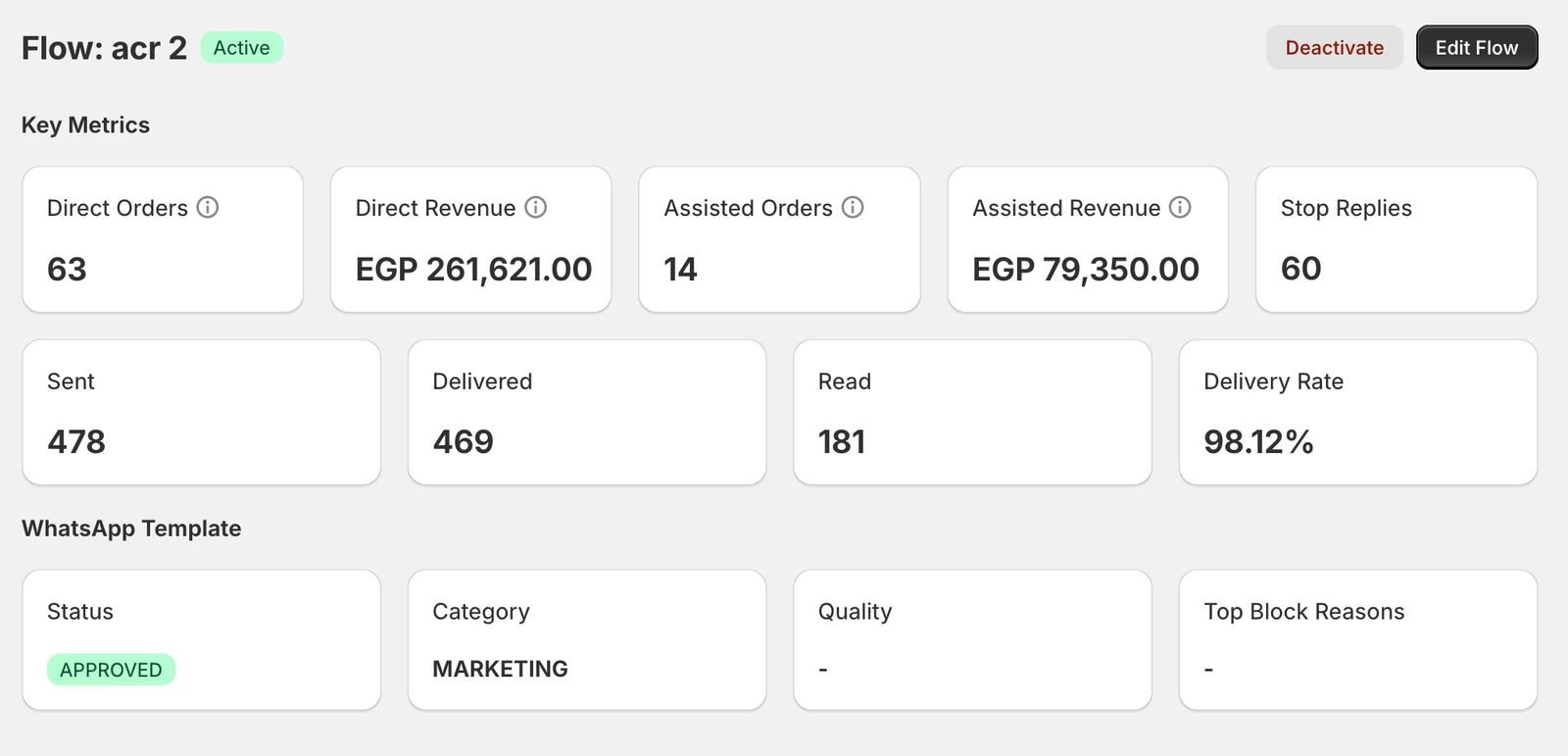
Sehen Sie, was jeder Flow sendet und einbringt
Jeder Flow hat eine Ergebnisseite. Sie zeigt, wie viele Nachrichten gesendet, zugestellt und gelesen wurden, die Zustellrate, direkte und unterstützte Bestellungen und Umsatz sowie Stop-Antworten. Außerdem zeigt sie Status, Kategorie, Qualität und häufigste Blockierungsgründe der Vorlage, wie von Meta gemeldet.
Von der Installation zur ersten WhatsApp-Nachricht
Das Verbinden Ihrer Nummer dauert ein paar Minuten. Metas Prüfung einer neuen Vorlage kann von wenigen Minuten bis zu mehr als einem Tag dauern, und Nachrichten starten, sobald sie genehmigt ist.
- 1
Whapi aus dem Shopify App Store installieren
Whapi ist Built for Shopify und öffnet sich in Ihrem Shopify-Admin. Jeder Tarif startet mit 7 Tagen kostenloser Testphase. - 2
WhatsApp Business Nummer über Meta verbinden
Ein Meta-Popup verknüpft Ihre Nummer mit der WhatsApp Business API. Wählen Sie Coexistence, um weiter in der WhatsApp Business App auf Ihrem Smartphone zu chatten. - 3
Zahlungsmethode bei Meta hinterlegen
Meta berechnet WhatsApp-Nachrichten über Ihre eigene Karte. Die Anleitung zur Zahlungsmethode zeigt, wo Sie sie hinzufügen und als Standard festlegen. - 4
Ersten Flow erstellen und testen
Wählen Sie einen Flow-Typ wie die Bestellbestätigung, bearbeiten Sie die Nachricht und speichern Sie. Sobald Meta die Vorlage genehmigt hat, senden Sie einen Test an Ihre eigene Nummer und geben Sie eine Testbestellung auf. Die Einrichtungsanleitung erklärt jeden Bildschirm.
Fragen dazu, wie Whapi funktioniert
Wie funktioniert Whapi mit Shopify?
Whapi ist eine Shopify App. Sie empfängt Ereignisse aus Ihrem Shop, etwa einen abgebrochenen Checkout, eine neue Bestellung oder eine Auslieferung mit Sendungsnummer, und führt den WhatsApp-Flow aus, den Sie für dieses Ereignis eingerichtet haben. Der Flow sendet eine Vorlagennachricht von Ihrer eigenen WhatsApp Business Nummer über Metas offizielle WhatsApp Business API. Tippt der Kunde auf einen Button, fügt Whapi der Shopify-Bestellung das von Ihnen gewählte Tag hinzu.
Muss ich Code schreiben oder mein Shopify-Theme ändern?
Nein. Sie richten alles in Whapi in Ihrem Shopify-Admin ein. Die Automatisierungen laufen auf Shopify-Ereignissen zu Bestellungen, Checkouts, Auslieferungen und Lagerbestand und funktionieren daher mit jedem Shopify-Theme. Shop-Widgets wie der WhatsApp Chat-Button, das Popup und die Anmeldung für „Wieder verfügbar“ sind optional.
Von welcher WhatsApp-Nummer sendet Whapi Nachrichten?
Von Ihrer eigenen. Bei der Einrichtung verbinden Sie Ihre WhatsApp Business Nummer über ein Meta-Popup mit Metas WhatsApp Business API. Ist die Nummer bereits in der WhatsApp Business App, können Sie die App mit Coexistence weiter auf Ihrem Smartphone nutzen, und Whapi sendet Automatisierungen von derselben Nummer.
Wer genehmigt die WhatsApp-Nachrichtenvorlagen?
Meta. Whapi reicht jede neue Vorlage bei Meta ein, wenn Sie einen Flow speichern. Meta prüft sie, vergibt eine Kategorie (Marketing, Utility oder Authentication) und kann die Kategorie später ändern. Laut Meta kann die Prüfung bis zu 24 Stunden dauern. Nachrichten werden gesendet, sobald die Vorlage genehmigt ist.
Wie gelangt der Tipp eines Kunden auf einen Button zu meiner Shopify-Bestellung?
Tippt der Kunde auf einen Button wie „Bestellung bestätigen“, sendet WhatsApp diese Antwort an Ihre Nummer, und Whapi empfängt sie über die API. Whapi fügt dann das Tag hinzu, das Sie für diesen Button festgelegt haben, zum Beispiel Confirmed oder Cancelled, sendet die Folgenachricht, falls Sie eine geschrieben haben, und kann die Bestellung in Shopify stornieren, wenn Sie die automatische Stornierung für diesen Button aktiviert haben.
Wie sende ich automatisch WhatsApp-Versandbenachrichtigungen, wenn eine Bestellung versendet wird?
Aktivieren Sie in Whapi einen Flow für Versandbenachrichtigungen. Wenn Sie die Bestellung in Shopify ausliefern und die Sendungsnummer hinzufügen, sendet Whapi dem Kunden eine WhatsApp-Nachricht mit dem Tracking-Link. Es nutzt die Auslieferungs- und Tracking-Daten von Shopify und funktioniert daher mit jedem Versanddienstleister, der Ihnen in Shopify eine Sendungsnummer liefert.
Ist Whapi eine offizielle WhatsApp-App?
Whapi nutzt Metas offizielle WhatsApp Business API, Ihre Nummer ist also bei Meta registriert, und jede Nachricht läuft über Metas Plattform. Whapi wird von Momo Digitals entwickelt und stammt nicht von Meta. Meta bietet im Shopify App Store außerdem eine eigene WhatsApp-App an, die kostenlos installiert werden kann.
Was kostet der Betrieb von Whapi?
Whapi Pro kostet 18,99 $ pro Monat und Team 45 $ pro Monat, beide mit 7 Tagen kostenloser Testphase. Meta berechnet jede zugestellte Vorlagennachricht zum veröffentlichten Preis für das Land des Kunden, abgerechnet über Ihre eigene Karte, ohne Aufschlag von Whapi.
Quellen
- Whapi on the Shopify App Store (abgerufen am 20. Oktober 2026)
- Meta: WhatsApp Business Platform pricing (abgerufen am 20. Oktober 2026)
- Meta: Template categorization (abgerufen am 20. Oktober 2026)
- Meta: Onboarding WhatsApp Business app users (coexistence) (abgerufen am 20. Oktober 2026)
Weiterlesen
- ProduktWhapi Einrichtung: WhatsApp mit Shopify verbindenSchritt für Schritt: Whapi installieren, WhatsApp Business-Nummer über Meta verbinden, Zahlungsmethode hinterlegen und erste Automatisierungen starten.Lesen
- ProduktWhapi Funktionen: WhatsApp Automatisierung für ShopifyAlle Whapi-Automatisierungen im Überblick: Warenkorbabbrecher, Bestellbestätigung, Versandbenachrichtigung, Lagerbestand-Alerts, Bewertungen, Team Inbox.Lesen
- FunktionenBestellbestätigung per WhatsApp für ShopifyBestellungen vor dem Versand per WhatsApp bestätigen. Kunden tippen auf Bestätigen oder Stornieren, Whapi taggt die Bestellung und sendet Follow-ups.Lesen
- ProduktWhatsApp Coexistence (2026): Einrichtung, Kosten, LimitsWhatsApp Business App und WhatsApp API auf einer Nummer: wie Coexistence funktioniert, was es kostet, welche Limits gelten und wie Sie es einrichten.Lesen
- ProduktWhapi Preise: Pro 18,99 $, Team 45 $ pro Monat, 7 Tage TestWhapi kostet 18,99 $/Monat (Pro) oder 45 $/Monat (Team), 7 Tage kostenlos testen. WhatsApp-Gebühren zahlen Sie direkt an Meta, ohne Aufschlag.Lesen
Richten Sie heute Ihren ersten WhatsApp-Flow ein.
Schließen Sie sich 5.000+ Händlern an, die Whapi nutzen. Installieren Sie die App aus dem Shopify App Store, verbinden Sie Ihre WhatsApp-Business-Nummer und aktivieren Sie Ihre erste Automatisierung in wenigen Minuten. Jeder Tarif beginnt mit 7 Tagen kostenlos.