Come funziona Whapi: da un ordine Shopify a una risposta su WhatsApp
Whapi è un’app per Shopify che invia messaggi WhatsApp automatici dal tuo numero tramite la WhatsApp Business API ufficiale di Meta. Controlla il tuo store per eventi come un carrello abbandonato, un nuovo ordine o un ordine spedito, invia il messaggio che hai impostato e trasforma il tocco del cliente su un pulsante in un tag sull’ordine Shopify.
Usato da oltre 5.000 merchantValutato 5 stelle da 39 merchant7 giorni di prova gratuitaBuilt for Shopify
1Shopify
Un cliente effettua un ordine.
2Whapi
Il tuo flusso di conferma d’ordine attende il ritardo che hai impostato, poi compila il modello con il nome del cliente, il numero d’ordine e il totale.
3Meta
Consegna il messaggio dal tuo numero WhatsApp Business tramite la WhatsApp Business API ufficiale.
4Cliente
Lo legge su WhatsApp e tocca Conferma ordine.
5Whapi + Shopify
Aggiunge all’ordine il tag Confermato e invia il tuo messaggio di risposta.
La risposta breve
- Whapi collega tre cose: il tuo store Shopify, il tuo numero WhatsApp Business sulla WhatsApp Business API ufficiale di Meta e il WhatsApp dei tuoi clienti.
- Ogni automazione è un flusso: un trigger di Shopify, un ritardo, un modello WhatsApp compilato con i dettagli dell’ordine e pulsanti facoltativi che aggiungono tag all’ordine Shopify.
- Meta rivede ogni modello, ne decide la categoria e addebita ogni messaggio consegnato alla tua carta. Whapi non applica ricarichi.
- Le risposte arrivano nella WhatsApp Business App sul tuo telefono con Coexistence, oppure nel Team Inbox condiviso di Whapi con il piano Team.
- La configurazione avviene dentro l’admin di Shopify. Non c’è codice da scrivere né un tema da modificare.
Cosa fanno Shopify, Whapi e Meta
Shopify invia gli eventi degli ordini, Whapi esegue i tuoi flussi e Meta rivede, consegna e fattura i messaggi WhatsApp. Sapere quale sistema fa cosa ti dice dove guardare quando qualcosa va cambiato.
| Componente | Cosa fa | Cosa gestisci lì |
|---|---|---|
| Shopify | Invia a Whapi gli eventi di ordine, checkout, evasione e inventario. Conserva i tag che Whapi aggiunge. Fattura il tuo piano Whapi. | Ordini, evasione e numeri di tracking |
| Whapi | Esegue i tuoi flussi: attende il ritardo, compila i dettagli dell’ordine, invia il modello, legge le risposte ai pulsanti e aggiunge tag agli ordini. Mostra i risultati di ogni flusso. | Flussi, testo dei messaggi, pulsanti, tag e ritardi |
| Meta (WhatsApp Business API) | Rivede e categorizza i modelli, consegna i messaggi, addebita ogni messaggio consegnato e imposta il tuo limite di messaggistica. | Il tuo account WhatsApp Business, il nome visualizzato e il metodo di pagamento |
| Il tuo cliente | Riceve il messaggio su WhatsApp e tocca un pulsante o risponde. | Non deve installare nulla |
Come è fatto un flusso Whapi
Un flusso ha un tipo, una lingua, un ritardo e un testo del messaggio con variabili Shopify come {{customer_first_name}}, {{order_number}}, {{order_items}}, {{total_price}} e {{shipping_address}}. I pulsanti decidono cosa succede in Shopify dopo la risposta del cliente.
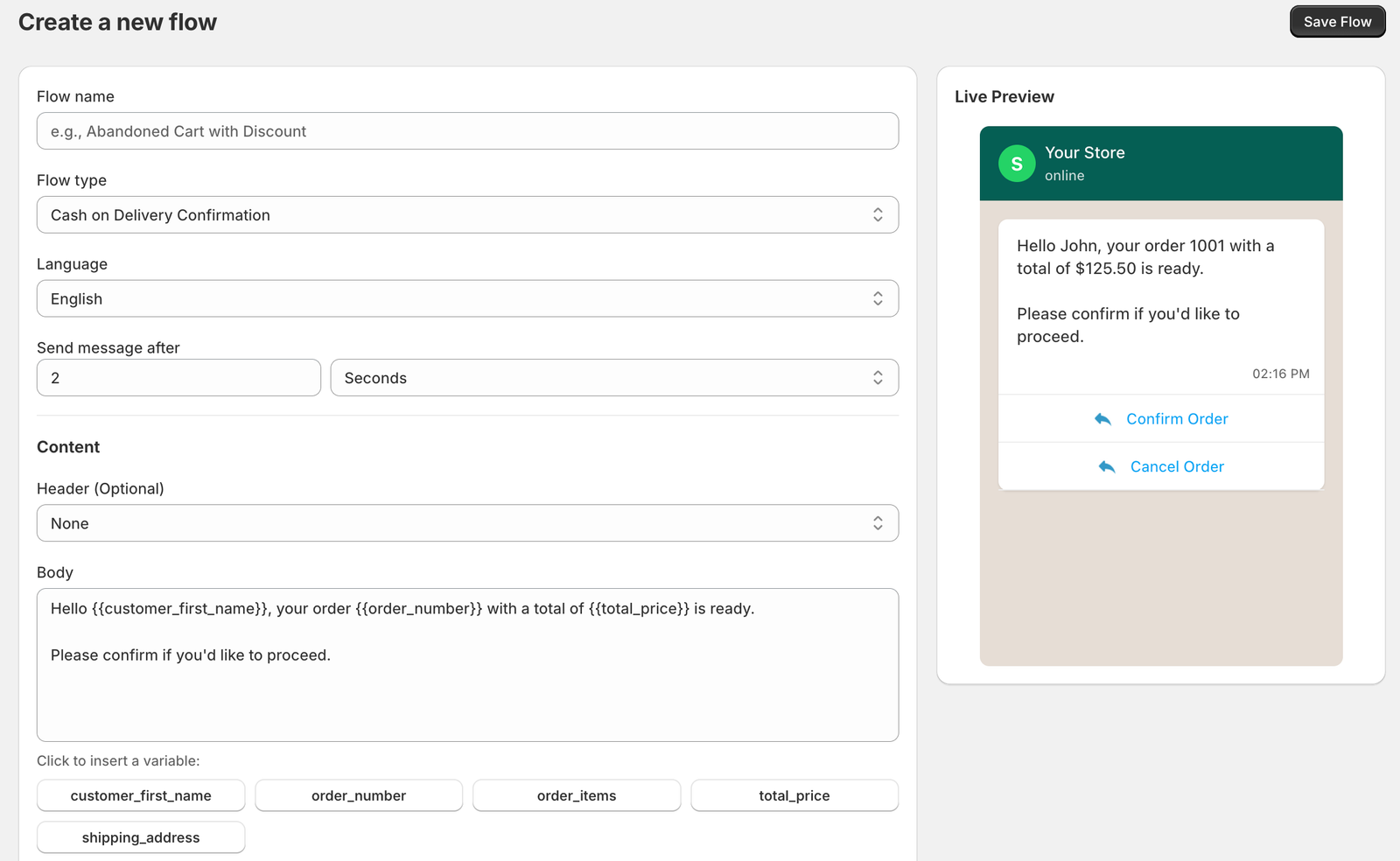
Messaggio, lingua e tempistica
Scegli il tipo di flusso, la lingua del modello e quanto tempo dopo l’evento di Shopify inviarlo. Un’anteprima in tempo reale mostra il messaggio WhatsApp esatto prima di salvarlo per la revisione di Meta.
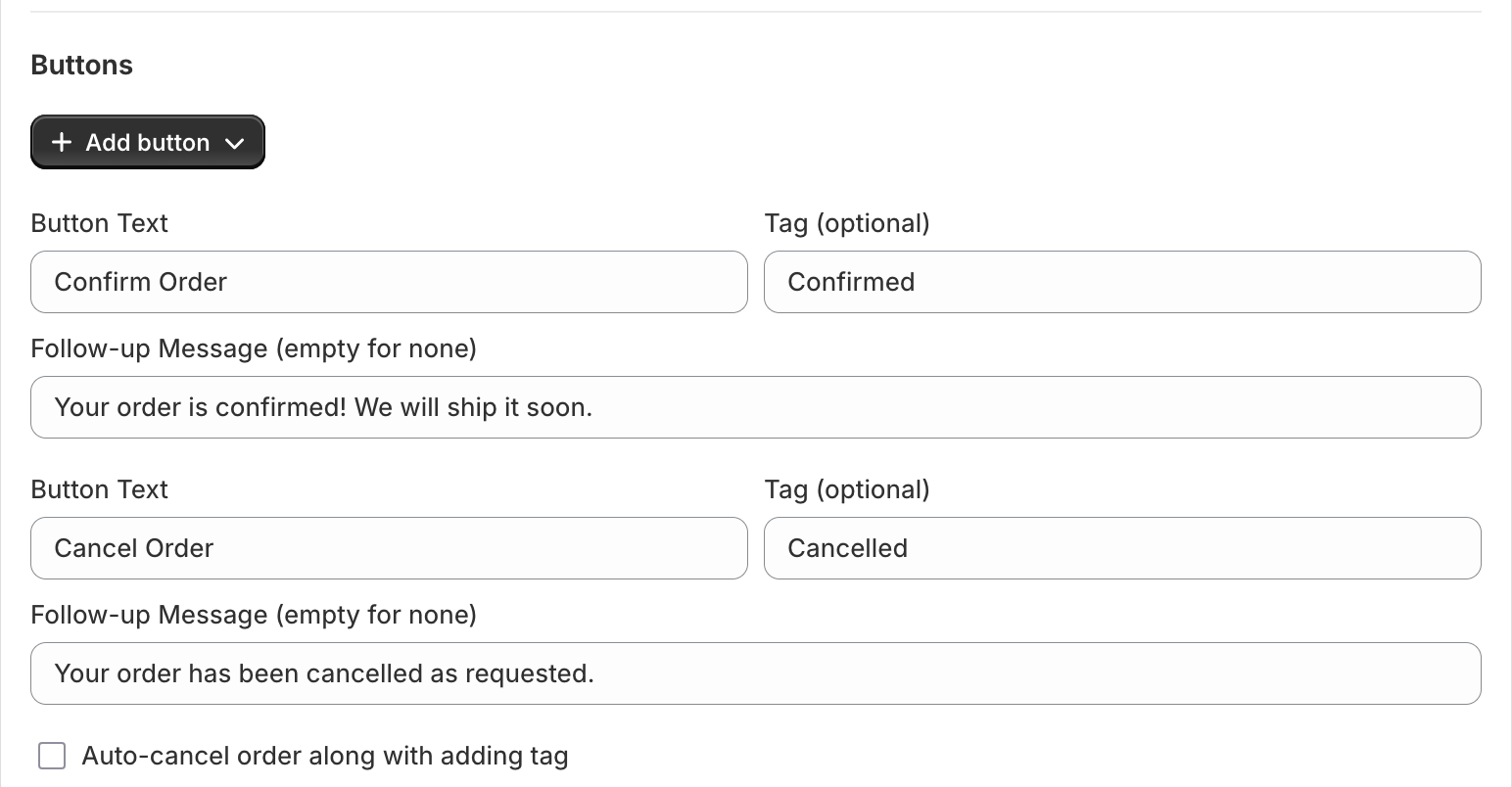
Pulsanti che aggiungono tag all’ordine
Ogni pulsante ha il proprio tag Shopify e un messaggio di risposta facoltativo. Attiva l’annullamento automatico per annullare l’ordine in Shopify quando il cliente tocca Annulla ordine.
Quali eventi di Shopify attivano quali messaggi WhatsApp
Ogni automazione di Whapi parte da qualcosa che succede nel tuo store Shopify. La colonna della categoria è quella che Meta assegna di solito a quel tipo di messaggio e ne determina il prezzo.
| Automazione | Trigger in Shopify | Cosa riceve il cliente | Categoria che Meta assegna di solito |
|---|---|---|---|
| Recupero dei carrelli abbandonati | Un cliente lascia il checkout senza ordinare | Un promemoria con un link per tornare al checkout | Marketing |
| Conferma d’ordine | Viene effettuato un nuovo ordine | I dettagli dell’ordine con i pulsanti Conferma ordine e Annulla ordine | Utility |
| Aggiornamenti di spedizione | Evadi l’ordine e aggiungi un numero di tracking | Il numero di tracking e un link di tracciamento | Utility |
| Avvisi di ritorno disponibilità | Un prodotto a cui il cliente si è iscritto torna disponibile | Il nome del prodotto e un link per acquistarlo | Marketing |
| Richieste di recensione | Un ritardo che scegli dopo l’evasione dell’ordine | Un link per recensire il prodotto acquistato | Marketing |
| Campagne e newsletter | Una campagna che programmi per un segmento di clienti | Il tuo annuncio o la tua offerta | Marketing |
Dove vanno le risposte dei clienti
I tocchi sui pulsanti vengono gestiti automaticamente. Le risposte scritte e le domande arrivano a una persona, sul tuo telefono o in un inbox condiviso.
I tocchi sui pulsanti diventano tag degli ordini
Conferma, annulla o qualsiasi pulsante personalizzato aggiunge il proprio tag in Shopify, così il tuo team filtra gli ordini invece di leggere le chat.
Le chat restano nella WhatsApp Business App
Con WhatsApp Coexistence continui a rispondere dall’app sul telefono mentre Whapi invia le automazioni dallo stesso numero. Incluso in Pro e Team.
Un inbox condiviso per il tuo team
Il piano Team aggiunge un inbox condiviso per agenti illimitati, con assegnazione automatica e metriche sulle prestazioni degli agenti.
Scopri cosa invia e quanto genera ogni flusso
Ogni flusso ha una pagina dei risultati. Mostra quanti messaggi sono stati inviati, consegnati e letti, il tasso di consegna, gli ordini e i ricavi diretti e assistiti e le risposte di stop. Mostra anche lo stato, la categoria, la qualità e i principali motivi di blocco del modello, come riportati da Meta.
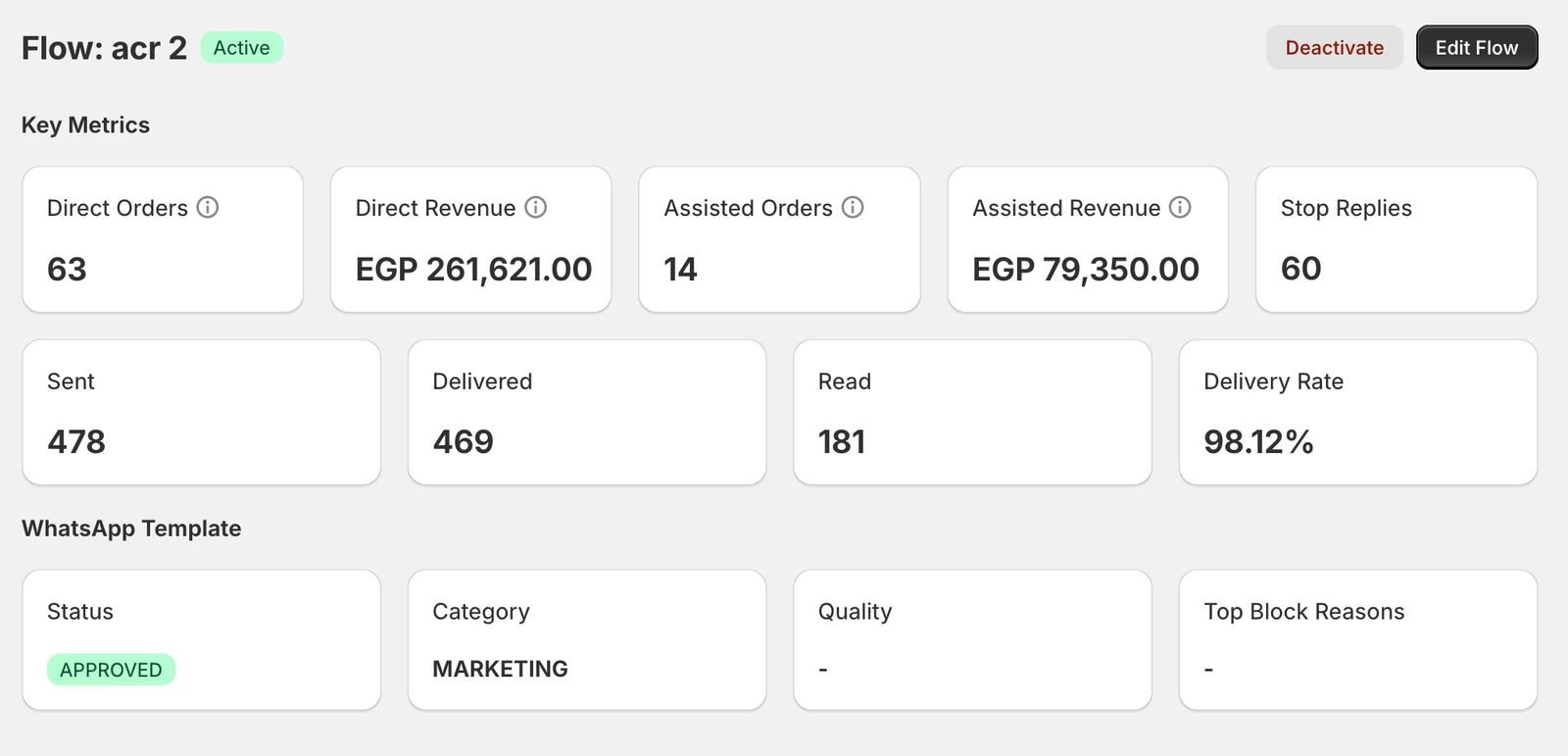
Dall’installazione al tuo primo messaggio WhatsApp
Collegare il tuo numero richiede pochi minuti. La revisione di un nuovo modello da parte di Meta può durare da pochi minuti a più di un giorno, e i messaggi partono una volta approvato.
- 1
Installa Whapi dallo Shopify App Store
Whapi è Built for Shopify e si apre dentro l’admin di Shopify. Ogni piano parte con una prova gratuita di 7 giorni. - 2
Collega il tuo numero WhatsApp Business tramite Meta
Un popup di Meta collega il tuo numero alla WhatsApp Business API. Scegli Coexistence per continuare a chattare dalla WhatsApp Business App sul telefono. - 3
Aggiungi un metodo di pagamento in Meta
Meta fattura i messaggi WhatsApp sulla tua carta. La guida al metodo di pagamento mostra dove aggiungerlo e come impostarlo come predefinito. - 4
Crea il tuo primo flusso e provalo
Scegli un tipo di flusso come la conferma d’ordine, modifica il messaggio e salva. Dopo che Meta ha approvato il modello, invia una prova al tuo numero ed effettua un ordine di test. La guida alla configurazione copre ogni schermata.
Domande su come funziona Whapi
Come funziona Whapi con Shopify?
Whapi è un’app per Shopify. Riceve gli eventi del tuo store, come un carrello abbandonato, un nuovo ordine o un’evasione con numero di tracking, ed esegue il flusso WhatsApp che hai impostato per quell’evento. Il flusso invia un messaggio modello dal tuo numero WhatsApp Business tramite la WhatsApp Business API ufficiale di Meta. Quando il cliente tocca un pulsante, Whapi aggiunge all’ordine Shopify il tag che hai scelto.
Devo scrivere codice o modificare il tema di Shopify?
No. Configuri tutto in Whapi dentro l’admin di Shopify. Le automazioni girano sugli eventi di ordine, checkout, evasione e inventario di Shopify, quindi funzionano con qualsiasi tema Shopify. I widget per la vetrina, come il pulsante chat WhatsApp, il popup e l’iscrizione per il ritorno disponibilità, sono facoltativi.
Da quale numero WhatsApp invia i messaggi Whapi?
Dal tuo. Durante la configurazione colleghi il tuo numero WhatsApp Business alla WhatsApp Business API di Meta tramite un popup di Meta. Se il numero è già sulla WhatsApp Business App, puoi continuare a usare l’app sul telefono con Coexistence, e Whapi invia le automazioni dallo stesso numero.
Chi approva i modelli di messaggio WhatsApp?
Meta. Whapi invia ogni nuovo modello a Meta quando salvi un flusso. Meta lo rivede, gli assegna una categoria (Marketing, Utility o Authentication) e può cambiarla in seguito. Secondo Meta la revisione può richiedere fino a 24 ore. I messaggi iniziano a partire una volta approvato il modello.
Come arriva il tocco di un cliente su un pulsante al mio ordine Shopify?
Quando il cliente tocca un pulsante come Conferma ordine, WhatsApp invia quella risposta al tuo numero e Whapi la riceve tramite l’API. Whapi poi aggiunge il tag che hai impostato per quel pulsante, ad esempio Confermato o Annullato, invia il messaggio di risposta se ne hai scritto uno e può annullare l’ordine in Shopify se hai attivato l’annullamento automatico per quel pulsante.
Come invio automaticamente gli aggiornamenti di spedizione su WhatsApp quando un ordine parte?
Attiva un flusso di aggiornamento di spedizione in Whapi. Quando evadi l’ordine in Shopify e aggiungi il numero di tracking, Whapi invia al cliente un messaggio WhatsApp con il link di tracking. Usa i dati di evasione e tracking di Shopify, quindi funziona con qualsiasi corriere che ti dia un numero di tracking in Shopify.
Whapi è un’app WhatsApp ufficiale?
Whapi usa la WhatsApp Business API ufficiale di Meta, quindi il tuo numero è registrato presso Meta e ogni messaggio passa dalla piattaforma di Meta. Whapi è sviluppata da Momo Digitals e non è realizzata da Meta. Meta pubblica anche una propria app WhatsApp sullo Shopify App Store, gratuita da installare.
Quanto costa usare Whapi?
Whapi Pro costa 18,99 $ al mese e Team costa 45 $ al mese, entrambi con una prova gratuita di 7 giorni. Meta addebita ogni messaggio modello consegnato alla sua tariffa pubblicata per il paese del cliente, sulla tua carta, senza ricarichi da parte di Whapi.
Fonti
- Whapi on the Shopify App Store (consultato il 20 ottobre 2026)
- Meta: WhatsApp Business Platform pricing (consultato il 20 ottobre 2026)
- Meta: Template categorization (consultato il 20 ottobre 2026)
- Meta: Onboarding WhatsApp Business app users (coexistence) (consultato il 20 ottobre 2026)
Continua a leggere
- ProdottoGuida alla configurazione di Whapi: WhatsApp su ShopifyPasso dopo passo: installa Whapi, collega il tuo numero WhatsApp Business tramite Meta, aggiungi un metodo di pagamento e attiva le prime automazioni.Leggi
- ProdottoFunzioni di Whapi: WhatsApp per ShopifyTutte le automazioni di Whapi: recupero carrelli abbandonati, conferma ordini, aggiornamenti di spedizione, disponibilità, recensioni, Team Inbox.Leggi
- FunzionalitàConferma ordine su WhatsApp per ShopifyConferma i nuovi ordini Shopify su WhatsApp prima di spedire. Il cliente tocca Conferma o Annulla e Whapi aggiunge il tag all’ordine e risponde.Leggi
- ProdottoWhatsApp Coexistence (2026): configurazione e limitiUsa la WhatsApp Business App e la WhatsApp API sullo stesso numero. Come funziona Coexistence, quanto costa, quali limiti ha e come configurarla.Leggi
- ProdottoPrezzi Whapi: Pro 18,99 $, Team 45 $/mese, 7 giorni gratisWhapi costa 18,99 $/mese (Pro) o 45 $/mese (Team), con 7 giorni di prova gratuita. Le tariffe WhatsApp si pagano direttamente a Meta, senza ricarichi.Leggi
Configura oggi il tuo primo flusso WhatsApp.
Unisciti agli oltre 5.000 merchant che usano Whapi. Installala dallo Shopify App Store, collega il tuo numero WhatsApp Business e attiva la tua prima automazione in pochi minuti. Ogni piano parte con 7 giorni di prova gratuita.