Come collegare WhatsApp a Shopify con Whapi
Installa Whapi dallo Shopify App Store, collega il tuo numero WhatsApp Business tramite il popup di registrazione di Meta, aggiungi un metodo di pagamento in Meta, poi crea e testa il tuo primo flusso. Questa guida copre tutti gli otto passaggi, le schermate che vedrai e le soluzioni ai problemi in cui incappano più spesso i merchant.
Usato da oltre 5.000 merchantValutato 5 stelle da 39 merchant7 giorni di prova gratuitaBuilt for Shopify
A cura del team WhapiAggiornato il 8 passaggi
La risposta breve
- Collegare WhatsApp a Shopify con Whapi richiede otto passaggi: apri Whapi, scegli le risorse aziendali, aggiungi il tuo numero, imposta il nome visualizzato, conferma, aggiungi un metodo di pagamento in Meta, crea un flusso e testalo.
- Ti servono un negozio Shopify con qualsiasi piano, un computer con i popup consentiti, l'accesso al tuo portfolio aziendale Meta e un numero WhatsApp.
- Per mantenere la WhatsApp Business App sul telefono, scegli Connect a WhatsApp Business app al passaggio 2. L'app deve essere alla versione 2.24.17 o successiva. Non eliminare il tuo account WhatsApp.
- Meta deve approvare ogni modello di messaggio, e secondo Meta può richiedere fino a 24 ore.
- Un nuovo portfolio aziendale Meta può scrivere a 250 clienti diversi in 24 ore mobili al di fuori della finestra di assistenza clienti. Verificare la tua attività è un modo per qualificarsi per 2.000.
Prima di collegare WhatsApp a Shopify
Per collegare WhatsApp a Shopify con Whapi ti servono quattro cose: un negozio Shopify, un numero WhatsApp, un computer con i popup consentiti e l'accesso al tuo portfolio aziendale Meta. I problemi di configurazione più comuni derivano da un popup bloccato, dal portfolio aziendale Meta sbagliato o da un numero ancora collegato a un altro provider.
| Cosa ti serve | Perché |
|---|---|
| Un negozio Shopify | Va bene qualsiasi piano Shopify. Whapi si installa dallo Shopify App Store con una prova gratuita di 7 giorni. |
| Un numero WhatsApp | Il numero della tua WhatsApp Business App attuale (per continuare a usare l'app) oppure un numero solo per l'API. |
| Un computer con i popup consentiti | La configurazione va fatta da un computer, perché la connessione con Meta si apre in una finestra popup. |
| Accesso al tuo portfolio aziendale Meta | Accedi con l'account Facebook che gestisce la tua attività, così puoi scegliere il portfolio giusto e aggiungere una carta. |
Coexistence o solo API: decidi prima del passaggio 2
Scegli la coexistence se vuoi continuare a chattare con i clienti dalla WhatsApp Business App sul telefono. Scegli solo API se il numero servirà solo per le automazioni o se risponderai alle chat nella Team Inbox di Whapi.
| Coexistence | Solo API | |
|---|---|---|
| Cosa scegli al passaggio 2 | Connect a WhatsApp Business app | Creare o selezionare un account WhatsApp Business |
| Il numero che inserisci al passaggio 3 | Il numero già presente sulla tua WhatsApp Business App (versione 2.24.17 o successiva) | Un numero che puoi verificare |
| Chattare poi dalla WhatsApp Business App | Sì | No |
Passaggio 1: Apri Whapi e avvia la connessione con Meta
Parti da Whapi all'interno dell'admin di Shopify, da un computer.
- Nell'admin di Shopify apri Apps e poi Whapi.
- Fai clic su Connect WhatsApp.
- Si apre un popup di Meta. Accedi con l'account Facebook che gestisce la tua attività e fai clic su Continue.
Problemi comuni
- Il popup non si apre. Consenti i popup per l'admin di Shopify nelle impostazioni del browser, ricarica e fai di nuovo clic su Connect WhatsApp.
- Account Meta bloccato. Meta ha rilevato un'attività insolita sull'account Facebook. Aspetta da 24 a 48 ore che il blocco venga rimosso, oppure contatta l'assistenza di Meta.
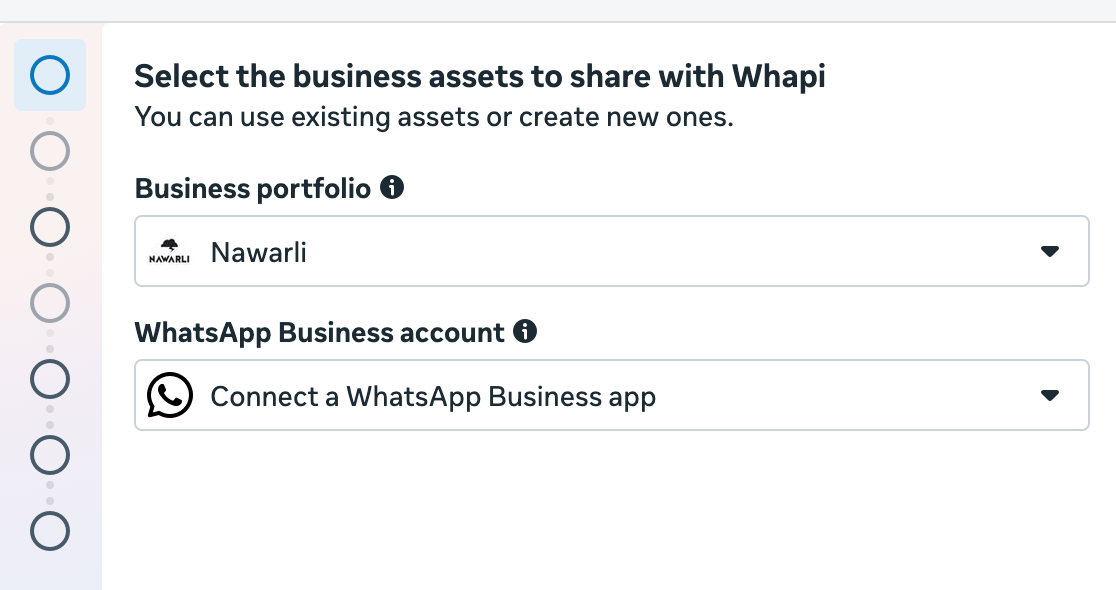
Passaggio 2: Seleziona le risorse aziendali e l'accesso alle chat
Scegli il portfolio aziendale Meta a cui appartiene il tuo numero, poi decidi come si collega l'account WhatsApp Business.
- Seleziona il tuo portfolio aziendale oppure creane uno se non ce l'hai ancora.
- In WhatsApp Business account scegli Connect a WhatsApp Business app per continuare a chattare dal telefono (coexistence).
- Se vuoi solo le automazioni, crea un nuovo account WhatsApp Business o selezionane uno esistente.
Problemi comuni
- Attività sbagliata selezionata. Hai più di un portfolio aziendale Meta. Torna indietro e scegli il portfolio a cui appartiene il tuo numero WhatsApp.
- Disconnessioni frequenti in seguito. Nella WhatsApp Business App apri Settings, poi Linked devices, ed esci dai dispositivi che non ti servono. I dispositivi collegati in più sono la causa più comune delle disconnessioni che vede l'assistenza di Whapi. La guida alla coexistence elenca quali dispositivi complementari Meta supporta.
Passaggio 3: Aggiungi il tuo numero di telefono
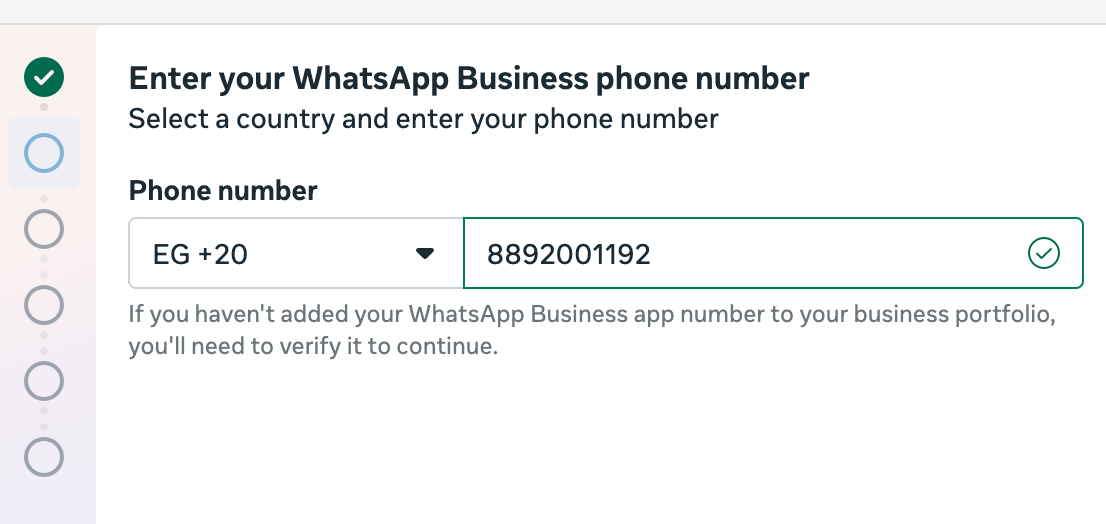
Inserisci il numero da cui i clienti riceveranno i messaggi, poi confermalo sul telefono.
- Seleziona il prefisso internazionale e inserisci il tuo numero di telefono WhatsApp Business.
- Per la coexistence, WhatsApp invia un messaggio dall'account aziendale ufficiale di Facebook alla WhatsApp Business App sul tuo telefono. Tocca Connect, poi Connect to the Business Platform.
- Scegli se condividere la cronologia delle chat. Meta può sincronizzare fino agli ultimi 6 mesi di chat uno a uno.
- Scansiona il codice QR mostrato sul computer, oppure inserisci il codice, per completare il collegamento del numero.
Problemi comuni
- Numero già collegato a un altro provider. Scollegalo prima dal precedente provider di WhatsApp API, poi riprova. La guida per spostare il tuo numero WhatsApp API su Whapi spiega come fare.
- Numero non idoneo. Il controllo di Meta non è andato a buon fine, spesso perché il numero è nuovo o ha poca attività. Usalo sulla WhatsApp Business App per qualche giorno e riprova. Vedi perché un numero non è idoneo.
- Scansione del codice QR non riuscita. Riprova con una connessione stabile, riavvia la WhatsApp Business App oppure genera un nuovo codice. Se continua a non funzionare, apri la WhatsApp Business App, vai su Settings, Account, Business Platform e collegati con il codice.
- Opzione Connect assente nell'app. Aggiorna la WhatsApp Business App. La coexistence richiede la versione 2.24.17 o successiva.
Passaggio 4: Imposta il nome visualizzato e il fuso orario
Il nome visualizzato è il nome dell'attività che i clienti vedono in cima alle tue chat WhatsApp.
- Inserisci il nome del tuo account WhatsApp Business.
- Seleziona il tuo fuso orario.
- Fai clic su Next.
Passaggio 5: Controlla e conferma
Prima di collegare qualsiasi cosa, Meta mostra esattamente a cosa potrà accedere Whapi. Controlla e fai clic su Confirm.
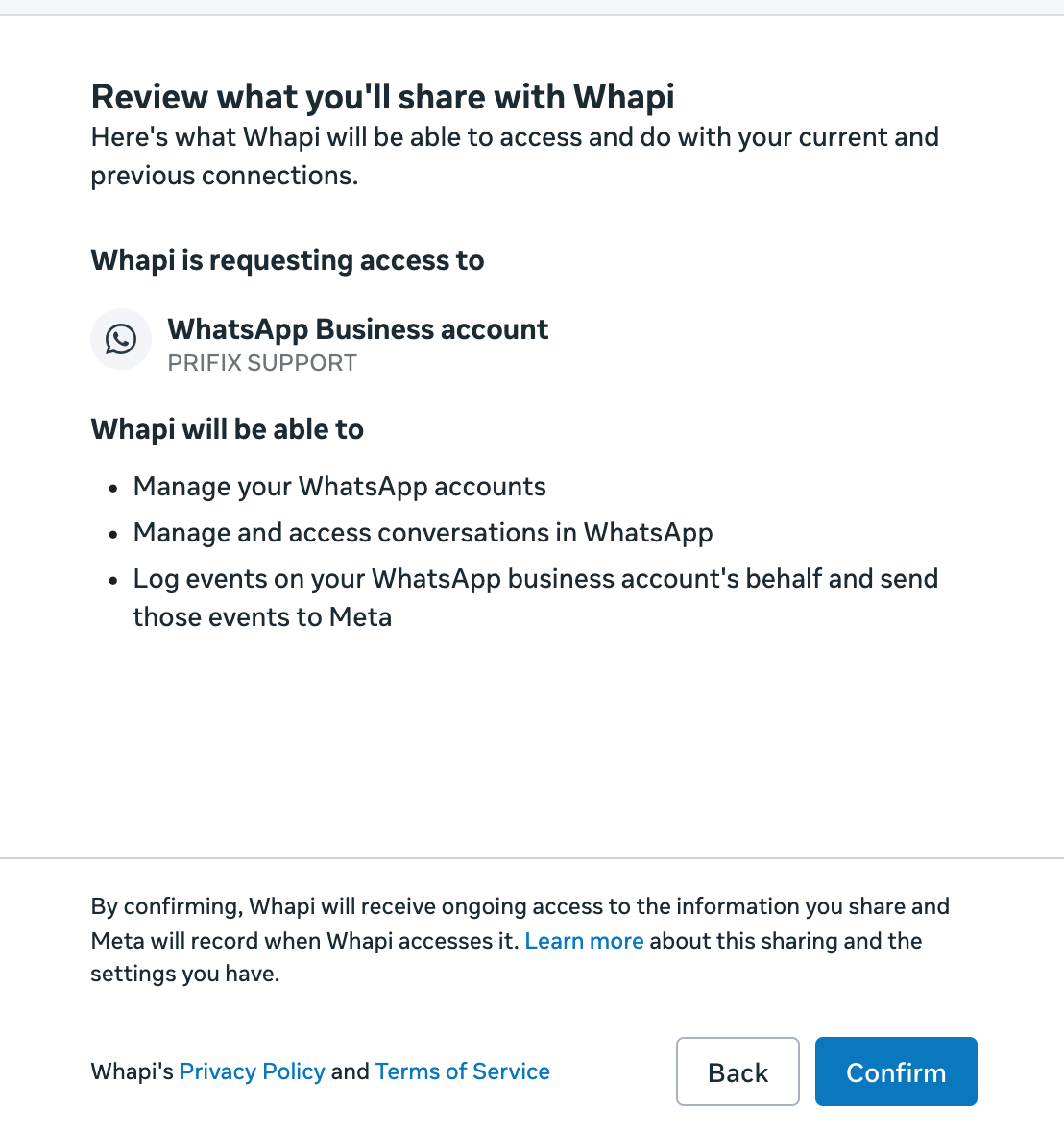
Whapi chiede di gestire i tuoi account WhatsApp, di gestire e accedere alle conversazioni WhatsApp e di registrare eventi per conto del tuo account WhatsApp Business. Dopo la conferma, il tuo numero è collegato e puoi iniziare a creare flussi.
Passaggio 6: Aggiungi un metodo di pagamento in Meta
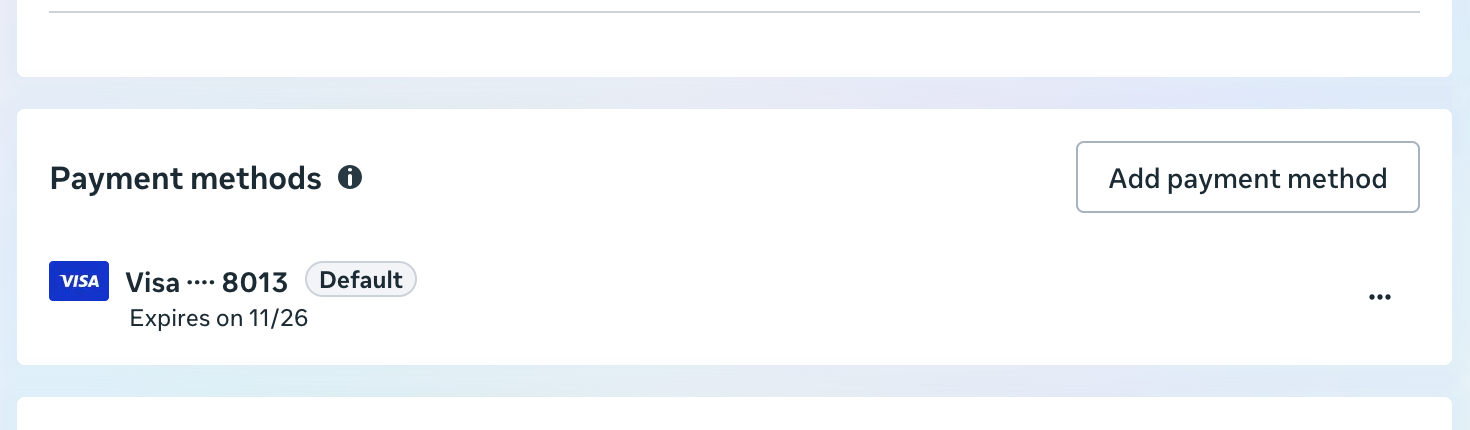
Meta addebita i messaggi WhatsApp sulla tua carta, quindi aggiungine una prima di inviare qualsiasi cosa. Il piano di Whapi viene fatturato separatamente tramite Shopify.
- In Whapi fai clic sul passaggio del metodo di pagamento. Si apre la pagina di fatturazione di Meta per il tuo account WhatsApp Business.
- Aggiungi una carta di credito o di debito.
- Imposta la carta come Default, non come riserva.
- Aggiungi il tuo codice fiscale o la partita IVA se il tuo paese lo richiede.
Problemi comuni
- I messaggi falliscono con l'errore 131042. Meta segnala un problema con il tuo metodo di pagamento. Imposta la carta come predefinita, aggiungi il tuo codice fiscale oppure rimuovi e aggiungi di nuovo la carta. La guida al metodo di pagamento spiega ogni soluzione.
- Impossibile aggiungere la carta. Prova con un'altra carta o un altro browser, oppure riprova dopo alcune ore.
Passaggio 7: Crea il tuo primo flusso
Un flusso è una singola automazione, come il recupero dei carrelli abbandonati o la conferma d'ordine. Inizia da quella che ti fa risparmiare più tempo.
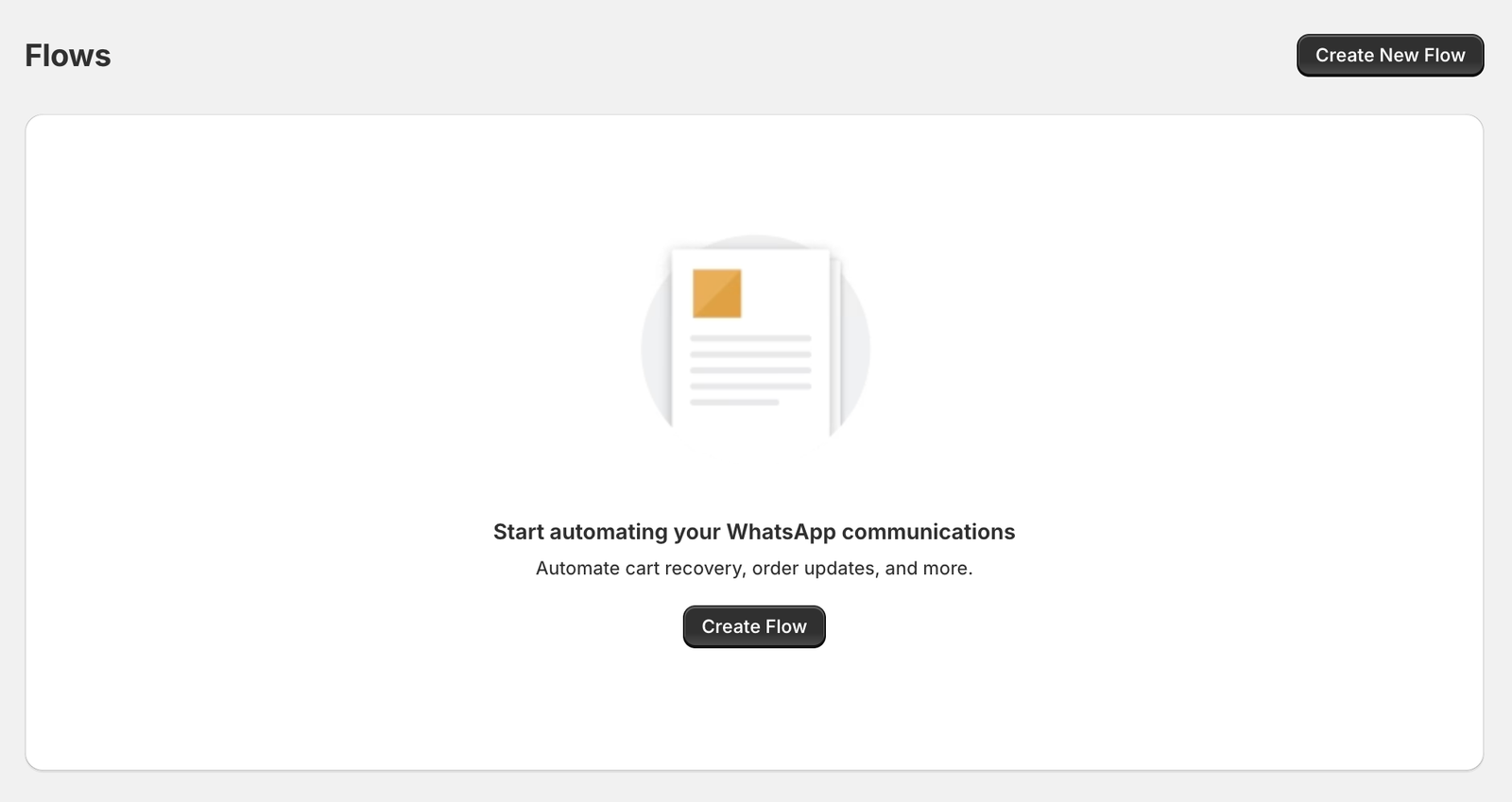
- In Whapi apri Flows e fai clic su Create Flow.
- Scegli il tipo di flusso, ad esempio conferma d'ordine o checkout abbandonato, e la lingua del modello.
- Imposta il ritardo, scrivi il messaggio o tieni quello predefinito, e aggiungi i pulsanti con il tag Shopify che ognuno aggiunge.
- Salva il flusso. Whapi invia automaticamente il modello a Meta per l'approvazione.
Problemi comuni
- Modello rifiutato. Meta ha ritenuto il contenuto poco chiaro o promozionale per la sua categoria. Rimuovi codici sconto e linguaggio commerciale dai messaggi sugli ordini e invia di nuovo. Vedi perché i modelli WhatsApp vengono rifiutati.
- Modello bloccato in revisione. Aspetta da 24 a 48 ore. Se è ancora in attesa, duplica il modello e invialo di nuovo. Evita di modificare un modello mentre Meta lo sta esaminando.
Passaggio 8: Testa e vai online
Testa l'intero percorso, dall'ordine Shopify al tag dell'ordine, prima che i clienti reali ricevano il messaggio.
- Una volta approvato il modello, fai clic su Send Test Message in Whapi.
- Inserisci il tuo numero di telefono e controlla il messaggio su WhatsApp.
- Effettua un ordine di prova in Shopify, tocca un pulsante e verifica che l'ordine riceva il tag giusto.
- Attiva il flusso.
Problemi comuni
- Messaggi inviati ma non consegnati. Controlla lo stato del tuo account e il quality rating in Meta Business Suite, e verifica che la carta sia impostata come predefinita. Se continua, contatta l'assistenza di Whapi.
- Errore 131026, messaggio non consegnabile. Meta non è riuscita a consegnare a quel cliente, ad esempio perché il numero non è su WhatsApp. Vedi come risolvere l'errore 131026.
- Errore 131049 sui messaggi di marketing. Meta ha trattenuto il messaggio per proteggere il coinvolgimento degli utenti. Vedi cosa significa l'errore 131049.
Dopo la configurazione: limiti di messaggistica e verifica aziendale
Meta limita quanti clienti diversi un nuovo account può contattare ogni giorno. Un portfolio aziendale Meta appena creato può consegnare messaggi al di fuori della finestra di assistenza clienti di 24 ore a 250 clienti unici in 24 ore mobili. Il limite è condiviso da tutti i numeri del portfolio.
Per arrivare a 2.000, completa uno dei percorsi di scalabilità di Meta: verifica la tua attività, oppure consegna 2.000 messaggi al di fuori delle finestre di assistenza clienti a clienti unici entro 30 giorni usando modelli con un quality rating alto. Meta poi esamina la qualità dei tuoi messaggi e approva o respinge l'aumento. Oltre 2.000, Meta alza il limite un livello alla volta quando ne usi almeno la metà in 7 giorni con buona qualità. Se il tuo negozio ha più di 250 ordini al giorno, avvia presto la verifica aziendale di Meta.
Chi gestisce cosa dopo la configurazione
Whapi gestisce le tue automazioni. Meta stabilisce le regole e la fatturazione dell'account WhatsApp. Shopify fattura l'app.
| Attività | Dove avviene |
|---|---|
| Fatturazione del piano Whapi | Shopify, nella tua normale fattura Shopify |
| Costi dei messaggi WhatsApp | Meta, addebitati sulla carta del tuo account WhatsApp Business |
| Approvazione e categoria dei modelli | Meta |
| Approvazione del nome visualizzato | Meta |
| Flussi, testo dei messaggi, pulsanti e tag degli ordini | Whapi, nell'admin di Shopify |
| Chat con i clienti | WhatsApp Business App (coexistence) o Team Inbox di Whapi (piano Team) |
Ottieni aiuto con la configurazione
Scrivi a info@usewhapi.com oppure manda un messaggio al team di Whapi su WhatsApp e includi uno screenshot del passaggio in cui ti trovi. La pagina di risoluzione dei problemi elenca le soluzioni agli errori di WhatsApp Business API, e la guida alla risoluzione dei problemi della coexistence tratta i problemi di codice QR e sincronizzazione.
Cosa dicono i merchant sulla configurazione
Valutato 5 stelle da 39 merchant sullo Shopify App Store.
Fast and easy. Good for simple automation and cart recovery. I was looking for a way to mass communicate to my audience without losing the personal touch and Whapi was a simple and great way to do that! …
CaliChimps
Singapore · Recensione dello Shopify App Store (recensione in inglese)
great customer support
Kopac
Romania · Recensione dello Shopify App Store (recensione in inglese)
Solid app, does exactly what it promises. Setup took only a few minutes and their support team helped us right away when we had questions. Recommended if you need reliable WhatsApp integration
MAGIC CITY
Tunisia · Recensione dello Shopify App Store (recensione in inglese)
Domande sulla configurazione
Quanto tempo ci vuole per collegare WhatsApp a Shopify con Whapi?
Collegare il tuo numero WhatsApp tramite il popup di Meta richiede di solito pochi minuti. Poi Meta rivede ogni nuovo modello di messaggio, e secondo Meta può richiedere fino a 24 ore. Le tue automazioni iniziano a inviare non appena i loro modelli vengono approvati.
Servono competenze tecniche per configurare Whapi?
No. La configurazione si fa con pochi clic nell'admin di Shopify e in un popup di Meta. Non c'è codice, nessun webhook da configurare e nessun tema da modificare. Fai la configurazione da un computer con i popup del browser consentiti, perché la connessione con Meta si apre in una finestra popup.
Posso continuare a usare il mio numero nella WhatsApp Business App dopo averlo collegato?
Sì. Durante la configurazione scegli Connect a WhatsApp Business app. Si chiama coexistence: continui a chattare dalla WhatsApp Business App sul telefono mentre Whapi invia le automazioni dallo stesso numero. L'app deve essere alla versione 2.24.17 o successiva. Non eliminare il tuo account WhatsApp prima di collegare. La coexistence funziona per i numeri sulla WhatsApp Business App, non sull'app WhatsApp personale.
E se il mio numero è già collegato a un altro provider di WhatsApp API?
Scollega prima il numero dal provider precedente, poi collegalo a Whapi. Se in Meta condividi ancora una linea di credito con il provider precedente, Meta potrebbe mostrare un errore finché non viene rimossa. La guida per spostare il tuo numero WhatsApp API su Whapi descrive l'intero processo.
Mi serve la verifica aziendale di Meta prima di iniziare?
No. Puoi collegare il tuo numero e inviare messaggi senza. Senza verifica, un nuovo portfolio aziendale Meta può scrivere fino a 250 clienti diversi in 24 ore mobili al di fuori della finestra di assistenza clienti. La verifica aziendale è uno dei modi per qualificarsi per il limite di 2.000, che Meta concede dopo aver esaminato la qualità dei tuoi messaggi. I negozi con più di 250 ordini al giorno dovrebbero avviare presto la verifica.
Perché Meta mi chiede la carta?
Meta addebita ogni messaggio modello WhatsApp consegnato alla tariffa pubblicata per il paese del cliente. Aggiungi la carta al tuo account WhatsApp Business, così Meta ti fattura direttamente e Whapi non aggiunge ricarichi. Senza un metodo di pagamento predefinito valido, Meta smette di consegnare i messaggi a pagamento.
Posso collegare più di un account WhatsApp a Whapi?
Sì, con il piano Team. Più account WhatsApp sono una funzionalità del piano Team, insieme all'inbox condivisa per operatori illimitati. Con il piano Pro, Whapi invia dal tuo numero ufficiale WhatsApp API.
Come uso Whapi dopo la configurazione?
Apri Whapi dall'admin di Shopify, in Apps. In Flows crei e modifichi automazioni come il recupero dei carrelli abbandonati, la conferma d'ordine e gli aggiornamenti di spedizione, e ogni flusso ha una pagina dei risultati con messaggi inviati, consegnati e letti, ordini e ricavi, e lo stato del modello segnalato da Meta. I tocchi dei clienti sui pulsanti vengono aggiunti agli ordini Shopify come tag, così il tuo team filtra gli ordini in Shopify.
Cosa faccio se mi blocco durante la configurazione?
Scrivi a info@usewhapi.com o manda un messaggio al team di Whapi su WhatsApp, e includi uno screenshot del passaggio in cui ti trovi. La maggior parte dei problemi è trattata nella pagina di risoluzione dei problemi, compresi idoneità del numero, errori di pagamento e modelli rifiutati.
Fonti
- Meta: Onboarding WhatsApp Business app users (coexistence) (consultato il 20 ottobre 2026)
- Meta: Messaging limits (consultato il 20 ottobre 2026)
- Meta: WhatsApp Business Platform pricing (consultato il 20 ottobre 2026)
- Meta: WhatsApp Business Platform error codes (consultato il 20 ottobre 2026)
- Whapi sullo Shopify App Store (consultato il 20 ottobre 2026)
- YouTube: How to Set Up Whapi and Connect WhatsApp to Shopify (in inglese)
Continua a leggere
- ProdottoWhatsApp Coexistence (2026): configurazione e limitiUsa la WhatsApp Business App e la WhatsApp API sullo stesso numero. Come funziona Coexistence, quanto costa, quali limiti ha e come configurarla.Leggi
- AssistenzaMetodo di pagamento WhatsApp su Meta (errore 131042)I messaggi falliscono con l’errore 131042? Aggiungi o correggi il metodo di pagamento del tuo account WhatsApp Business su Meta, passo dopo passo.Leggi
- AssistenzaNumero non idoneo per la WhatsApp Business PlatformVedi che il tuo numero non può essere collegato alla WhatsApp Business Platform? Cosa significa il messaggio e come rendere il numero idoneo.Leggi
- ModelliModelli di messaggi WhatsApp per negozi ShopifyModelli WhatsApp da copiare: carrelli abbandonati, conferma ordini, aggiornamenti di spedizione, recensioni, Black Friday e campagne, in più lingue.Leggi
- AssistenzaErrori WhatsApp Business API e soluzioniRisolvi i problemi più comuni della WhatsApp Business API: codici di errore, pagamenti, messaggi non consegnati, modelli rifiutati e Coexistence.Leggi
Collega WhatsApp al tuo negozio Shopify.
Unisciti agli oltre 5.000 merchant che usano Whapi. Installala dallo Shopify App Store, collega il tuo numero WhatsApp Business e attiva la tua prima automazione in pochi minuti. Ogni piano parte con 7 giorni di prova gratuita.