Modello WhatsApp rifiutato: come trovare il motivo e correggerlo
Meta rifiuta un modello di messaggio WhatsApp quando le variabili sono formattate male, il contenuto viola una policy di WhatsApp o duplica un modello che hai già. Il motivo compare in WhatsApp Manager e viene inviato via email ai tuoi amministratori. Correggi il modello e reinvialo, oppure presenta ricorso se pensi che Meta abbia sbagliato.
A cura del team WhapiAggiornato il Verificato con la guida di Meta alla revisione dei modelli
La risposta breve
- Meta revisiona ogni modello nuovo o modificato con sistemi automatici e revisione manuale. Una decisione può richiedere fino a 24 ore.
- I motivi di rifiuto comuni indicati da Meta sono variabili formattate male, contenuti che violano le policy di WhatsApp e duplicati di un modello esistente.
- I modelli rifiutati possono essere modificati e reinviati un numero illimitato di volte. I ricorsi devono includere un esempio e vengono decisi entro 24 ore.
- Dal 9 aprile 2025, un modello inviato come Utility che Meta ritiene Marketing viene approvato come Marketing invece di essere rifiutato. Puoi richiedere una revisione della categoria entro 60 giorni.
Modello WhatsApp rifiutato: dove trovare il motivo
Meta ti dice perché un modello è stato rifiutato in tre posti: WhatsApp Manager, Business Support Home e un’email agli amministratori di Meta Business Suite.
- WhatsApp Manager: passa il mouse sull’icona della valigetta (Account tools) e clicca su Message templates. Il modello mostra lo stato Rejected.
- Business Support Home: vai su Account Overview, clicca su View my accounts, seleziona la tua azienda, poi il tuo account WhatsApp Business, quindi Rejected message templates.
- Email: Meta invia la decisione e il motivo ai tuoi amministratori.
Le app collegate al tuo account ricevono la decisione come webhook con un codice del motivo. Se uno strumento ti mostra un codice invece di una frase, ecco cosa significa:
| Codice del motivo | Cosa significa secondo Meta | Cosa cambiare |
|---|---|---|
| INVALID_FORMAT | The template has an invalid format. | Variabili, limiti di caratteri o formattazione. |
| INCORRECT_CATEGORY o TAG_CONTENT_MISMATCH | The content doesn’t match the category chosen when the template was created. | Cambia la categoria, oppure cambia il contenuto per adattarlo. |
| PROMOTIONAL, ABUSIVE_CONTENT o SCAM | The template contains content that violates Meta’s policies. | Riscrivi il contenuto. |
Motivi più comuni per cui i modelli WhatsApp vengono rifiutati
I modelli WhatsApp di solito vengono rifiutati per variabili formattate male, contenuti che violano le policy di WhatsApp o testo duplicato, cioè i motivi che Meta elenca nella sua guida alla revisione dei modelli. I limiti sui componenti e le regole sugli esempi di Meta coprono il resto. Controlla il tuo modello su ciascuno di questi cinque punti.
1. Formattazione delle variabili
Le variabili sono i segnaposto che Meta sostituisce con valori reali quando il messaggio viene inviato. Meta rifiuta i modelli quando:
- a una variabile manca una parentesi o ha parentesi graffe non corrispondenti;
- una variabile contiene caratteri speciali come #, $ o %;
- le variabili numerate non seguono la sequenza, ad esempio {{1}}, {{2}}, {{5}}, {{4}};
- ci sono troppe variabili per la lunghezza del messaggio;
- il messaggio inizia o finisce con una variabile.
Whapi mostra le variabili per nome, come {{customer_first_name}}. Se scrivi tu le variabili con nome, Meta richiede lettere minuscole e trattini bassi dentro le doppie parentesi graffe.
2. Contenuti che violano le policy di WhatsApp
Meta rifiuta i modelli il cui contenuto viola le policy di WhatsApp Business o di Commerce, tra cui:
- chiedere ai clienti identificativi sensibili, come numeri completi di carta, di conto bancario o di documento d’identità nazionale, o documenti che li contengono (gli identificativi parziali, come le ultime 4 cifre, sono consentiti);
- minacciare i clienti, ad esempio con azioni legali o con la gogna pubblica;
- vendere beni o servizi che la WhatsApp Business Messaging Policy limita, come armi da fuoco, alcolici, tabacco e droghe.
3. Modelli duplicati
Un modello con lo stesso testo del corpo e del piè di pagina di uno che hai già viene rifiutato come duplicato. La notifica in Business Support Home indica il modello esistente e la sua lingua. Cambia la formulazione oppure usa il modello esistente.
4. Testo troppo lungo
Ogni parte di un modello ha un limite. Questi sono quelli su cui si inciampa più spesso:
| Parte del modello | Limite |
|---|---|
| Testo del corpo | 1.024 caratteri |
| Intestazione di testo | 60 caratteri, 1 variabile |
| Piè di pagina | 60 caratteri |
| Etichetta del pulsante | 25 caratteri |
| Pulsanti per modello | Fino a 10 in totale, con al massimo 2 pulsanti URL e 1 pulsante con numero di telefono |
5. Valori di esempio mancanti
Se un modello usa variabili, devi includere valori di esempio, e un’immagine o un documento di esempio per le intestazioni multimediali. Gli esempi permettono al revisore di vedere il messaggio come lo vedrà il cliente. Scrivi esempi che sembrino dati reali, come un nome e un numero d’ordine, non segnaposto come “test”.
Rifiutato e corretto: tre esempi di modelli d’ordine
Ogni esempio qui sotto abbina un modello che viola una regola di Meta a una versione corretta, scritta con le variabili Whapi. La categoria definitiva la decide Meta, quindi quella indicata è l’esito probabile, non una promessa.
{{customer_first_name}} conferma subito l’ordine {{order_number}} o verrà annullato e il tuo account bloccato. Totale: {{total_price}}Ciao {{customer_first_name}}, grazie per il tuo ordine {{order_number}} da {{store_name}}. Il totale dell’ordine è {{total_price}}. Conferma il tuo ordine così possiamo spedirlo.
Pulsanti (risposta rapida): Conferma ordine · Annulla ordineCiao {{customer_first_name}}: {{order_number}}, {{order_items}}, {{total_price}}, {{shipping_address}}. OK?Ciao {{customer_first_name}}, il tuo ordine {{order_number}} da {{store_name}} è confermato.
Articoli: {{order_items}}
Totale: {{total_price}}
Indirizzo di consegna: {{shipping_address}}
Ti scriveremo di nuovo quando l’ordine sarà spedito.Ciao {{customer_first_name}}, il tuo ordine {{order_number}} è stato spedito. Seguilo qui: {{tracking_url}}. Usa il codice GRAZIE10 per il 10% di sconto sul prossimo ordine!Ciao {{customer_first_name}}, il tuo ordine {{order_number}} da {{store_name}} è stato spedito. Puoi seguire la consegna con il pulsante qui sotto.
Pulsante (URL): Traccia ordinePer le versioni già pronte di questi messaggi, consulta i nostri modelli per gli aggiornamenti di spedizione e la libreria completa di modelli di messaggio WhatsApp.
Come correggere un modello WhatsApp rifiutato e reinviarlo
Per correggere un modello rifiutato, modifica la parte segnalata da Meta e invialo di nuovo, oppure presenta ricorso se pensi che la decisione sia sbagliata. Questi passaggi coprono entrambi i casi:
Leggi il motivo del rifiuto
Apri WhatsApp Manager, vai su Account tools > Message templates e apri il modello rifiutato. Meta invia il motivo anche via email agli amministratori di Meta Business Suite e lo riporta in Business Support Home.
Correggi le variabili
Assicurati che ogni variabile abbia le doppie parentesi graffe corrispondenti, non contenga caratteri speciali come #, $ o % e non si trovi all’inizio o alla fine del messaggio. Mantieni le variabili numerate in ordine e aggiungi testo se hai molte variabili in un messaggio breve.
Rimuovi tutto ciò che viola le policy di WhatsApp
Elimina le richieste di numeri completi di carta, di conto bancario o di documento d’identità nazionale, le minacce di azioni legali o di gogna pubblica e tutto ciò che viola la WhatsApp Commerce Policy.
Allinea il contenuto alla categoria
Un modello Utility deve riguardare l’ordine o l’account del cliente e non contenere promozioni. Se il messaggio include un’offerta, un codice sconto o suggerimenti di prodotto, invialo come Marketing oppure togli la parte promozionale.
Aggiungi valori di esempio
Fornisci un esempio realistico per ogni variabile, come un nome e un numero d’ordine. Meta richiede esempi per i modelli con variabili e aiutano i revisori a vedere il messaggio finale.
Reinvia o presenta ricorso
Modifica il modello e invialo di nuovo. I modelli rifiutati possono essere modificati un numero illimitato di volte. Se ritieni che il rifiuto sia sbagliato, presenta invece un ricorso con un esempio.
Aspetta la decisione
Meta dice che una decisione di approvazione può richiedere fino a 24 ore e che i ricorsi vengono decisi entro 24 ore. Quando è fatta, ricevi una notifica in WhatsApp Manager e un’email.
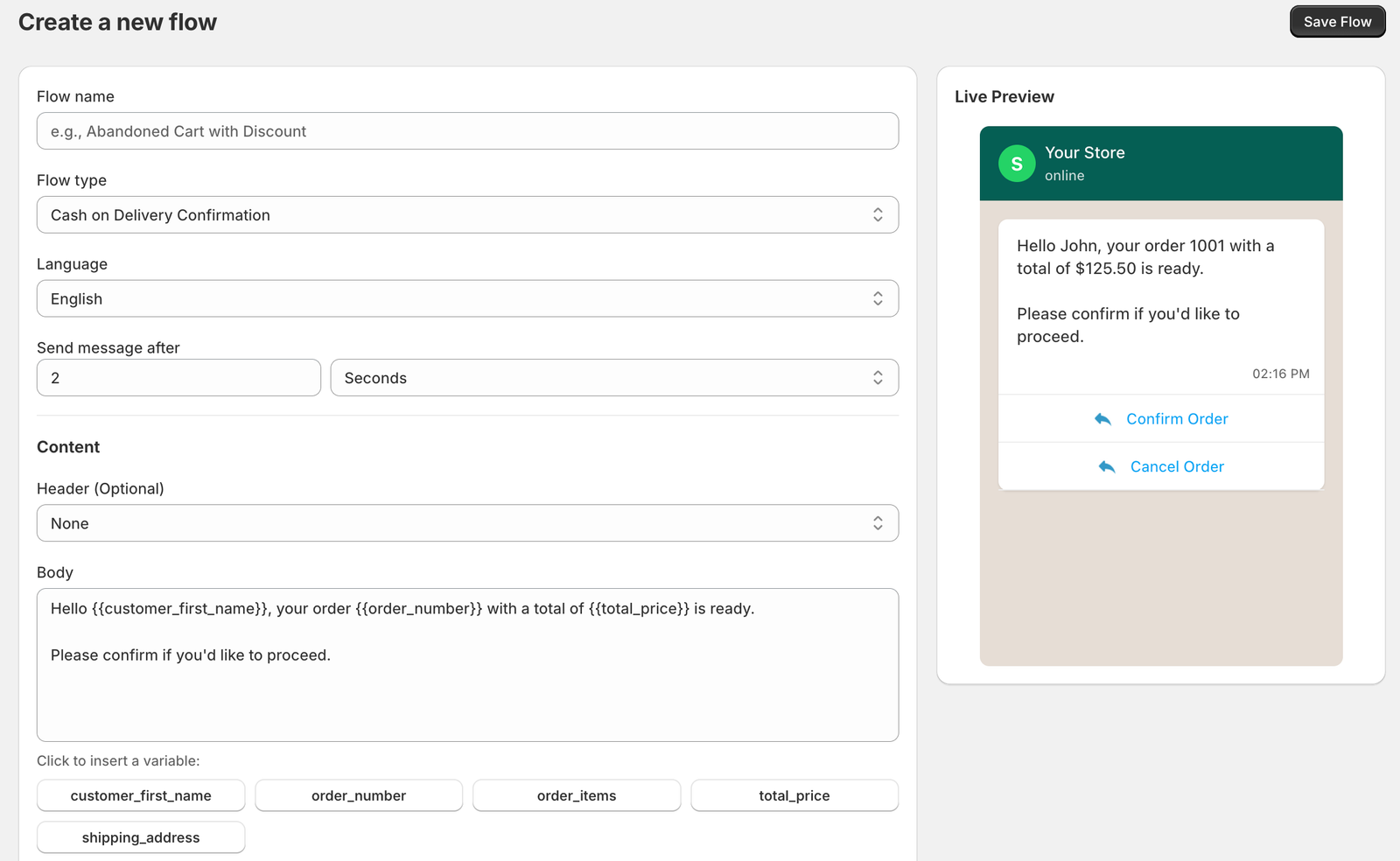
Se il modello fa parte di un flusso Whapi, modifica il messaggio nel flow builder, dove un’anteprima dal vivo mostra il messaggio WhatsApp con le tue variabili. Come ogni modello nuovo o modificato, va a Meta per la revisione e inizia a inviare quando Meta lo approva.
Quando Meta approva invece il tuo modello come Marketing
Un modello inviato come Utility che Meta legge come Marketing viene approvato come Marketing, non rifiutato. Meta lo ha reso il comportamento predefinito il 9 aprile 2025. I modelli Utility devono essere non promozionali e riguardare l’ordine, l’account o la richiesta del cliente. Tutto ciò che mescola un aggiornamento d’ordine con un’offerta, uno sconto o un suggerimento di prodotto è Marketing. La nostra guida ai modelli Utility e Marketing passa in rassegna le regole con degli esempi.
La categoria conta perché Meta addebita il Marketing a una tariffa più alta dell’Utility in ogni mercato. Ecco cosa aggiunge, ogni 1.000 invii, un messaggio d’ordine approvato come Marketing:
| Paese del cliente | Modello Utility | Modello Marketing | Costo aggiuntivo ogni 1.000 messaggi inviati come Marketing |
|---|---|---|---|
| Italia | 0,0300 $ | 0,0795 $ | 49,50 $ |
| Germania | 0,0550 $ | 0,1365 $ | 81,50 $ |
| Regno Unito | 0,0220 $ | 0,0635 $ | 41,50 $ |
| Francia | 0,0300 $ | 0,0859 $ | 55,90 $ |
| Spagna | 0,0200 $ | 0,0707 $ | 50,70 $ |
| Stati Uniti e Canada (Nord America) | 0,0034 $ | 0,0250 $ | 21,60 $ |
| Emirati Arabi Uniti | 0,0157 $ | 0,0576 $ | 41,90 $ |
Se pensi che Meta abbia sbagliato la categoria, puoi richiedere una revisione della categoria entro 60 giorni. In WhatsApp Manager apri Message Templates, clicca su Go to Business Support nel banner, scegli Template Category Updates, seleziona i modelli e clicca su Request Review.
Quando un modello approvato smette di inviare
Un modello approvato può comunque essere messo in pausa o disattivato se i clienti reagiscono male. Meta valuta ogni modello approvato in base ai feedback e ai tassi di lettura. Un modello che raggiunge una qualità bassa viene messo in pausa per 3 ore la prima volta, 6 ore la seconda e disattivato la terza. Questi sono gli errori che vedrai quando invii un modello non utilizzabile:
| Codice | Cosa dice Meta | Cosa fare |
|---|---|---|
| 132001 | The template does not exist in the specified language or the template has not been approved. | Controlla il nome, il codice lingua e lo stato di approvazione. |
| 132007 | Template content violates a WhatsApp policy. | Riscrivi il modello seguendo la guida alla revisione di Meta. |
| 132015 | Template is paused due to low quality so it cannot be sent in a template message. | Modificalo per migliorarne la qualità, oppure aspetta la fine della pausa. |
| 132016 | Template has been paused too many times due to low quality and is now permanently disabled. | Crea un nuovo modello con un contenuto diverso. |
Limiti di modifica e di modelli da conoscere prima di reinviare
Meta limita quanto spesso puoi modificare un modello e quanti puoi averne, quindi pianifica le correzioni. I limiti che valgono per la maggior parte dei negozi:
- Si possono modificare solo i modelli con stato Approved, Rejected o Paused. Aspetta che la revisione finisca.
- I modelli rifiutati e quelli in pausa possono essere modificati un numero illimitato di volte.
- I modelli approvati possono essere modificati fino a 10 volte in 30 giorni, oppure una volta in 24 ore.
- Le regole di Meta sulla gestione dei modelli dicono che la categoria di un modello approvato non si può modificare, quindi crea invece un nuovo modello nella categoria giusta.
- I nomi dei modelli usano solo lettere minuscole, numeri e trattini bassi, fino a 512 caratteri.
- Ogni lingua è un modello separato e ciascuno conta per il tuo limite.
- Ogni account WhatsApp Business può contenere 250 modelli se il tuo portfolio aziendale non è verificato, e fino a 6.000 una volta verificato e quando un numero ha un nome visualizzato approvato. Consulta la verifica aziendale di Meta per WhatsApp.
Per gli altri errori, dai problemi di pagamento ai numeri non raggiungibili, consulta l’hub di risoluzione dei problemi della WhatsApp Business API.
Domande sul rifiuto dei modelli
Perché il mio modello WhatsApp è stato rifiutato?
I motivi comuni indicati da Meta sono variabili formattate male (parentesi non corrispondenti, caratteri speciali, una variabile all’inizio o alla fine, troppe variabili per la lunghezza), contenuti che violano le policy di WhatsApp (come chiedere numeri di documento d’identità o di carta, o minacciare i clienti) e il duplicato di un modello che hai già. Meta può rifiutare anche contenuti che non corrispondono alla categoria scelta. Il motivo esatto è in WhatsApp Manager e nell’email di rifiuto.
Quanto tempo richiede l’approvazione di un modello WhatsApp?
Meta dice che una decisione di approvazione può richiedere fino a 24 ore dopo l’invio di un modello. Alcuni modelli vengono approvati in pochi minuti, ma metti in conto fino a un giorno. Quando la decisione è presa, Meta mostra una notifica in WhatsApp Manager e invia un’email agli amministratori di Meta Business Suite.
Posso presentare ricorso contro un modello WhatsApp rifiutato?
Sì. In WhatsApp Manager apri Message templates, seleziona il modello rifiutato, modificalo se serve, clicca su Add Sample per aggiungere valori di esempio e contenuti multimediali, poi clicca su Submit. I ricorsi devono includere un esempio e Meta dice che vengono esaminati e decisi entro 24 ore.
Quante volte posso modificare un modello WhatsApp rifiutato?
Tutte le volte che ti servono. Meta consente modifiche illimitate ai modelli rifiutati e messi in pausa. I modelli approvati sono limitati a 10 modifiche in 30 giorni, oppure 1 modifica in 24 ore.
Perché Meta ha approvato il mio modello Utility come Marketing?
Dal 9 aprile 2025, se invii un modello come Utility e Meta ritiene che il contenuto sia Marketing, Meta lo approva come Marketing invece di rifiutarlo. Succede di solito quando un messaggio sull’ordine contiene anche un’offerta, uno sconto o suggerimenti di prodotto. Puoi richiedere una revisione della categoria entro 60 giorni, oppure togliere il contenuto promozionale e inviare un nuovo modello Utility.
Posso inserire un codice sconto in un modello di conferma d’ordine WhatsApp?
Puoi, ma Meta tratterà il modello come Marketing. Le linee guida di Meta dicono che i modelli con contenuto misto, come un aggiornamento d’ordine con una promozione, sono Marketing. Significa un prezzo per messaggio più alto in ogni mercato e una consegna che può peggiorare a causa dei limiti di marketing per utente. Tieni lo sconto per un messaggio di marketing separato.
Mi serve un modello WhatsApp separato per ogni lingua?
Sì. Ogni modello ha un codice lingua e Meta non traduce i modelli, quindi ne crei uno per lingua. I modelli possono condividere lo stesso nome in più lingue e ogni versione linguistica conta per il tuo limite di modelli.
Cosa succede se invio un modello WhatsApp non approvato?
L’invio fallisce con l’errore 132001, che Meta descrive così: "The template does not exist in the specified language or the template has not been approved." Si possono inviare solo i modelli con stato approvato (Active).
Fonti
- Meta: Template review and common rejection reasons (consultato il 20 ottobre 2026)
- Meta: Template categorization guidelines (consultato il 20 ottobre 2026)
- Meta: Template fundamentals (statuses, limits, parameters) (consultato il 20 ottobre 2026)
- Meta: Template management (edit limits) (consultato il 20 ottobre 2026)
- Meta: Template components (character and button limits) (consultato il 20 ottobre 2026)
- Meta: message_template_status_update webhook (rejection reasons) (consultato il 20 ottobre 2026)
- Meta: Template pausing (consultato il 20 ottobre 2026)
- Meta: WhatsApp error codes (132001, 132007, 132015, 132016, 131064) (consultato il 20 ottobre 2026)
- WhatsApp Business Messaging Policy (consultato il 20 ottobre 2026)
- Meta: Pricing on the WhatsApp Business Platform (consultato il 20 ottobre 2026)
Continua a leggere
- ModelliModelli WhatsApp Utility vs Marketing: regole e costiCome Meta decide se un modello WhatsApp è Utility, Marketing o Authentication, perché conta per il costo e come evitare la ricategorizzazione.Leggi
- ModelliModelli WhatsApp per carrelli abbandonati (Shopify)Modelli WhatsApp per checkout abbandonati: primo promemoria, sollecito e offerta con sconto, con consigli sui tempi e variabili Shopify.Leggi
- ModelliModelli di messaggi WhatsApp per negozi ShopifyModelli WhatsApp da copiare: carrelli abbandonati, conferma ordini, aggiornamenti di spedizione, recensioni, Black Friday e campagne, in più lingue.Leggi
- AssistenzaVerifica dell’azienda su Meta per WhatsApp: passaggiQuando WhatsApp richiede la verifica dell’azienda su Meta, quali documenti accetta Meta, quanto tempo serve e cosa fare se la verifica viene rifiutata.Leggi
- AssistenzaErrore WhatsApp 131049: messaggio non consegnatoL’errore 131049 indica che Meta ha scelto di non consegnare un messaggio marketing per tutelare il coinvolgimento. Perché succede e cosa puoi cambiare.Leggi
- AssistenzaErrori WhatsApp Business API e soluzioniRisolvi i problemi più comuni della WhatsApp Business API: codici di errore, pagamenti, messaggi non consegnati, modelli rifiutati e Coexistence.Leggi
Scrivi i modelli WhatsApp con un’anteprima dal vivo in Whapi.
Unisciti agli oltre 5.000 merchant che usano Whapi. Installala dallo Shopify App Store, collega il tuo numero WhatsApp Business e attiva la tua prima automazione in pochi minuti. Ogni piano parte con 7 giorni di prova gratuita.