WhatsApp Vorlage abgelehnt: So finden Sie den Grund und beheben ihn
Meta lehnt eine WhatsApp-Nachrichtenvorlage ab, wenn ihre Variablen falsch formatiert sind, ihr Inhalt gegen eine WhatsApp-Richtlinie verstößt oder sie eine bereits vorhandene Vorlage dupliziert. Der Grund steht im WhatsApp Manager und wird an Ihre Admins gemailt. Korrigieren Sie die Vorlage und reichen Sie sie erneut ein, oder legen Sie Einspruch ein, wenn Sie Meta für im Irrtum halten.
Vom Whapi-TeamAktualisiert am Geprüft anhand des Prüfleitfadens von Meta für Vorlagen
Die Kurzantwort
- Meta prüft jede neue oder geänderte Vorlage mit automatisierten Systemen und manueller Prüfung. Eine Entscheidung kann bis zu 24 Stunden dauern.
- Die häufigen Ablehnungsgründe, die Meta nennt, sind falsch formatierte Variablen, Inhalte, die gegen die WhatsApp-Richtlinien verstoßen, und Duplikate einer vorhandenen Vorlage.
- Abgelehnte Vorlagen lassen sich beliebig oft bearbeiten und erneut einreichen. Einsprüche müssen ein Beispiel enthalten und werden innerhalb von 24 Stunden entschieden.
- Seit dem 9. April 2025 wird eine als Utility eingereichte Vorlage, die Meta für Marketing hält, als Marketing genehmigt statt abgelehnt. Sie können innerhalb von 60 Tagen eine Überprüfung der Kategorie beantragen.
WhatsApp Vorlage abgelehnt: Wo Sie den Grund finden
Meta teilt Ihnen an drei Stellen mit, warum eine Vorlage abgelehnt wurde: im WhatsApp Manager, im Business Support Home und in einer E-Mail an die Admins Ihrer Meta Business Suite.
- WhatsApp Manager: Fahren Sie über das Koffersymbol (Account tools) und klicken Sie auf Message templates. Die Vorlage zeigt den Status „Rejected“ (abgelehnt).
- Business Support Home: Gehen Sie zu Account Overview, klicken Sie auf View my accounts, wählen Sie Ihr Unternehmen, dann Ihr WhatsApp Business-Konto und dann Rejected message templates.
- E-Mail: Meta schickt die Entscheidung und den Grund an Ihre Admins.
Mit Ihrem Konto verbundene Apps erhalten die Entscheidung als Webhook mit einem Ablehnungscode. Zeigt Ihnen ein Tool einen Code statt eines Satzes, bedeutet er Folgendes:
| Ablehnungscode | Was Meta sagt, was er bedeutet | Was zu ändern ist |
|---|---|---|
| INVALID_FORMAT | The template has an invalid format. (Die Vorlage hat ein ungültiges Format.) | Variablen, Zeichenlimits oder Formatierung. |
| INCORRECT_CATEGORY or TAG_CONTENT_MISMATCH | The content doesn’t match the category chosen when the template was created. (Der Inhalt passt nicht zur beim Erstellen gewählten Kategorie.) | Die Kategorie ändern oder den Inhalt an sie anpassen. |
| PROMOTIONAL, ABUSIVE_CONTENT or SCAM | The template contains content that violates Meta’s policies. (Die Vorlage enthält Inhalte, die gegen die Richtlinien von Meta verstoßen.) | Den Inhalt umformulieren. |
Häufige Gründe, warum WhatsApp-Vorlagen abgelehnt werden
WhatsApp-Vorlagen werden meist wegen falsch formatierter Variablen, Inhalten, die gegen die WhatsApp-Richtlinien verstoßen, oder doppeltem Wortlaut abgelehnt. Das sind die Gründe, die Meta in seinem Prüfleitfaden nennt. Metas Komponentenlimits und Beispielregeln fangen den Rest ab. Prüfen Sie Ihre Vorlage anhand dieser fünf Punkte.
1. Formatierung der Variablen
Variablen sind die Platzhalter, die Meta beim Senden durch echte Werte ersetzt. Meta lehnt Vorlagen ab, wenn:
- einer Variable eine Klammer fehlt oder die geschweiften Klammern nicht zusammenpassen;
- eine Variable Sonderzeichen wie #, $ oder % enthält;
- nummerierte Variablen nicht in Reihenfolge stehen, zum Beispiel {{1}}, {{2}}, {{5}}, {{4}};
- es für die Länge der Nachricht zu viele Variablen gibt;
- die Nachricht mit einer Variable beginnt oder endet.
Whapi zeigt Variablen mit Namen, etwa {{customer_first_name}}. Wenn Sie benannte Variablen selbst schreiben, verlangt Meta Kleinbuchstaben und Unterstriche innerhalb doppelter Klammern.
2. Inhalte, die gegen die WhatsApp-Richtlinien verstoßen
Meta lehnt Vorlagen ab, deren Inhalt gegen die WhatsApp Business- oder Commerce-Richtlinien verstößt, darunter:
- Kunden nach sensiblen Kennungen zu fragen, etwa vollständigen Kartennummern, Kontonummern oder Ausweisnummern, oder nach Dokumenten, die diese enthalten (Teilangaben wie die letzten 4 Ziffern sind erlaubt);
- Kunden zu bedrohen, zum Beispiel mit rechtlichen Schritten oder öffentlicher Bloßstellung;
- Waren oder Dienstleistungen zu verkaufen, die die WhatsApp Business Messaging Policy einschränkt, etwa Schusswaffen, Alkohol, Tabak und Drogen.
3. Doppelte Vorlagen
Eine Vorlage mit demselben Wortlaut in Text und Fußzeile wie eine, die Sie schon haben, wird als Duplikat abgelehnt. Die Benachrichtigung im Business Support Home nennt die vorhandene Vorlage und ihre Sprache. Ändern Sie den Wortlaut oder nutzen Sie die vorhandene Vorlage.
4. Zu langer Text
Jeder Teil einer Vorlage hat ein Limit. Diese bringen die meisten zu Fall:
| Teil der Vorlage | Limit |
|---|---|
| Nachrichtentext | 1.024 Zeichen |
| Textkopf | 60 Zeichen, 1 Variable |
| Fußzeile | 60 Zeichen |
| Beschriftung der Schaltfläche | 25 Zeichen |
| Schaltflächen pro Vorlage | Insgesamt bis zu 10, davon höchstens 2 URL-Schaltflächen und 1 Telefonnummern-Schaltfläche |
5. Fehlende Beispielwerte
Wenn eine Vorlage Variablen nutzt, müssen Sie Beispielwerte angeben, und bei Medien-Köpfen ein Beispielbild oder -dokument. Beispiele lassen den Prüfer die Nachricht so sehen, wie der Kunde sie sieht. Schreiben Sie Beispiele, die wie echte Daten aussehen, etwa einen Vornamen und eine Bestellnummer, keine Platzhalter wie „test“.
Abgelehnt und korrigiert: drei Beispiele für Bestellvorlagen
Jedes Beispiel unten stellt eine Vorlage, die gegen eine Regel von Meta verstößt, einer korrigierten Version mit Whapi-Variablen gegenüber. Die endgültige Kategorie legt Meta fest, die gezeigte ist also das wahrscheinliche Ergebnis, kein Versprechen.
{{customer_first_name}} bestätigen Sie Bestellung {{order_number}} jetzt, sonst wird sie storniert und Ihr Konto gesperrt. Gesamtbetrag: {{total_price}}Hallo {{customer_first_name}}, vielen Dank für Ihre Bestellung {{order_number}} bei {{store_name}}. Ihr Gesamtbetrag beträgt {{total_price}}. Bitte bestätigen Sie Ihre Bestellung, damit wir sie versenden können.
Schaltflächen (Quick Reply): Bestellung bestätigen · Bestellung stornierenHallo {{customer_first_name}}: {{order_number}}, {{order_items}}, {{total_price}}, {{shipping_address}}. OK?Hallo {{customer_first_name}}, Ihre Bestellung {{order_number}} bei {{store_name}} ist bestätigt.
Artikel: {{order_items}}
Gesamtbetrag: {{total_price}}
Lieferadresse: {{shipping_address}}
Wir schreiben Ihnen erneut, sobald Ihre Bestellung versendet wird.Hallo {{customer_first_name}}, Ihre Bestellung {{order_number}} wurde versendet. Verfolgen Sie sie hier: {{tracking_url}}. Mit dem Code THANKS10 erhalten Sie 10 % Rabatt auf Ihre nächste Bestellung!Hallo {{customer_first_name}}, Ihre Bestellung {{order_number}} bei {{store_name}} wurde versendet. Mit der Schaltfläche unten können Sie die Lieferung verfolgen.
Schaltfläche (URL): Sendung verfolgenFertige Versionen dieser Nachrichten finden Sie in unseren Vorlagen für Versandbenachrichtigungen und in der gesamten Bibliothek der WhatsApp-Nachrichtenvorlagen.
So korrigieren Sie eine abgelehnte WhatsApp-Vorlage und reichen sie erneut ein
Um eine abgelehnte Vorlage zu korrigieren, bearbeiten Sie den von Meta markierten Teil und reichen sie erneut ein, oder Sie legen Einspruch ein, wenn Sie die Entscheidung für falsch halten. Diese Schritte decken beides ab:
Den Ablehnungsgrund lesen
Öffnen Sie den WhatsApp Manager, gehen Sie zu Account tools > Message templates und öffnen Sie die abgelehnte Vorlage. Meta schickt den Grund außerdem per E-Mail an die Admins Ihrer Meta Business Suite und listet ihn im Business Support Home auf.
Die Variablen korrigieren
Achten Sie darauf, dass jede Variable zusammenpassende doppelte geschweifte Klammern hat, keine Sonderzeichen wie #, $ oder % enthält und nicht ganz am Anfang oder Ende der Nachricht steht. Halten Sie nummerierte Variablen in Reihenfolge und ergänzen Sie Text, wenn eine kurze Nachricht viele Variablen hat.
Alles entfernen, was gegen die WhatsApp-Richtlinien verstößt
Streichen Sie Aufforderungen zur Angabe vollständiger Kartennummern, Kontonummern oder Ausweisnummern, Drohungen mit rechtlichen Schritten oder öffentlicher Bloßstellung und alles, was gegen die WhatsApp Commerce Policy verstößt.
Den Inhalt zur Kategorie passend machen
Eine Utility-Vorlage muss sich auf die eigene Bestellung oder das Konto des Kunden beziehen und darf keine Werbung enthalten. Enthält die Nachricht ein Angebot, einen Rabattcode oder Produktvorschläge, reichen Sie sie als Marketing ein oder entfernen Sie den werblichen Teil.
Beispielwerte hinzufügen
Geben Sie für jede Variable ein realistisches Beispiel an, etwa einen Vornamen und eine Bestellnummer. Meta verlangt Beispiele für Vorlagen mit Variablen, und sie helfen den Prüfern, die fertige Nachricht zu sehen.
Erneut einreichen oder Einspruch einlegen
Bearbeiten Sie die Vorlage und reichen Sie sie erneut ein. Abgelehnte Vorlagen lassen sich beliebig oft bearbeiten. Halten Sie die Ablehnung für falsch, legen Sie stattdessen mit einem Beispiel Einspruch ein.
Auf die Entscheidung warten
Laut Meta kann eine Genehmigungsentscheidung bis zu 24 Stunden dauern, und über Einsprüche wird innerhalb von 24 Stunden entschieden. Sie erhalten eine Benachrichtigung im WhatsApp Manager und eine E-Mail, sobald sie fertig ist.
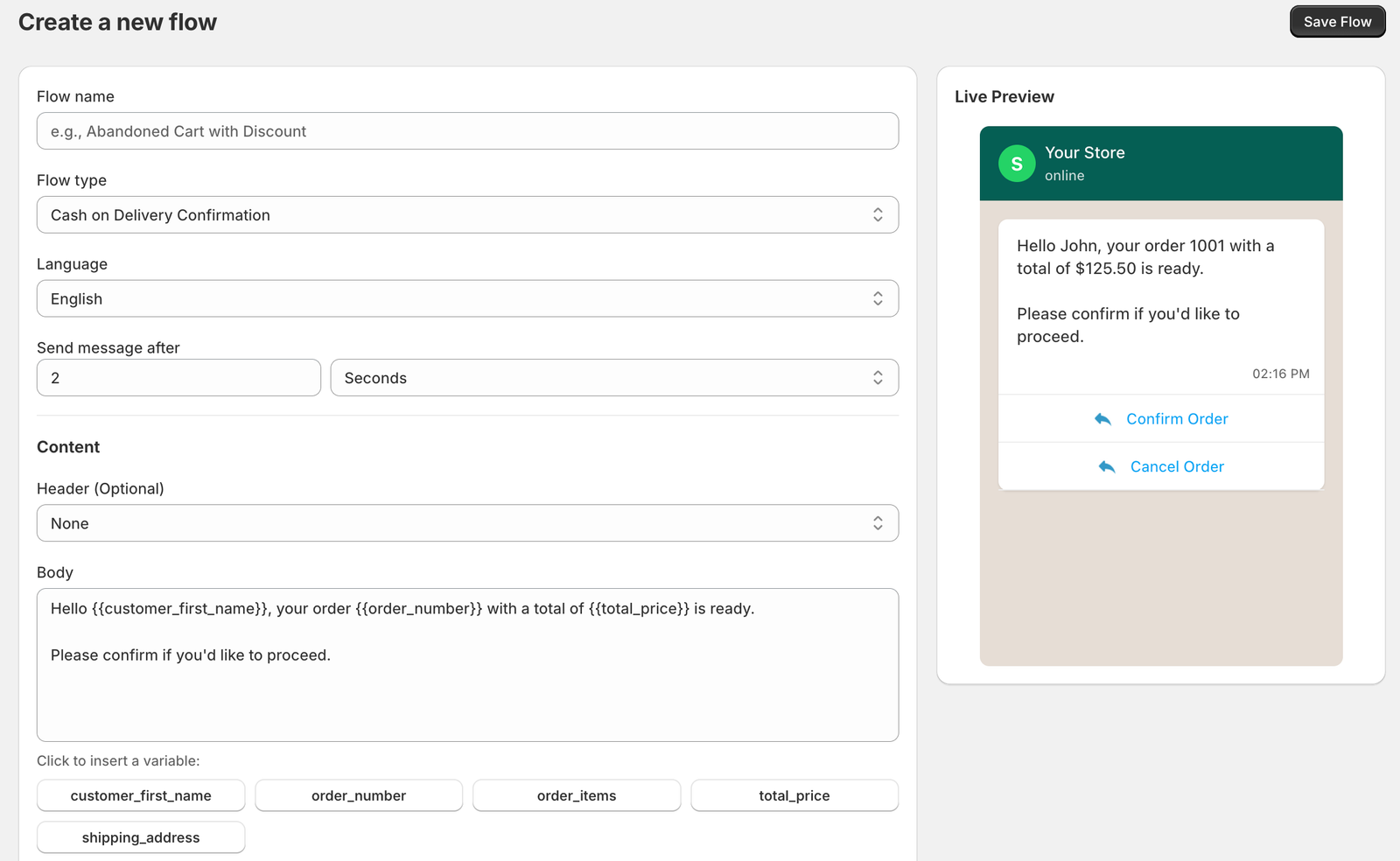
Gehört die Vorlage zu einem Whapi-Flow, bearbeiten Sie die Nachricht im Flow-Builder, wo eine Live-Vorschau die WhatsApp-Nachricht mit Ihren Variablen zeigt. Wie jede neue oder geänderte Vorlage geht sie zur Prüfung an Meta und wird gesendet, sobald Meta sie genehmigt.
Wenn Meta Ihre Vorlage stattdessen als Marketing genehmigt
Eine als Utility eingereichte Vorlage, die Meta für Marketing hält, wird als Marketing genehmigt, nicht abgelehnt. Meta hat das am 9. April 2025 zum Standard gemacht. Utility-Vorlagen müssen frei von Werbung sein und sich auf die eigene Bestellung, das Konto oder die Anfrage des Kunden beziehen. Alles, was ein Bestell-Update mit einem Angebot, einem Rabatt oder einem Produktvorschlag mischt, ist Marketing. Unsere Anleitung zu Utility- und Marketing-Vorlagen geht die Regeln mit Beispielen durch.
Die Kategorie zählt, weil Meta Marketing in jedem Markt höher berechnet als Utility. Das ist der Aufpreis, den eine als Marketing genehmigte Bestellnachricht pro 1.000 Sendungen verursacht:
| Land des Kunden | Utility-Vorlage | Marketing-Vorlage | Mehrkosten pro 1.000 Nachrichten, die als Marketing gesendet werden |
|---|---|---|---|
| Deutschland | 0,0550 $ | 0,1365 $ | 81,50 $ |
| Vereinigtes Königreich | 0,0220 $ | 0,0635 $ | 41,50 $ |
| Frankreich | 0,0300 $ | 0,0859 $ | 55,90 $ |
| Italien | 0,0300 $ | 0,0795 $ | 49,50 $ |
| Spanien | 0,0200 $ | 0,0707 $ | 50,70 $ |
| USA und Kanada (Nordamerika) | 0,0034 $ | 0,0250 $ | 21,60 $ |
| Vereinigte Arabische Emirate | 0,0157 $ | 0,0576 $ | 41,90 $ |
Halten Sie die Kategorie für falsch, können Sie innerhalb von 60 Tagen eine Überprüfung der Kategorie beantragen. Öffnen Sie im WhatsApp Manager Message Templates, klicken Sie im Banner auf Go to Business Support, wählen Sie Template Category Updates, markieren Sie die Vorlagen und klicken Sie auf Request Review.
Wenn eine genehmigte Vorlage nicht mehr gesendet wird
Eine genehmigte Vorlage kann trotzdem pausiert oder deaktiviert werden, wenn Kunden schlecht auf sie reagieren. Meta bewertet jede genehmigte Vorlage anhand von Feedback und Leseraten. Eine Vorlage, die niedrige Qualität erreicht, wird beim ersten Mal 3 Stunden pausiert, beim zweiten Mal 6 Stunden und beim dritten Mal deaktiviert. Diese Fehler sehen Sie, wenn Sie eine nicht nutzbare Vorlage senden:
| Code | Was Meta sagt (englisches Original) | Was zu tun ist |
|---|---|---|
| 132001 | The template does not exist in the specified language or the template has not been approved. | Name, Sprachcode und Genehmigungsstatus prüfen. |
| 132007 | Template content violates a WhatsApp policy. | Die Vorlage anhand von Metas Prüfleitfaden umschreiben. |
| 132015 | Template is paused due to low quality so it cannot be sent in a template message. | Zur Verbesserung der Qualität bearbeiten oder das Ende der Pause abwarten. |
| 132016 | Template has been paused too many times due to low quality and is now permanently disabled. | Eine neue Vorlage mit anderem Inhalt erstellen. |
Limits für Änderungen und Vorlagen vor dem erneuten Einreichen
Meta begrenzt, wie oft Sie eine Vorlage bearbeiten und wie viele Sie haben können. Planen Sie Ihre Korrekturen daher. Die Limits, die für die meisten Shops gelten:
- Nur Vorlagen mit dem Status Approved, Rejected oder Paused lassen sich bearbeiten. Warten Sie, bis eine Prüfung abgeschlossen ist.
- Abgelehnte und pausierte Vorlagen lassen sich unbegrenzt oft bearbeiten.
- Genehmigte Vorlagen lassen sich bis zu 10 Mal in 30 Tagen oder einmal in 24 Stunden bearbeiten.
- Laut Metas Regeln zur Vorlagenverwaltung lässt sich die Kategorie einer genehmigten Vorlage nicht ändern. Legen Sie stattdessen eine neue Vorlage in der richtigen Kategorie an.
- Vorlagennamen bestehen nur aus Kleinbuchstaben, Ziffern und Unterstrichen, bis zu 512 Zeichen.
- Jede Sprache ist eine eigene Vorlage, und jede zählt zu Ihrem Limit.
- Jedes WhatsApp Business-Konto kann 250 Vorlagen enthalten, wenn Ihr Business-Portfolio nicht verifiziert ist, und bis zu 6.000, sobald es verifiziert ist und eine Nummer einen genehmigten Anzeigenamen hat. Siehe Meta-Unternehmensverifizierung für WhatsApp.
Weitere Fehler, von Zahlungsproblemen bis zu unzustellbaren Nummern, finden Sie in der Übersicht zur Fehlerbehebung bei der WhatsApp Business API.
Fragen zur Ablehnung von Vorlagen
Warum wurde meine WhatsApp-Vorlage abgelehnt?
Die häufigen Gründe, die Meta nennt, sind falsch formatierte Variablen (nicht zusammenpassende Klammern, Sonderzeichen, eine Variable am Anfang oder Ende, zu viele Variablen für die Länge), Inhalte, die gegen die WhatsApp-Richtlinien verstoßen (etwa die Abfrage von Ausweis- oder Kartennummern oder Drohungen gegen Kunden), und ein Duplikat einer Vorlage, die Sie schon haben. Meta kann auch Inhalte ablehnen, die nicht zur gewählten Kategorie passen. Den genauen Grund finden Sie im WhatsApp Manager und in der Ablehnungs-E-Mail.
Wie lange dauert die Genehmigung einer WhatsApp-Vorlage?
Laut Meta kann eine Genehmigungsentscheidung bis zu 24 Stunden nach dem Einreichen dauern. Manche Vorlagen werden innerhalb von Minuten genehmigt, planen Sie aber bis zu einen Tag ein. Sobald entschieden ist, zeigt Meta eine Benachrichtigung im WhatsApp Manager und schickt eine E-Mail an die Admins Ihrer Meta Business Suite.
Kann ich gegen eine abgelehnte WhatsApp-Vorlage Einspruch einlegen?
Ja. Öffnen Sie im WhatsApp Manager Message templates, wählen Sie die abgelehnte Vorlage, bearbeiten Sie sie bei Bedarf, klicken Sie auf Add Sample, um Beispielwerte und Medien hinzuzufügen, und dann auf Submit. Einsprüche müssen ein Beispiel enthalten, und laut Meta wird innerhalb von 24 Stunden geprüft und entschieden.
Wie oft kann ich eine abgelehnte WhatsApp-Vorlage bearbeiten?
So oft Sie möchten. Meta erlaubt unbegrenzte Änderungen an abgelehnten und pausierten Vorlagen. Genehmigte Vorlagen sind auf 10 Änderungen in einem 30-Tage-Zeitraum oder 1 Änderung in 24 Stunden begrenzt.
Warum hat Meta meine Utility-Vorlage als Marketing genehmigt?
Seit dem 9. April 2025 genehmigt Meta eine als Utility eingereichte Vorlage als Marketing, statt sie abzulehnen, wenn Meta ihren Inhalt für Marketing hält. Das passiert meist, wenn eine Bestellnachricht auch ein Angebot, einen Rabatt oder Produktvorschläge enthält. Sie können innerhalb von 60 Tagen eine Überprüfung der Kategorie beantragen oder den werblichen Inhalt entfernen und eine neue Utility-Vorlage einreichen.
Darf ich einen Rabattcode in eine WhatsApp-Vorlage zur Bestellbestätigung schreiben?
Sie können, aber Meta behandelt die Vorlage dann als Marketing. Laut Metas Richtlinien sind Vorlagen mit gemischtem Inhalt, etwa ein Bestell-Update mit Werbung, Marketing. Das bedeutet in jedem Markt einen höheren Preis pro Nachricht und kann wegen der Marketing-Limits pro Nutzer die Zustellung verringern. Heben Sie den Rabatt für eine separate Marketing-Nachricht auf.
Brauche ich für jede Sprache eine eigene WhatsApp-Vorlage?
Ja. Jede Vorlage hat einen Sprachcode, und Meta übersetzt Vorlagen nicht, Sie legen also pro Sprache eine Vorlage an. Vorlagen können über Sprachen hinweg denselben Namen tragen, und jede Sprachversion zählt zu Ihrem Vorlagenlimit.
Was passiert, wenn ich eine nicht genehmigte WhatsApp-Vorlage sende?
Der Versand scheitert mit Fehler 132001, den Meta so beschreibt: "The template does not exist in the specified language or the template has not been approved." (Die Vorlage existiert in der angegebenen Sprache nicht oder wurde nicht genehmigt.) Nur Vorlagen mit dem Status genehmigt (Active) können gesendet werden.
Quellen
- Meta: Prüfung von Vorlagen und häufige Ablehnungsgründe (abgerufen am 20. Oktober 2026)
- Meta: Richtlinien zur Kategorisierung von Vorlagen (abgerufen am 20. Oktober 2026)
- Meta: Grundlagen zu Vorlagen (Status, Limits, Parameter) (abgerufen am 20. Oktober 2026)
- Meta: Verwaltung von Vorlagen (Änderungslimits) (abgerufen am 20. Oktober 2026)
- Meta: Vorlagenkomponenten (Zeichen- und Schaltflächenlimits) (abgerufen am 20. Oktober 2026)
- Meta: Webhook message_template_status_update (Ablehnungsgründe) (abgerufen am 20. Oktober 2026)
- Meta: Pausieren von Vorlagen (abgerufen am 20. Oktober 2026)
- Meta: WhatsApp-Fehlercodes (132001, 132007, 132015, 132016, 131064) (abgerufen am 20. Oktober 2026)
- WhatsApp Business Messaging Policy (abgerufen am 20. Oktober 2026)
- Meta: Preise der WhatsApp Business Platform (abgerufen am 20. Oktober 2026)
Weiterlesen
- VorlagenWhatsApp Utility vs. Marketing Vorlagen: Regeln & KostenWie Meta entscheidet, ob eine WhatsApp-Vorlage Utility, Marketing oder Authentication ist, warum das die Kosten bestimmt und wie Sie Umstufungen vermeiden.Lesen
- VorlagenWhatsApp Vorlagen für abgebrochene Warenkörbe (Shopify)WhatsApp Vorlagen für abgebrochene Checkouts: erste Erinnerung, Follow-up und Rabattangebot, mit Tipps zum Timing und den passenden Shopify-Variablen.Lesen
- VorlagenWhatsApp Vorlagen für Shopify-ShopsKopierfertige WhatsApp Vorlagen für Warenkorbabbrecher, Bestellbestätigung, Versand-Updates, Bewertungen, Black Friday und Kampagnen, in mehreren Sprachen.Lesen
- HilfeMeta Business-Verifizierung für WhatsApp: Schritte & TippsWann WhatsApp eine Meta Business-Verifizierung verlangt, welche Dokumente Meta akzeptiert, wie lange sie dauert und was bei einer Ablehnung zu tun ist.Lesen
- HilfeWhatsApp Fehler 131049: Nachricht nicht zugestelltFehler 131049: Meta hat eine Marketing-Nachricht nicht zugestellt, um das Engagement gesund zu halten. Warum das passiert und was Sie ändern können.Lesen
- HilfeWhatsApp Business API Fehler & LösungenHäufige Probleme mit der WhatsApp Business API lösen: Fehlercodes, Zahlungsprobleme, nicht zugestellte Nachrichten, abgelehnte Vorlagen und Coexistence.Lesen
Schreiben Sie WhatsApp-Vorlagen mit Live-Vorschau in Whapi.
Schließen Sie sich 5.000+ Händlern an, die Whapi nutzen. Installieren Sie die App aus dem Shopify App Store, verbinden Sie Ihre WhatsApp-Business-Nummer und aktivieren Sie Ihre erste Automatisierung in wenigen Minuten. Jeder Tarif beginnt mit 7 Tagen kostenlos.