So verbinden Sie WhatsApp mit Shopify mit Whapi
Installieren Sie Whapi aus dem Shopify App Store, verbinden Sie Ihre WhatsApp-Business-Nummer über Metas Anmeldepopup, hinterlegen Sie in Meta eine Zahlungsmethode und erstellen und testen Sie dann Ihren ersten Flow. Diese Anleitung behandelt alle acht Schritte, die Bildschirme, die Sie sehen werden, und die Lösungen für die Probleme, auf die Händler am häufigsten stoßen.
Von 5.000+ Händlern genutztMit 5 Sternen bewertet von 39 Händlern7 Tage kostenlos testenBuilt for Shopify
Vom Whapi-TeamAktualisiert am 8 Schritte
Die Kurzantwort
- WhatsApp mit Whapi an Shopify anzubinden dauert acht Schritte: Whapi öffnen, Business-Assets wählen, Nummer hinzufügen, Anzeigenamen festlegen, bestätigen, in Meta eine Zahlungsmethode hinterlegen, einen Flow erstellen und ihn testen.
- Sie brauchen einen Shopify Shop in einem beliebigen Tarif, einen Computer mit erlaubten Popups, Zugriff auf Ihr Meta-Business-Portfolio und eine WhatsApp-Nummer.
- Um die WhatsApp Business App auf dem Handy zu behalten, wählen Sie in Schritt 2 „Connect a WhatsApp Business app“. Die App muss Version 2.24.17 oder neuer sein. Löschen Sie Ihr WhatsApp-Konto nicht.
- Meta muss jede Nachrichtenvorlage freigeben, was laut Meta bis zu 24 Stunden dauern kann.
- Ein neues Meta-Business-Portfolio kann außerhalb des Servicefensters innerhalb von 24 Stunden 250 verschiedene Kunden anschreiben. Die Verifizierung Ihres Unternehmens ist ein Weg, sich für 2.000 zu qualifizieren.
Bevor Sie WhatsApp mit Shopify verbinden
Um WhatsApp mit Whapi an Shopify anzubinden, brauchen Sie vier Dinge: einen Shopify Shop, eine WhatsApp-Nummer, einen Computer mit erlaubten Popups und Zugriff auf Ihr Meta-Business-Portfolio. Häufige Einrichtungsprobleme entstehen durch ein blockiertes Popup, das falsche Meta-Business-Portfolio oder eine Nummer, die noch mit einem anderen Anbieter verbunden ist.
| Was Sie brauchen | Wozu |
|---|---|
| Einen Shopify Shop | Jeder Shopify-Tarif funktioniert. Whapi wird aus dem Shopify App Store mit 7-tägiger kostenloser Testphase installiert. |
| Eine WhatsApp-Nummer | Ihre aktuelle Nummer der WhatsApp Business App (um die App weiter zu nutzen) oder eine Nummer nur für die API. |
| Einen Computer mit erlaubten Popups | Die Einrichtung muss an einem Computer erfolgen, weil sich die Meta-Verbindung in einem Popup-Fenster öffnet. |
| Zugriff auf Ihr Meta-Business-Portfolio | Melden Sie sich mit dem Facebook-Konto an, das Ihr Unternehmen verwaltet, damit Sie das richtige Portfolio wählen und eine Karte hinzufügen können. |
Coexistence oder nur API: Entscheiden Sie vor Schritt 2
Wählen Sie Coexistence, wenn Sie weiter aus der WhatsApp Business App auf Ihrem Handy mit Kunden chatten möchten. Wählen Sie nur API, wenn die Nummer ausschließlich Automatisierungen sendet oder Sie Chats in Whapis Team Inbox beantworten.
| Coexistence | Nur API | |
|---|---|---|
| Was Sie in Schritt 2 wählen | Connect a WhatsApp Business app | Ein WhatsApp Business account erstellen oder wählen |
| Die Nummer, die Sie in Schritt 3 eingeben | Die Nummer, die bereits in Ihrer WhatsApp Business App ist (Version 2.24.17 oder neuer) | Eine Nummer, die Sie verifizieren können |
| Danach aus der WhatsApp Business App chatten | Ja | Nein |
Schritt 1: Whapi öffnen und die Meta-Verbindung starten
Starten Sie aus Whapi in Ihrem Shopify-Admin, an einem Computer.
- Öffnen Sie in Ihrem Shopify-Admin „Apps“ und dann Whapi.
- Klicken Sie auf „Connect WhatsApp“.
- Ein Meta-Popup öffnet sich. Melden Sie sich mit dem Facebook-Konto an, das Ihr Unternehmen verwaltet, und klicken Sie auf „Continue“.
Häufige Probleme
- Das Popup öffnet sich nicht. Erlauben Sie Popups für Ihren Shopify-Admin in den Browsereinstellungen, laden Sie die Seite neu und klicken Sie erneut auf „Connect WhatsApp“.
- Meta-Konto gesperrt. Meta hat ungewöhnliche Aktivität im Facebook-Konto erkannt. Warten Sie 24 bis 48 Stunden, bis die Sperre aufgehoben wird, oder wenden Sie sich an den Meta-Support.
Schritt 2: Business-Assets und Chat-Zugriff auswählen
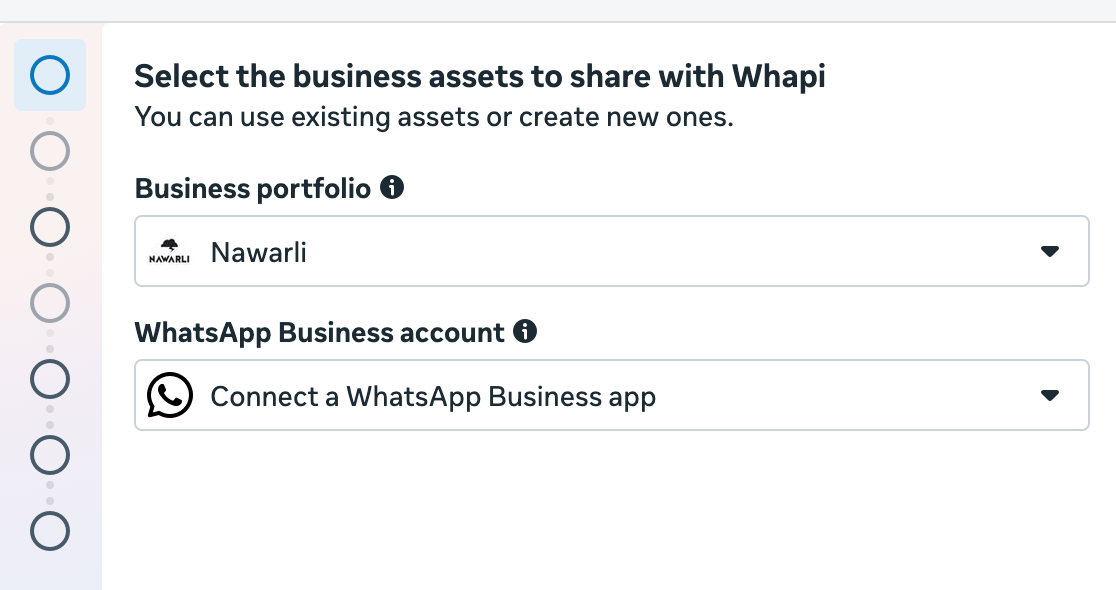
Wählen Sie das Meta-Business-Portfolio, dem Ihre Nummer gehört, und legen Sie dann fest, wie das WhatsApp Business Konto verbunden wird.
- Wählen Sie Ihr Business-Portfolio oder erstellen Sie eines, falls Sie noch keines haben.
- Wählen Sie unter „WhatsApp Business account“ die Option Connect a WhatsApp Business app, um weiter vom Handy aus zu chatten (Coexistence).
- Für reine Automatisierungen erstellen Sie ein neues WhatsApp Business account oder wählen ein bestehendes.
Häufige Probleme
- Falsches Unternehmen ausgewählt. Sie haben mehr als ein Meta-Business-Portfolio. Gehen Sie zurück und wählen Sie das Portfolio, dem Ihre WhatsApp-Nummer gehört.
- Häufige Verbindungsabbrüche später. Öffnen Sie in der WhatsApp Business App Einstellungen, dann „Verknüpfte Geräte“, und melden Sie Geräte ab, die Sie nicht brauchen. Zusätzliche verknüpfte Geräte sind die häufigste Ursache für Verbindungsabbrüche, die der Whapi-Support sieht. Der Leitfaden zu Coexistence nennt, welche Begleitgeräte Meta unterstützt.
Schritt 3: Telefonnummer hinzufügen
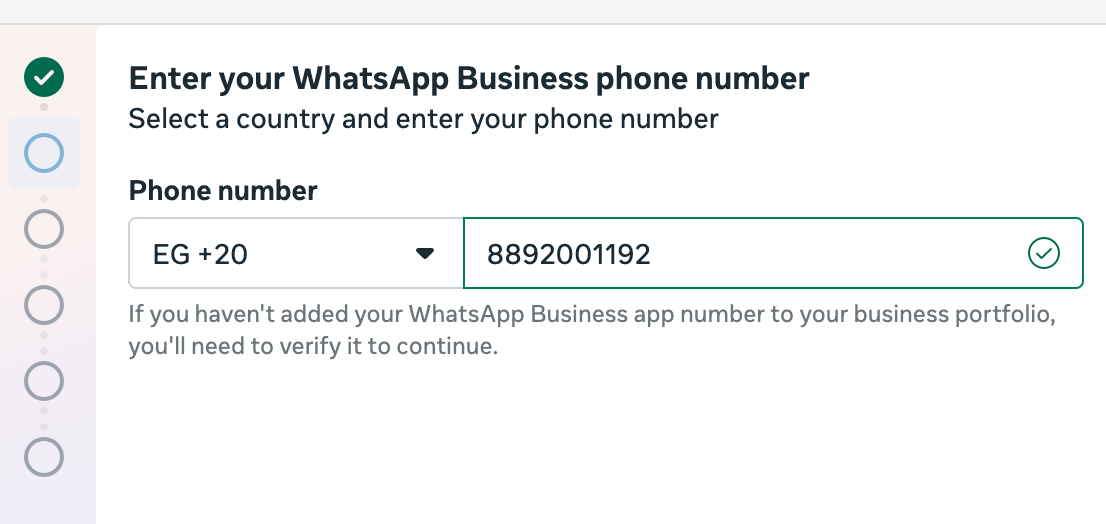
Geben Sie die Nummer ein, von der Kunden Nachrichten erhalten, und bestätigen Sie sie auf Ihrem Handy.
- Wählen Sie die Landesvorwahl und geben Sie Ihre WhatsApp-Business-Telefonnummer ein.
- Für Coexistence sendet WhatsApp eine Nachricht vom offiziellen Business-Konto von Facebook an die WhatsApp Business App auf Ihrem Handy. Tippen Sie auf Verbinden und dann auf Mit der Business Platform verbinden.
- Entscheiden Sie, ob Sie Ihren Chatverlauf teilen. Meta kann bis zu die letzten 6 Monate Einzelchats synchronisieren.
- Scannen Sie den auf Ihrem Computer angezeigten QR-Code oder geben Sie den Code ein, um die Verknüpfung der Nummer abzuschließen.
Häufige Probleme
- Nummer schon mit einem anderen Anbieter verbunden. Trennen Sie sie zuerst vom bisherigen WhatsApp-API-Anbieter und versuchen Sie es dann erneut. Die Anleitung WhatsApp-API-Nummer zu Whapi umziehen erklärt, wie.
- Nummer nicht zulässig. Metas Prüfung ist fehlgeschlagen, oft weil die Nummer neu ist oder wenig Aktivität hat. Nutzen Sie sie einige Tage in der WhatsApp Business App und versuchen Sie es erneut. Siehe Warum eine Nummer nicht zulässig ist.
- Das Scannen des QR-Codes ist fehlgeschlagen. Versuchen Sie es mit stabiler Verbindung erneut, starten Sie die WhatsApp Business App neu oder erzeugen Sie einen neuen Code. Klappt es weiterhin nicht, öffnen Sie die WhatsApp Business App, gehen zu Einstellungen, Konto, Business Platform und verbinden stattdessen mit dem Code.
- Die Option zum Verbinden fehlt in der App. Aktualisieren Sie die WhatsApp Business App. Coexistence braucht Version 2.24.17 oder neuer.
Schritt 4: Anzeigenamen und Zeitzone festlegen
Der Anzeigename ist der Firmenname, den Kunden oben in Ihren WhatsApp-Chats sehen.
- Geben Sie den Namen Ihres WhatsApp Business Kontos ein.
- Wählen Sie Ihre Zeitzone.
- Klicken Sie auf „Next“.
Schritt 5: Prüfen und bestätigen
Meta zeigt genau, worauf Whapi zugreifen kann, bevor etwas verbunden wird. Prüfen Sie es und klicken Sie auf „Confirm“.
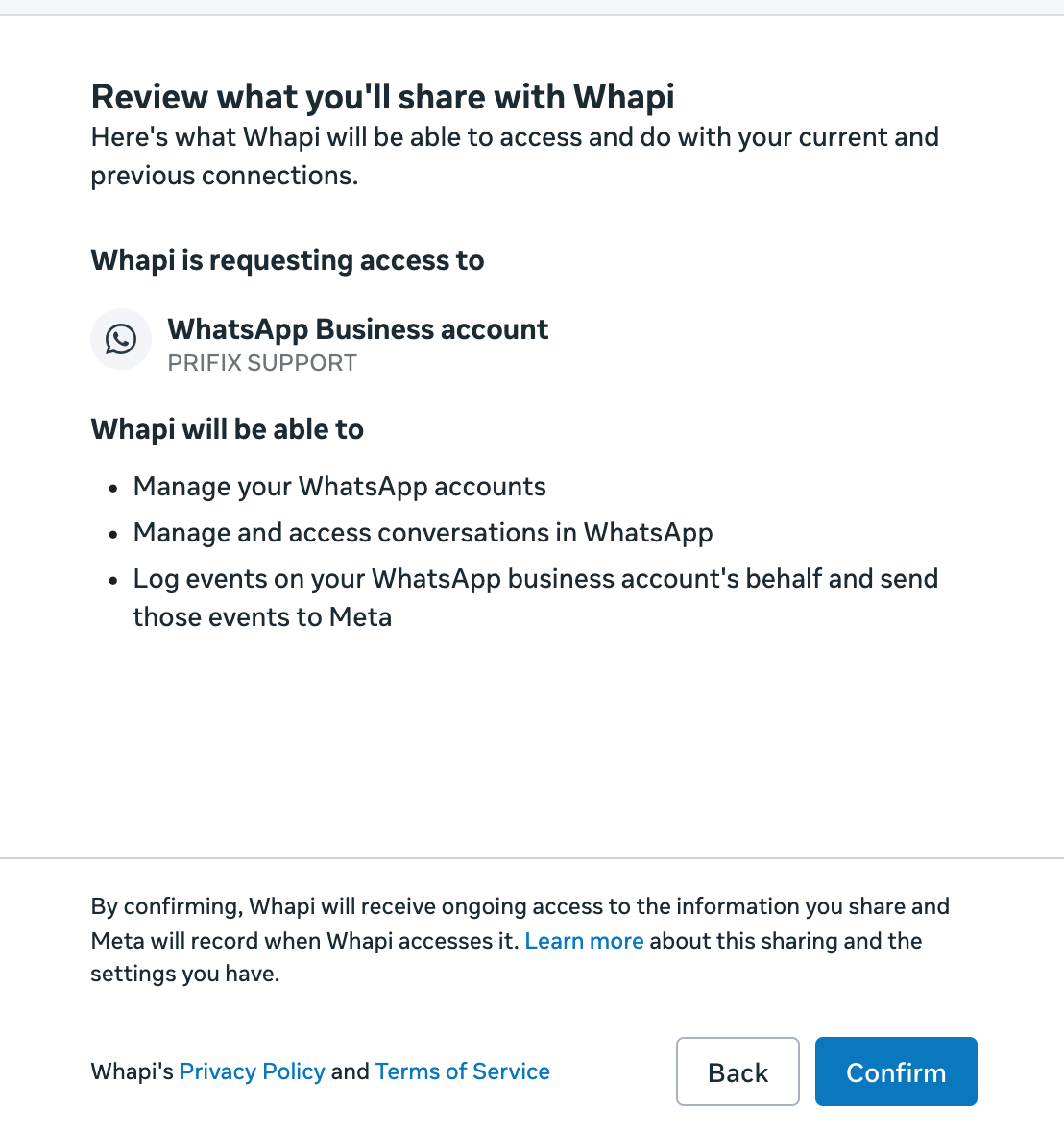
Whapi bittet darum, Ihre WhatsApp-Konten zu verwalten, WhatsApp-Unterhaltungen zu verwalten und darauf zuzugreifen sowie Ereignisse im Namen Ihres WhatsApp Business Kontos zu protokollieren. Nach Ihrer Bestätigung ist Ihre Nummer verbunden, und Sie können Flows erstellen.
Schritt 6: Zahlungsmethode in Meta hinzufügen
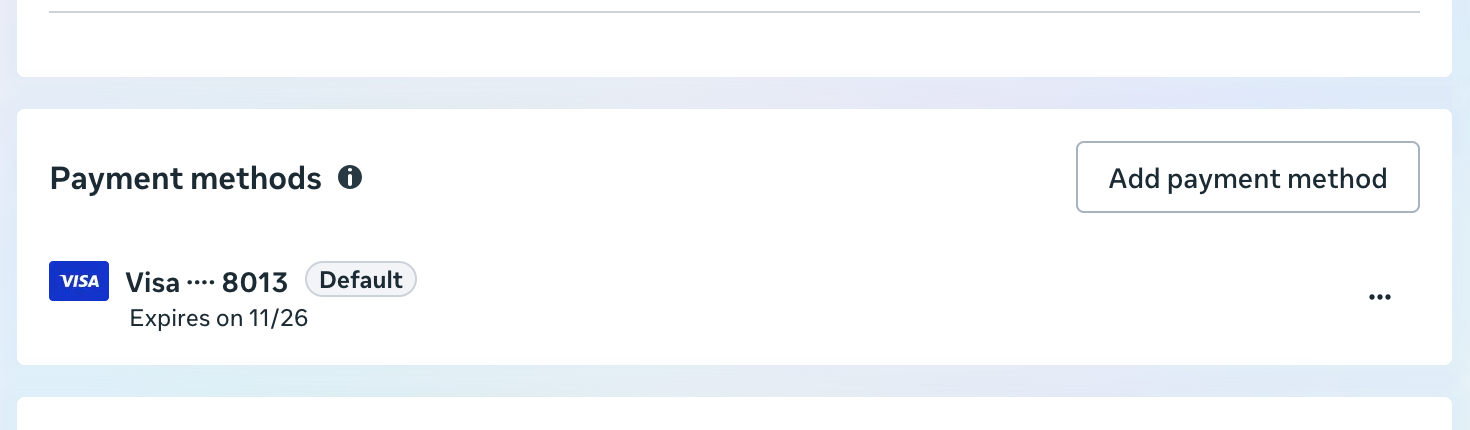
Meta belastet Ihre Karte für WhatsApp-Nachrichten, hinterlegen Sie also eine Karte, bevor Sie etwas senden. Der Whapi-Tarif wird separat über Shopify abgerechnet.
- Klicken Sie in Whapi auf den Schritt Zahlungsmethode. Er öffnet Metas Abrechnungsseite für Ihr WhatsApp Business Konto.
- Fügen Sie eine Kredit- oder Debitkarte hinzu.
- Legen Sie die Karte als Default fest, nicht als Ersatz.
- Ergänzen Sie Ihre Steuer-ID, falls Ihr Land sie verlangt.
Häufige Probleme
- Nachrichten scheitern mit Fehler 131042. Meta meldet ein Problem mit Ihrer Zahlungsmethode. Legen Sie die Karte als Standard fest, ergänzen Sie Ihre Steuer-ID oder entfernen Sie die Karte und fügen Sie sie neu hinzu. Die Anleitung zur Zahlungsmethode behandelt jede Lösung.
- Die Karte lässt sich nicht hinzufügen. Versuchen Sie eine andere Karte oder einen anderen Browser oder probieren Sie es nach einigen Stunden erneut.
Schritt 7: Ersten Flow erstellen
Ein Flow ist eine Automatisierung, etwa die Rückholung abgebrochener Warenkörbe oder die Bestellbestätigung. Beginnen Sie mit dem, der Ihnen am meisten Zeit spart.
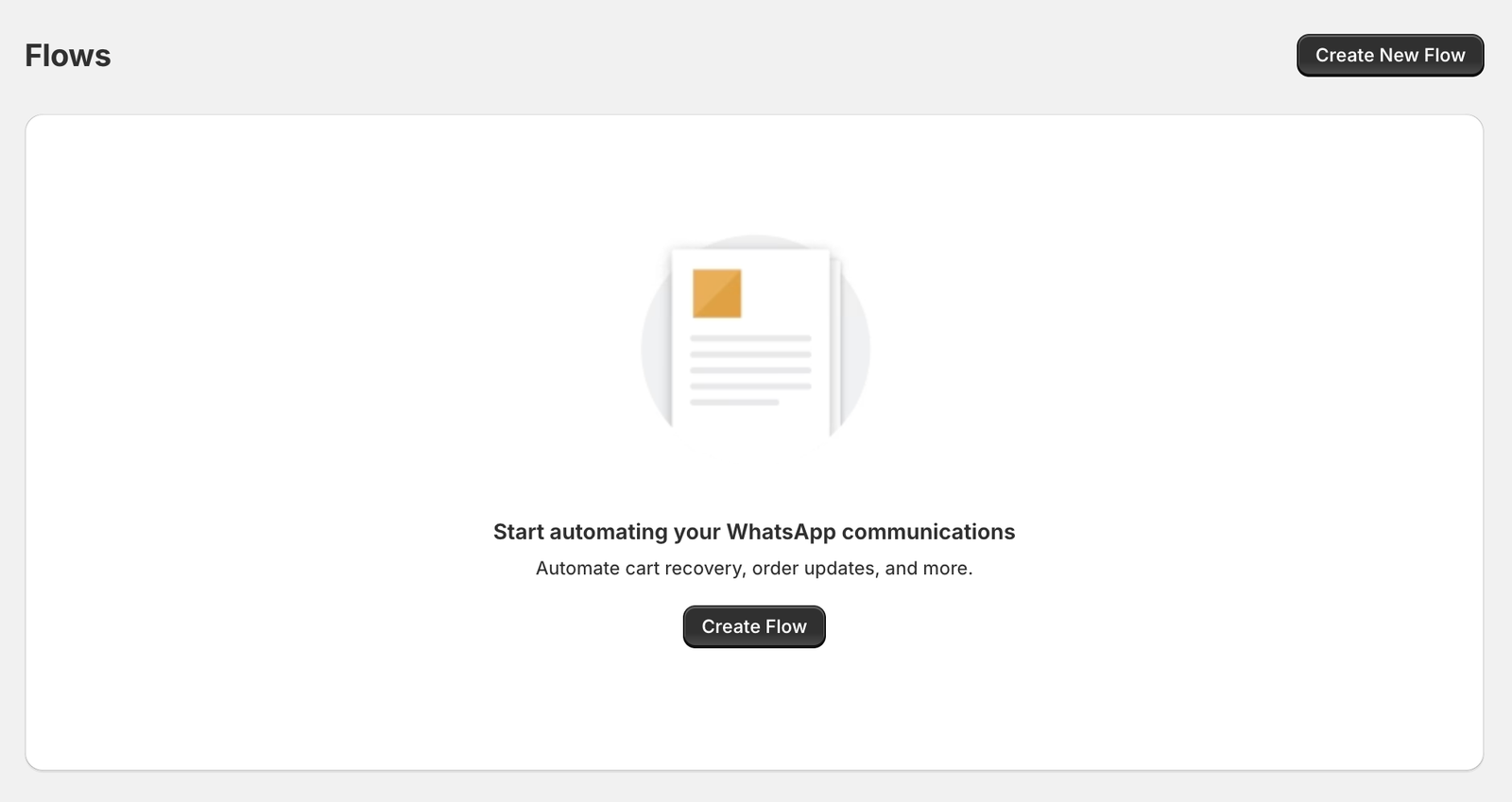
- Öffnen Sie in Whapi „Flows“ und klicken Sie auf „Create Flow“.
- Wählen Sie den Flow-Typ, zum Beispiel Bestellbestätigung oder abgebrochener Warenkorb, und die Sprache der Vorlage.
- Legen Sie die Verzögerung fest, schreiben Sie die Nachricht oder behalten Sie die Standardnachricht, und fügen Sie Buttons mit dem Shopify-Tag hinzu, den jeder setzt.
- Speichern Sie den Flow. Whapi reicht die Vorlage automatisch zur Freigabe bei Meta ein.
Häufige Probleme
- Vorlage abgelehnt. Meta fand den Inhalt für seine Kategorie unklar oder werblich. Entfernen Sie Rabattcodes und Verkaufssprache aus Bestellnachrichten und reichen Sie die Vorlage erneut ein. Siehe Warum WhatsApp Vorlagen abgelehnt werden.
- Vorlage hängt in der Prüfung. Warten Sie 24 bis 48 Stunden. Ist sie dann noch ausstehend, duplizieren Sie die Vorlage und reichen Sie sie erneut ein. Bearbeiten Sie eine Vorlage nicht, solange Meta sie prüft.
Schritt 8: Testen und live gehen
Testen Sie den gesamten Weg, von der Shopify-Bestellung bis zum Bestell-Tag, bevor echte Kunden die Nachricht erhalten.
- Klicken Sie nach der Freigabe der Vorlage in Whapi auf „Send Test Message“.
- Geben Sie Ihre eigene Telefonnummer ein und prüfen Sie die Nachricht in WhatsApp.
- Geben Sie in Shopify eine Testbestellung auf, tippen Sie auf einen Button und prüfen Sie, ob die Bestellung das richtige Tag erhält.
- Schalten Sie den Flow ein.
Häufige Probleme
- Nachrichten gesendet, aber nicht zugestellt. Prüfen Sie den Kontostatus und die Qualitätsbewertung in der Meta Business Suite und bestätigen Sie, dass die Karte als Standard festgelegt ist. Wenden Sie sich an den Whapi-Support, wenn es anhält.
- Fehler 131026, Nachricht nicht zustellbar. Meta konnte nicht an diesen Kunden zustellen, zum Beispiel weil die Nummer nicht bei WhatsApp ist. Siehe So beheben Sie Fehler 131026.
- Fehler 131049 bei Marketing-Nachrichten. Meta hat die Nachricht zurückgehalten, um die Nutzerbindung zu schützen. Siehe Was Fehler 131049 bedeutet.
Nach der Einrichtung: Nachrichtenlimits und Unternehmensverifizierung
Meta begrenzt, wie viele verschiedene Kunden ein neues Konto pro Tag anschreiben kann. Ein neu erstelltes Meta-Business-Portfolio kann außerhalb des 24-Stunden-Servicefensters innerhalb von 24 Stunden Nachrichten an 250 verschiedene Kunden zustellen. Das Limit gilt gemeinsam für alle Nummern des Portfolios.
Um 2.000 zu erreichen, gehen Sie einen von Metas Skalierungswegen: Verifizieren Sie Ihr Unternehmen oder stellen Sie innerhalb von 30 Tagen 2.000 Nachrichten außerhalb von Servicefenstern an verschiedene Kunden zu, mit Vorlagen mit hoher Qualitätsbewertung. Meta prüft dann Ihre Nachrichtenqualität und genehmigt oder verweigert die Erhöhung. Über 2.000 hinaus erhöht Meta das Limit jeweils um eine Stufe, wenn Sie innerhalb von 7 Tagen mindestens die Hälfte davon mit guter Qualität nutzen. Für einen Shop mit mehr als 250 Bestellungen am Tag sollten Sie die Meta-Unternehmensverifizierung früh starten.
Wer nach der Einrichtung was macht
Whapi führt Ihre Automatisierungen aus. Meta verantwortet die Regeln des WhatsApp-Kontos und die Abrechnung. Shopify rechnet die App ab.
| Aufgabe | Wo es stattfindet |
|---|---|
| Abrechnung des Whapi-Tarifs | Shopify, auf Ihrer regulären Shopify-Rechnung |
| WhatsApp-Nachrichtengebühren | Meta, belastet der Karte in Ihrem WhatsApp Business Konto |
| Freigabe und Kategorie von Vorlagen | Meta |
| Freigabe des Anzeigenamens | Meta |
| Flows, Nachrichtentext, Buttons und Bestell-Tags | Whapi, in Ihrem Shopify-Admin |
| Chats mit Kunden | WhatsApp Business App (Coexistence) oder Whapi Team Inbox (Tarif Team) |
Hilfe bei der Einrichtung
Schreiben Sie an info@usewhapi.com oder kontaktieren Sie das Whapi-Team per WhatsApp und fügen Sie einen Screenshot des Schritts bei, an dem Sie sind. Die Seite Fehlerbehebung nennt Lösungen für Fehler der WhatsApp Business API, und die Anleitung zur Fehlerbehebung bei Coexistence behandelt Probleme mit QR-Code und Synchronisierung.
Was Händler über die Einrichtung sagen
Mit 5 Sternen bewertet von 39 Händlern im Shopify App Store. Die Zitate stehen im englischen Original (Rezension auf Englisch).
Fast and easy. Good for simple automation and cart recovery. I was looking for a way to mass communicate to my audience without losing the personal touch and Whapi was a simple and great way to do that! …
CaliChimps
Singapore · Rezension im Shopify App Store
great customer support
Kopac
Romania · Rezension im Shopify App Store
Solid app, does exactly what it promises. Setup took only a few minutes and their support team helped us right away when we had questions. Recommended if you need reliable WhatsApp integration
MAGIC CITY
Tunisia · Rezension im Shopify App Store
Fragen zur Einrichtung
Wie lange dauert es, WhatsApp mit Whapi an Shopify anzubinden?
Das Verbinden Ihrer WhatsApp-Nummer über das Meta-Popup dauert meist wenige Minuten. Danach prüft Meta jede neue Nachrichtenvorlage, was laut Meta bis zu 24 Stunden dauern kann. Ihre Automatisierungen senden, sobald ihre Vorlagen freigegeben sind.
Brauche ich technische Kenntnisse, um Whapi einzurichten?
Nein. Die Einrichtung läuft per Klick in Ihrem Shopify-Admin und in einem Meta-Popup. Es gibt keinen Code, keinen Webhook zu konfigurieren und kein Theme zu bearbeiten. Richten Sie Whapi an einem Computer ein, bei dem Browser-Popups erlaubt sind, denn die Meta-Verbindung öffnet sich in einem Popup-Fenster.
Kann ich meine Nummer nach dem Verbinden weiter in der WhatsApp Business App nutzen?
Ja. Wählen Sie bei der Einrichtung „Connect a WhatsApp Business app“. Das heißt Coexistence: Sie chatten weiter aus der WhatsApp Business App auf Ihrem Handy, während Whapi von derselben Nummer Automatisierungen sendet. Die App muss Version 2.24.17 oder neuer sein. Löschen Sie Ihr WhatsApp-Konto nicht vor dem Verbinden. Coexistence funktioniert für Nummern in der WhatsApp Business App, nicht in der privaten WhatsApp-App.
Was, wenn meine Nummer schon mit einem anderen WhatsApp-API-Anbieter verbunden ist?
Trennen Sie die Nummer zuerst vom bisherigen Anbieter und verbinden Sie sie dann mit Whapi. Teilen Sie in Meta noch eine Kreditlinie mit dem bisherigen Anbieter, kann Meta einen Fehler anzeigen, bis diese entfernt ist. Die Anleitung zum Umzug Ihrer WhatsApp-API-Nummer zu Whapi beschreibt den gesamten Ablauf.
Brauche ich vor dem Start eine Meta-Unternehmensverifizierung?
Nein. Sie können Ihre Nummer verbinden und Nachrichten senden, ohne sie. Ohne Verifizierung kann ein neues Meta-Business-Portfolio außerhalb des Servicefensters innerhalb von 24 Stunden bis zu 250 verschiedene Kunden anschreiben. Die Unternehmensverifizierung ist einer der Wege, sich für das Limit von 2.000 zu qualifizieren, das Meta nach Prüfung Ihrer Nachrichtenqualität gewährt. Shops mit mehr als 250 Bestellungen am Tag sollten die Verifizierung früh starten.
Warum fragt Meta nach meiner Karte?
Meta berechnet jede zugestellte WhatsApp-Vorlagennachricht zu seinem veröffentlichten Preis für das Land des Kunden. Sie hinterlegen die Karte in Ihrem eigenen WhatsApp Business Konto, sodass Meta Sie direkt belastet und Whapi nichts aufschlägt. Ohne gültige Standard-Zahlungsmethode stellt Meta kostenpflichtige Nachrichten nicht mehr zu.
Kann ich mehr als ein WhatsApp-Konto mit Whapi verbinden?
Ja, im Tarif Team. Mehrere WhatsApp-Konten sind eine Funktion des Tarifs Team, zusammen mit dem gemeinsamen Posteingang für unbegrenzt viele Agenten. Im Tarif Pro sendet Whapi von Ihrer eigenen offiziellen WhatsApp-API-Nummer.
Wie nutze ich Whapi nach der Einrichtung?
Öffnen Sie Whapi aus Ihrem Shopify-Admin unter Apps. In „Flows“ erstellen und bearbeiten Sie Automatisierungen wie die Rückholung abgebrochener Warenkörbe, Bestellbestätigung und Versandbenachrichtigungen. Jeder Flow hat eine Ergebnisseite mit gesendeten, zugestellten und gelesenen Nachrichten, Bestellungen und Umsatz sowie dem Vorlagenstatus, den Meta meldet. Taps der Kunden auf Buttons werden als Tags an Shopify-Bestellungen angehängt, sodass Ihr Team Bestellungen in Shopify filtern kann.
Was, wenn ich bei der Einrichtung nicht weiterkomme?
Schreiben Sie an info@usewhapi.com oder kontaktieren Sie das Whapi-Team per WhatsApp und fügen Sie einen Screenshot des Schritts bei, an dem Sie sind. Die meisten Probleme sind auf der Seite zur Fehlerbehebung behandelt, darunter Eignung der Nummer, Zahlungsfehler und abgelehnte Vorlagen.
Quellen
- Meta: Onboarding WhatsApp Business app users (Coexistence, Englisch) (abgerufen am 20. Oktober 2026)
- Meta: Messaging limits (Englisch) (abgerufen am 20. Oktober 2026)
- Meta: WhatsApp Business Platform Preise (Englisch) (abgerufen am 20. Oktober 2026)
- Meta: Fehlercodes der WhatsApp Business Platform (Englisch) (abgerufen am 20. Oktober 2026)
- Whapi im Shopify App Store (abgerufen am 20. Oktober 2026)
- YouTube: How to Set Up Whapi and Connect WhatsApp to Shopify (Englisch)
Weiterlesen
- ProduktWhatsApp Coexistence (2026): Einrichtung, Kosten, LimitsWhatsApp Business App und WhatsApp API auf einer Nummer: wie Coexistence funktioniert, was es kostet, welche Limits gelten und wie Sie es einrichten.Lesen
- HilfeZahlungsmethode für WhatsApp in Meta (Fehler 131042)Nachrichten scheitern mit Fehler 131042? So hinterlegen oder korrigieren Sie die Zahlungsmethode Ihres WhatsApp Business-Kontos in Meta, mit Kartentipps.Lesen
- HilfeNummer nicht berechtigt für die WhatsApp Business PlatformMeldung, dass Ihre Telefonnummer nicht mit der WhatsApp Business Platform verbunden werden kann? Was sie bedeutet und wie Sie die Nummer berechtigt machen.Lesen
- VorlagenWhatsApp Vorlagen für Shopify-ShopsKopierfertige WhatsApp Vorlagen für Warenkorbabbrecher, Bestellbestätigung, Versand-Updates, Bewertungen, Black Friday und Kampagnen, in mehreren Sprachen.Lesen
- HilfeWhatsApp Business API Fehler & LösungenHäufige Probleme mit der WhatsApp Business API lösen: Fehlercodes, Zahlungsprobleme, nicht zugestellte Nachrichten, abgelehnte Vorlagen und Coexistence.Lesen
Verbinden Sie WhatsApp mit Ihrem Shopify Shop.
Schließen Sie sich 5.000+ Händlern an, die Whapi nutzen. Installieren Sie die App aus dem Shopify App Store, verbinden Sie Ihre WhatsApp-Business-Nummer und aktivieren Sie Ihre erste Automatisierung in wenigen Minuten. Jeder Tarif beginnt mit 7 Tagen kostenlos.