Cómo conectar WhatsApp con Shopify usando Whapi
Instala Whapi desde la Shopify App Store, conecta tu número de WhatsApp Business mediante la ventana de registro de Meta, añade un método de pago en Meta y, después, crea y prueba tu primer flujo. Esta guía cubre los ocho pasos, las pantallas que verás y las soluciones a los problemas que más se encuentran los comerciantes.
Usado por más de 5.000 comerciantesValorado con 5 estrellas por 39 comerciantes7 días de prueba gratisBuilt for Shopify
Por el equipo de WhapiActualizado el 8 pasos
La respuesta corta
- Conectar WhatsApp con Shopify usando Whapi lleva ocho pasos: abrir Whapi, elegir tus activos de empresa, añadir tu número, definir el nombre visible, confirmar, añadir un método de pago en Meta, crear un flujo y probarlo.
- Necesitas una tienda de Shopify en cualquier plan, un ordenador con las ventanas emergentes permitidas, acceso a tu portafolio de empresa de Meta y un número de WhatsApp.
- Para conservar la WhatsApp Business App en tu teléfono, elige Connect a WhatsApp Business app en el paso 2. La app debe ser la versión 2.24.17 o posterior. No elimines tu cuenta de WhatsApp.
- Meta debe aprobar cada plantilla de mensaje, lo que según Meta puede tardar hasta 24 horas.
- Un portafolio de empresa nuevo de Meta puede escribir a 250 clientes distintos en un periodo móvil de 24 horas fuera de la ventana de atención al cliente. Verificar tu empresa es una de las formas de optar a 2.000.
Antes de conectar WhatsApp con Shopify
Para conectar WhatsApp con Shopify usando Whapi necesitas cuatro cosas: una tienda de Shopify, un número de WhatsApp, un ordenador con las ventanas emergentes permitidas y acceso a tu portafolio de empresa de Meta. Los problemas de configuración más habituales vienen de una ventana emergente bloqueada, del portafolio de empresa equivocado o de un número que sigue conectado a otro proveedor.
| Qué necesitas | Por qué |
|---|---|
| Una tienda de Shopify | Vale cualquier plan de Shopify. Whapi se instala desde la Shopify App Store con 7 días de prueba gratuita. |
| Un número de WhatsApp | El número actual de tu WhatsApp Business App (para seguir usando la app) o un número solo para la API. |
| Un ordenador con las ventanas emergentes permitidas | La configuración debe hacerse en un ordenador, porque la conexión con Meta se abre en una ventana emergente. |
| Acceso a tu portafolio de empresa de Meta | Inicia sesión con la cuenta de Facebook que gestiona tu empresa, para poder elegir el portafolio correcto y añadir una tarjeta. |
Coexistence o solo API: decídelo antes del paso 2
Elige Coexistence si quieres seguir chateando con tus clientes desde la WhatsApp Business App en tu teléfono. Elige solo API si el número solo enviará automatizaciones o si vas a responder los chats en el Team Inbox de Whapi.
| Coexistence | Solo API | |
|---|---|---|
| Qué eliges en el paso 2 | Connect a WhatsApp Business app | Crear o seleccionar una cuenta de WhatsApp Business |
| El número que introduces en el paso 3 | El número que ya está en tu WhatsApp Business App (versión 2.24.17 o posterior) | Un número que puedas verificar |
| Chatear después desde la WhatsApp Business App | Sí | No |
Paso 1: Abre Whapi e inicia la conexión con Meta
Empieza desde Whapi dentro de tu panel de administración de Shopify, en un ordenador.
- En tu panel de administración de Shopify, abre Apps y después Whapi.
- Haz clic en Connect WhatsApp.
- Se abre una ventana emergente de Meta. Inicia sesión con la cuenta de Facebook que gestiona tu empresa y haz clic en Continue.
Problemas habituales
- La ventana emergente no se abre. Permite las ventanas emergentes de tu panel de administración de Shopify en los ajustes del navegador, recarga y haz clic de nuevo en Connect WhatsApp.
- Cuenta de Meta bloqueada. Meta ha detectado actividad inusual en la cuenta de Facebook. Espera de 24 a 48 horas a que se levante el bloqueo o contacta con el soporte de Meta.
Paso 2: Selecciona tus activos de empresa y el acceso a los chats
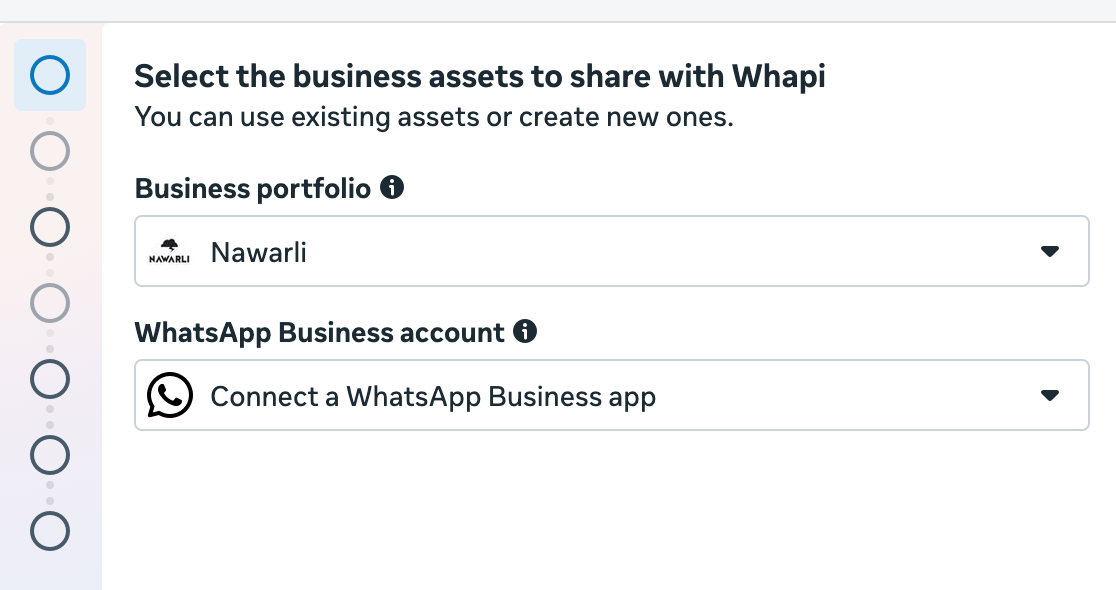
Elige el portafolio de empresa de Meta al que pertenece tu número y después decide cómo se conecta la cuenta de WhatsApp Business.
- Selecciona tu portafolio de empresa o crea uno si todavía no lo tienes.
- En WhatsApp Business account, elige Connect a WhatsApp Business app para seguir chateando desde tu teléfono (Coexistence).
- Si solo quieres automatizaciones, crea una cuenta de WhatsApp Business nueva o selecciona una existente.
Problemas habituales
- Empresa equivocada seleccionada. Tienes más de un portafolio de empresa de Meta. Vuelve atrás y elige el portafolio al que pertenece tu número de WhatsApp.
- Desconexiones frecuentes más adelante. En la WhatsApp Business App, abre Ajustes, después Dispositivos vinculados, y cierra la sesión de los dispositivos que no necesites. Los dispositivos vinculados de más son la causa más común de las desconexiones que ve el soporte de Whapi. La guía de Coexistence indica qué dispositivos complementarios admite Meta.
Paso 3: Añade tu número de teléfono
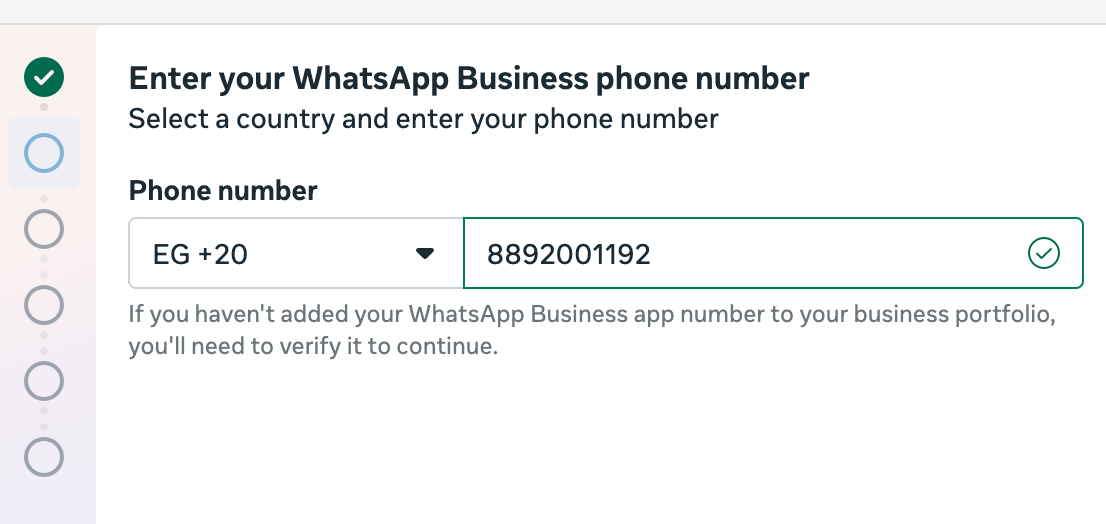
Introduce el número desde el que recibirán los mensajes tus clientes y confírmalo en tu teléfono.
- Selecciona el prefijo del país e introduce tu número de teléfono de WhatsApp Business.
- Para Coexistence, WhatsApp envía un mensaje de la cuenta oficial de empresa de Facebook a la WhatsApp Business App de tu teléfono. Toca Connect y después Connect to the Business Platform.
- Elige si compartes tu historial de chats. Meta puede sincronizar hasta los últimos 6 meses de chats individuales.
- Escanea el código QR que aparece en tu ordenador, o introduce el código, para terminar de vincular el número.
Problemas habituales
- Número ya conectado a otro proveedor. Desconéctalo primero del proveedor de WhatsApp API anterior y vuelve a intentarlo. La guía para mover tu número de WhatsApp API a Whapi explica cómo hacerlo.
- Número no elegible. Ha fallado la comprobación de Meta, a menudo porque el número es nuevo o tiene poca actividad. Úsalo en la WhatsApp Business App durante unos días y vuelve a intentarlo. Consulta por qué un número no es elegible.
- Falla el escaneo del código QR. Vuelve a intentarlo con una conexión estable, reinicia la WhatsApp Business App o genera un código nuevo. Si sigue fallando, abre la WhatsApp Business App, ve a Ajustes, Cuenta, Business Platform y conecta con el código.
- No aparece la opción Connect en la app. Actualiza la WhatsApp Business App. Coexistence necesita la versión 2.24.17 o posterior.
Paso 4: Define el nombre visible y la zona horaria
El nombre visible es el nombre de empresa que ven los clientes en la parte superior de tus chats de WhatsApp.
- Introduce el nombre de tu cuenta de WhatsApp Business.
- Selecciona tu zona horaria.
- Haz clic en Next.
Paso 5: Revisa y confirma
Meta muestra exactamente a qué podrá acceder Whapi antes de conectar nada. Compruébalo y haz clic en Confirm.
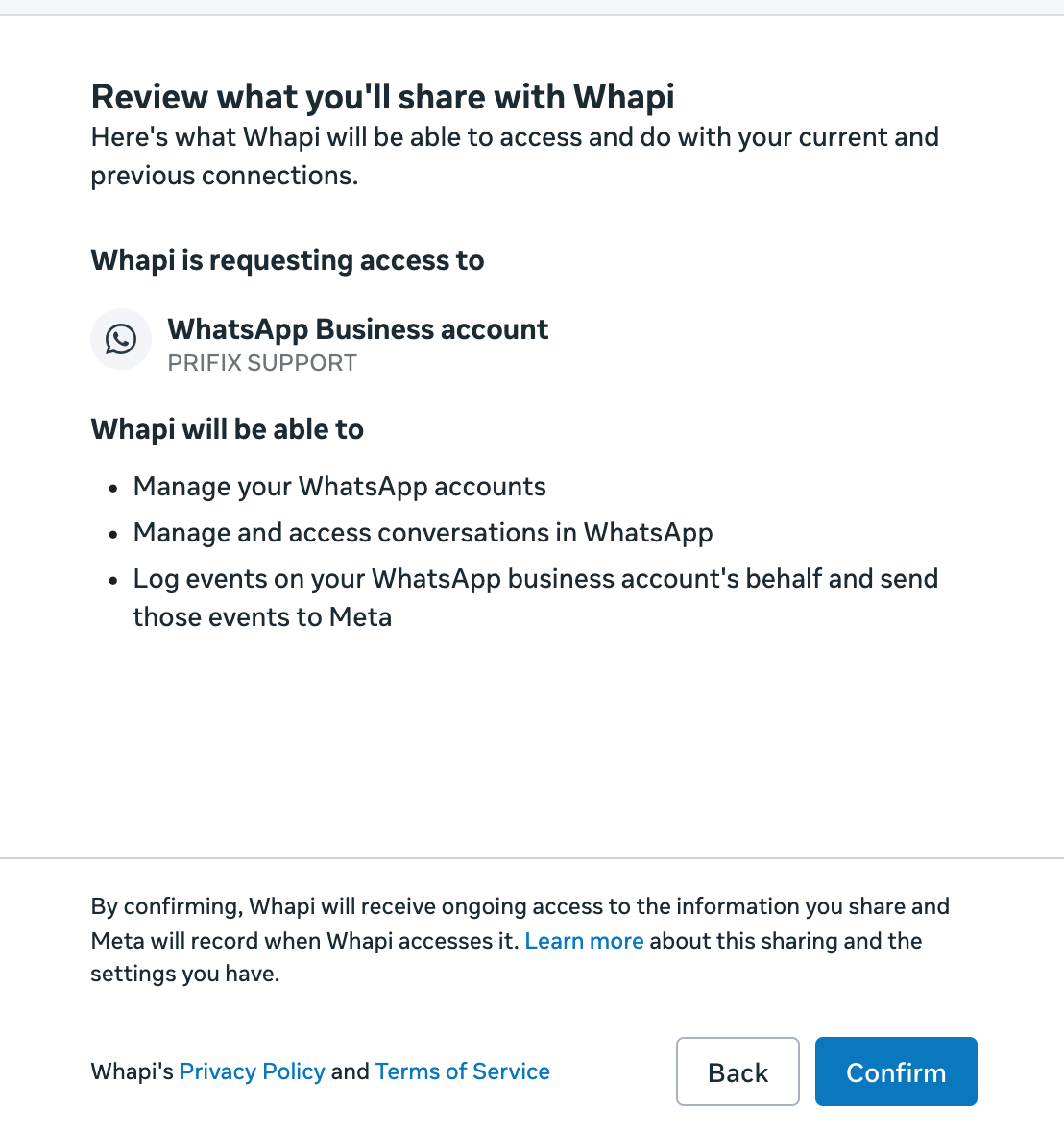
Whapi solicita gestionar tus cuentas de WhatsApp, gestionar y acceder a las conversaciones de WhatsApp y registrar eventos en nombre de tu cuenta de WhatsApp Business. Después de confirmar, tu número queda conectado y puedes empezar a crear flujos.
Paso 6: Añade un método de pago en Meta
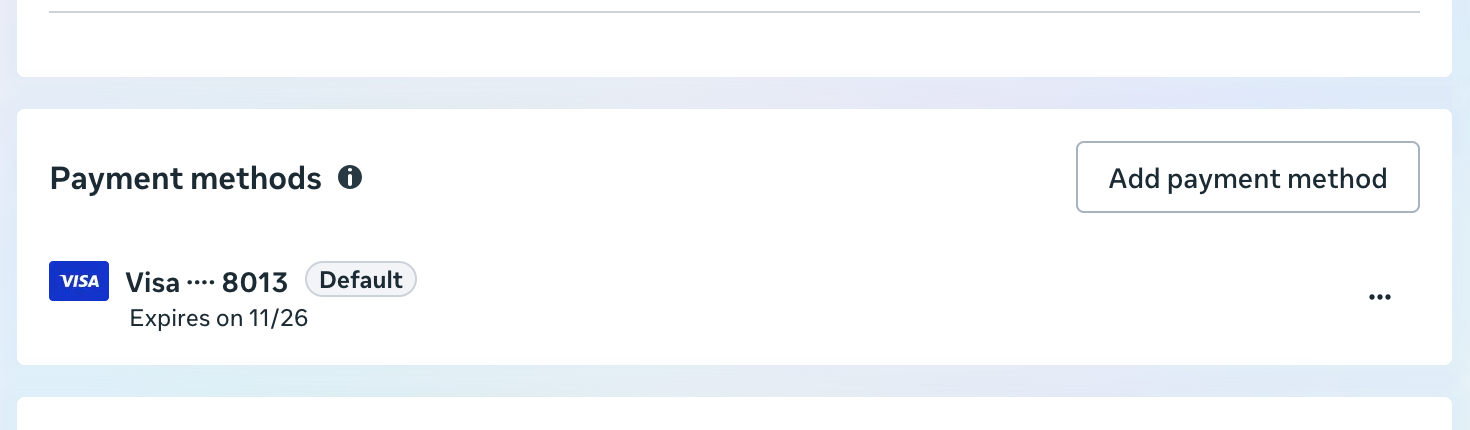
Meta cobra los mensajes de WhatsApp a tu tarjeta, así que añade una tarjeta antes de enviar nada. El plan de Whapi se factura aparte a través de Shopify.
- En Whapi, haz clic en el paso del método de pago. Se abre la página de facturación de Meta de tu cuenta de WhatsApp Business.
- Añade una tarjeta de crédito o débito.
- Marca la tarjeta como Default, no como de reserva.
- Añade tu número de identificación fiscal si tu país lo exige.
Problemas habituales
- Los mensajes fallan con el error 131042. Meta indica un problema con tu método de pago. Marca la tarjeta como predeterminada, añade tu número de identificación fiscal o elimina y vuelve a añadir la tarjeta. La guía del método de pago explica cada solución.
- No se puede añadir la tarjeta. Prueba con otra tarjeta u otro navegador, o vuelve a intentarlo pasadas unas horas.
Paso 7: Crea tu primer flujo
Un flujo es una automatización, como la recuperación de carritos abandonados o la confirmación de pedidos. Empieza por la que más tiempo te ahorre.
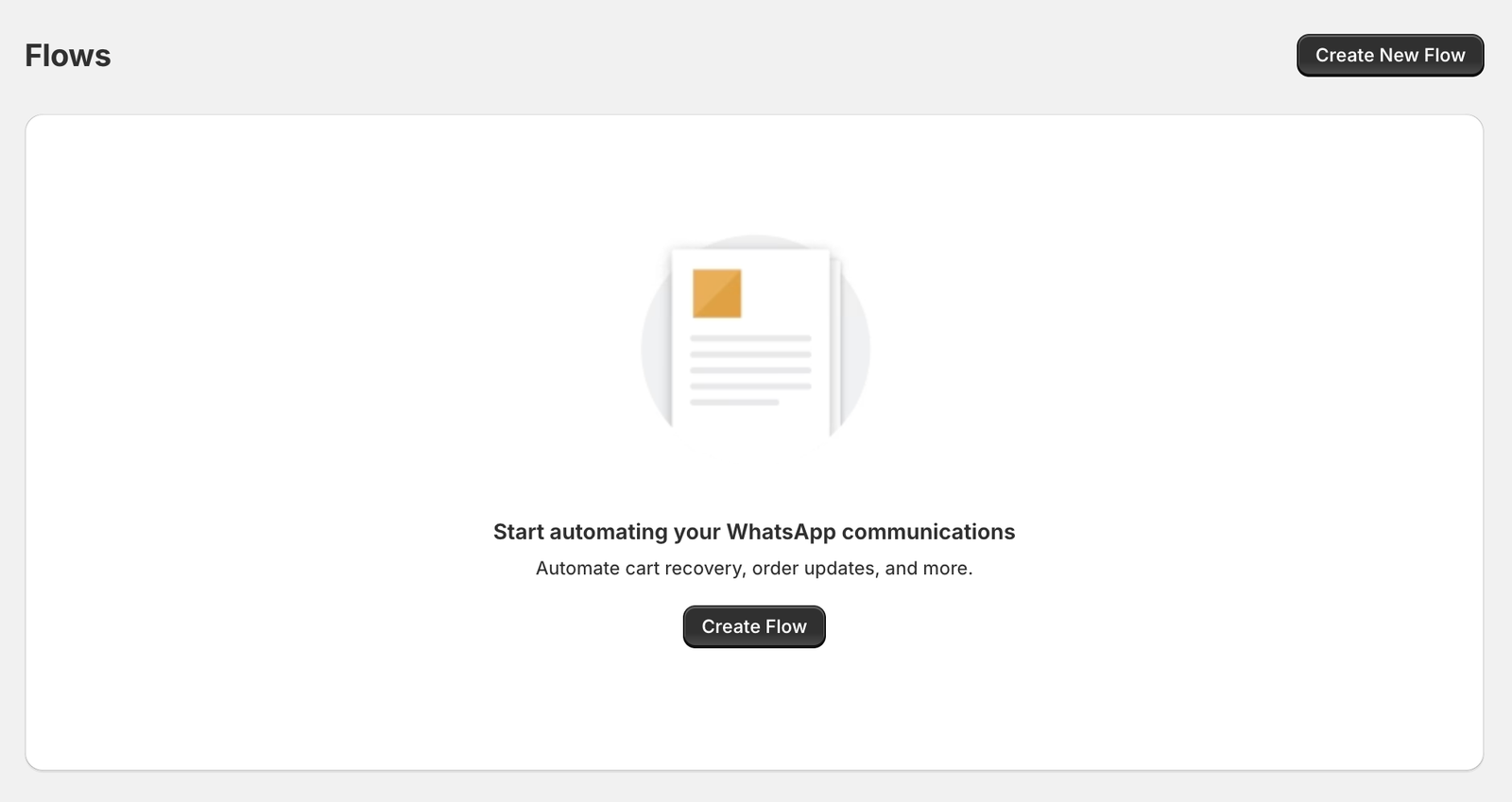
- En Whapi, abre Flows y haz clic en Create Flow.
- Elige el tipo de flujo, por ejemplo confirmación de pedido o checkout abandonado, y el idioma de la plantilla.
- Define el retraso, escribe el mensaje o conserva el predeterminado, y añade botones con la etiqueta de Shopify que añade cada uno.
- Guarda el flujo. Whapi envía la plantilla a Meta para su aprobación de forma automática.
Problemas habituales
- Plantilla rechazada. Meta ha considerado el contenido poco claro o promocional para su categoría. Quita los códigos de descuento y el lenguaje comercial de los mensajes de pedidos y vuelve a enviarla. Consulta por qué se rechazan las plantillas de WhatsApp.
- Plantilla atascada en revisión. Espera de 24 a 48 horas. Si sigue pendiente, duplica la plantilla y vuelve a enviarla. Evita editar una plantilla mientras Meta la está revisando.
Paso 8: Prueba y publica
Prueba todo el recorrido, desde el pedido de Shopify hasta la etiqueta del pedido, antes de que los clientes reales reciban el mensaje.
- Cuando la plantilla esté aprobada, haz clic en Send Test Message en Whapi.
- Introduce tu propio número de teléfono y comprueba el mensaje en WhatsApp.
- Haz un pedido de prueba en Shopify, toca un botón y comprueba que el pedido recibe la etiqueta correcta.
- Activa el flujo.
Problemas habituales
- Mensajes enviados pero no entregados. Comprueba el estado de tu cuenta y la valoración de calidad en Meta Business Suite, y confirma que la tarjeta está marcada como predeterminada. Contacta con el soporte de Whapi si continúa.
- Error 131026, mensaje no entregable. Meta no pudo entregar el mensaje a ese cliente, por ejemplo porque el número no está en WhatsApp. Consulta cómo solucionar el error 131026.
- Error 131049 en mensajes de marketing. Meta retuvo el mensaje para proteger la interacción de los usuarios. Consulta qué significa el error 131049.
Después de la configuración: límites de mensajes y verificación de empresa
Meta limita a cuántos clientes distintos puede escribir cada día una cuenta nueva. Un portafolio de empresa de Meta recién creado puede entregar mensajes fuera de la ventana de atención al cliente de 24 horas a 250 clientes únicos en un periodo móvil de 24 horas. El límite se comparte entre todos los números del portafolio.
Para llegar a 2.000, completa una de las vías de escalado de Meta: verifica tu empresa o entrega 2.000 mensajes fuera de las ventanas de atención al cliente a clientes únicos en 30 días con plantillas de alta valoración de calidad. Después, Meta revisa la calidad de tus mensajes y aprueba o deniega el aumento. Por encima de 2.000, Meta sube el límite un nivel cada vez que usas al menos la mitad en 7 días con buena calidad. Si tu tienda tiene más de 250 pedidos al día, inicia cuanto antes la verificación de empresa de Meta.
Quién se encarga de qué después de la configuración
Whapi ejecuta tus automatizaciones. Meta es dueño de las normas de la cuenta de WhatsApp y de la facturación. Shopify factura la app.
| Tarea | Dónde se hace |
|---|---|
| Facturación del plan de Whapi | Shopify, en tu factura habitual de Shopify |
| Tarifas de los mensajes de WhatsApp | Meta, cargadas a la tarjeta de tu cuenta de WhatsApp Business |
| Aprobación y categoría de las plantillas | Meta |
| Aprobación del nombre visible | Meta |
| Flujos, texto de los mensajes, botones y etiquetas de pedido | Whapi, dentro de tu panel de administración de Shopify |
| Chats con clientes | WhatsApp Business App (Coexistence) o Team Inbox de Whapi (plan Team) |
Ayuda con la configuración
Escribe a info@usewhapi.com o envía un mensaje al equipo de Whapi por WhatsApp e incluye una captura de pantalla del paso en el que estás. La página de solución de problemas recoge soluciones para los errores de WhatsApp Business API, y la guía de solución de problemas de Coexistence cubre los problemas con el código QR y la sincronización.
Lo que dicen los comerciantes sobre la configuración
Valorado con 5 estrellas por 39 comerciantes en la Shopify App Store.
Fast and easy. Good for simple automation and cart recovery. I was looking for a way to mass communicate to my audience without losing the personal touch and Whapi was a simple and great way to do that! …
CaliChimps
Singapur · Reseña de la Shopify App Store (reseña en inglés)
great customer support
Kopac
Rumanía · Reseña de la Shopify App Store (reseña en inglés)
Solid app, does exactly what it promises. Setup took only a few minutes and their support team helped us right away when we had questions. Recommended if you need reliable WhatsApp integration
MAGIC CITY
Túnez · Reseña de la Shopify App Store (reseña en inglés)
Preguntas sobre la configuración
¿Cuánto se tarda en conectar WhatsApp con Shopify usando Whapi?
Conectar tu número de WhatsApp a través de la ventana emergente de Meta suele llevar unos minutos. Después, Meta revisa cada plantilla de mensaje nueva, lo que según Meta puede tardar hasta 24 horas. Tus automatizaciones empiezan a enviar en cuanto se aprueban sus plantillas.
¿Necesito conocimientos técnicos para configurar Whapi?
No. La configuración es de hacer clic en tu panel de administración de Shopify y en una ventana emergente de Meta. No hay código, ni webhooks que configurar, ni tema que editar. Haz la configuración en un ordenador con las ventanas emergentes del navegador permitidas, porque la conexión con Meta se abre en una ventana emergente.
¿Puedo seguir usando mi número en la WhatsApp Business App después de conectarlo?
Sí. Elige Connect a WhatsApp Business app durante la configuración. Esto se llama Coexistence: sigues chateando desde la WhatsApp Business App en tu teléfono mientras Whapi envía automatizaciones desde el mismo número. La app debe ser la versión 2.24.17 o posterior. No elimines tu cuenta de WhatsApp antes de conectar. Coexistence funciona con números de la WhatsApp Business App, no con la app de WhatsApp personal.
¿Qué pasa si mi número ya está conectado a otro proveedor de WhatsApp API?
Desconecta primero el número del proveedor anterior y luego conéctalo a Whapi. Si todavía compartes una línea de crédito con el proveedor anterior en Meta, Meta puede mostrar un error hasta que se elimine. La guía para mover tu número de WhatsApp API a Whapi explica todo el proceso.
¿Necesito la verificación de empresa de Meta antes de empezar?
No. Puedes conectar tu número y enviar mensajes sin ella. Sin verificación, un portafolio de empresa nuevo de Meta puede escribir a hasta 250 clientes distintos en un periodo móvil de 24 horas fuera de la ventana de atención al cliente. La verificación de empresa es una de las formas de optar al límite de 2.000, que Meta concede tras revisar la calidad de tus mensajes. Las tiendas con más de 250 pedidos al día deberían iniciar la verificación cuanto antes.
¿Por qué me pide Meta mi tarjeta?
Meta cobra cada mensaje de plantilla de WhatsApp entregado a su tarifa publicada para el país del cliente. Añades la tarjeta a tu propia cuenta de WhatsApp Business, así que Meta te factura directamente y Whapi no añade ningún sobrecoste. Sin un método de pago predeterminado válido, Meta deja de entregar los mensajes de pago.
¿Puedo conectar más de una cuenta de WhatsApp a Whapi?
Sí, en el plan Team. Las cuentas de WhatsApp múltiples son una función del plan Team, junto con la bandeja compartida para agentes ilimitados. En el plan Pro, Whapi envía desde tu propio número de la WhatsApp API oficial.
¿Cómo uso Whapi después de la configuración?
Abre Whapi desde tu panel de administración de Shopify, en Apps. En Flows creas y editas automatizaciones como la recuperación de carritos abandonados, la confirmación de pedidos y los avisos de envío, y cada flujo tiene una página de resultados con los mensajes enviados, entregados y leídos, los pedidos, los ingresos y el estado de la plantilla que indica Meta. Los toques de los clientes en los botones se añaden a los pedidos de Shopify como etiquetas, así tu equipo filtra los pedidos en Shopify.
¿Qué hago si me atasco durante la configuración?
Escribe a info@usewhapi.com o envía un mensaje al equipo de Whapi por WhatsApp, e incluye una captura de pantalla del paso en el que estás. La mayoría de los problemas se tratan en la página de solución de problemas, incluidos la elegibilidad del número, los errores de pago y las plantillas rechazadas.
Fuentes
- Meta: Onboarding WhatsApp Business app users (coexistence) (en inglés) (consultado el 20 de octubre de 2026)
- Meta: límites de mensajes (en inglés) (consultado el 20 de octubre de 2026)
- Meta: precios de WhatsApp Business Platform (en inglés) (consultado el 20 de octubre de 2026)
- Meta: códigos de error de WhatsApp Business Platform (en inglés) (consultado el 20 de octubre de 2026)
- Whapi en la Shopify App Store (consultado el 20 de octubre de 2026)
- YouTube: How to Set Up Whapi and Connect WhatsApp to Shopify (en inglés)
Sigue leyendo
- ProductoWhatsApp Coexistence (2026): configuración y límitesUsa la WhatsApp Business App y la API de WhatsApp en el mismo número. Cómo funciona Coexistence, cuánto cuesta, qué límites tiene y cómo configurarlo.Leer
- AyudaMétodo de pago de WhatsApp en Meta (error 131042)¿Tus mensajes fallan con el error 131042? Añade o corrige el método de pago de tu cuenta de WhatsApp Business en Meta, paso a paso y con consejos.Leer
- AyudaNúmero no elegible para WhatsApp Business Platform¿Te dice que tu número de teléfono no puede conectarse a la WhatsApp Business Platform? Qué significa el mensaje y cómo hacer que el número sea elegible.Leer
- PlantillasPlantillas de mensajes de WhatsApp para tiendas ShopifyPlantillas de WhatsApp para copiar: carritos abandonados, confirmación de pedidos, avisos de envío, reseñas, Black Friday y campañas, en varios idiomas.Leer
- AyudaErrores de WhatsApp Business API y solucionesSoluciona fallos de la WhatsApp Business API: códigos de error, problemas de pago, mensajes no entregados, plantillas rechazadas y Coexistence.Leer
Conecta WhatsApp a tu tienda de Shopify.
Únete a más de 5.000 comerciantes que usan Whapi. Instálala desde la Shopify App Store, conecta tu número de WhatsApp Business y activa tu primera automatización en minutos. Todos los planes empiezan con 7 días de prueba gratis.