Migra tu número de la API de WhatsApp a Whapi y conserva el mismo número
Puedes mover un número de la WhatsApp Business API de Wati, Zoko, AiSensy, Interakt o cualquier otro proveedor a Whapi sin cambiar de número. Desde la actualización de cuentas de Meta de 2026, el número ya no se migra: compartes tu cuenta de WhatsApp actual con Whapi, añades un método de pago y vuelves a configurar tus plantillas.
Whapi es una app de Shopify para la automatización de WhatsApp con la WhatsApp Business API oficial de Meta. Cuenta con un breve periodo de transición mientras Meta revisa tus plantillas nuevas.
Usado por más de 5.000 comerciantesValorado con 5 estrellas por 39 comerciantes7 días de prueba gratisBuilt for Shopify
Por el equipo de WhapiActualizado el Comprobado con la documentación para desarrolladores de Meta el
La respuesta corta
- Tu número de teléfono, tu nombre visible, tu calificación de calidad y tu límite de mensajes se quedan con el número cuando pasas a Whapi.
- Meta ya no migra números entre proveedores. Con su nuevo modelo de cuentas (en despliegue desde el 23 de septiembre de 2026, y todas las empresas a mediados de octubre de 2026), compartes tu cuenta de WhatsApp con Whapi y Meta crea para Whapi una cuenta de mensajería aparte.
- Las plantillas y el método de pago no se trasladan automáticamente. Whapi envía plantillas nuevas para que las revise Meta, y tú añades una tarjeta a la nueva cuenta de mensajería.
- Un número de la WhatsApp Business App conectado a otro proveedor debe desconectarse antes en la app. Meta te pide esperar 15 minutos antes de conectarlo a Whapi.
- Cuenta con un breve intervalo mientras Meta revisa tus plantillas. En números solo de API, el proveedor anterior puede seguir enviando hasta que Whapi esté en marcha.
Qué traslado te corresponde
Los pasos dependen de cómo está conectado tu número hoy. Comprueba esto primero, porque las dos configuraciones más habituales se mueven en orden inverso.
| Tu número hoy | Cómo pasa a Whapi | Qué debes tener en cuenta |
|---|---|---|
| En la API con otro proveedor, sin la WhatsApp Business App en el teléfono | Comparte tu cuenta de WhatsApp actual con Whapi en el registro de Meta. Consulta los pasos para números solo de API. | Tu proveedor anterior sigue funcionando hasta que lo quitas. |
| En la WhatsApp Business App y conectado a otro proveedor (Coexistence) | Desconecta la plataforma anterior en la app, espera 15 minutos y conéctate a Whapi. Consulta los pasos de Coexistence. | Las automatizaciones se pausan entre la desconexión y la puesta en marcha de Whapi. |
| En la WhatsApp Business App, sin conectar a ningún proveedor | No hay nada que migrar. Conéctalo con la configuración de Coexistence de Whapi. | Sigues usando la app en tu teléfono. |
| En WhatsApp personal (WhatsApp Messenger) | Meta exige eliminar esa cuenta de WhatsApp antes de que el número pueda pasar a la API, o usar un número distinto. | Los chats del teléfono se pierden si no haces copia de seguridad. |
¿No sabes cuál tienes? Abre la WhatsApp Business App en el teléfono y ve a Ajustes > Cuenta > Plataforma empresarial. Si aparece una plataforma, tu número usa Coexistence. Si el número no está en ninguna app de WhatsApp y tu proveedor sigue enviando mensajes desde él, funciona solo con la API.
Por qué los números de la API de WhatsApp ya no se migran entre proveedores
Los números de la API de WhatsApp ya no se migran porque Meta dividió en dos la antigua cuenta de WhatsApp Business. Meta empezó a desplegar su nuevo modelo de cuentas el 23 de septiembre de 2026 y dijo que llegaría a todas las empresas a mediados de octubre de 2026, migrándolas por fases.
- La cuenta de WhatsApp contiene tu número de teléfono, tu perfil de empresa y tu nombre visible. Es tuya y puedes compartirla con más de un proveedor.
- La cuenta de mensajería contiene las plantillas, la facturación y los webhooks. Cada proveedor tiene la suya, así que las plantillas y los cargos quedan separados.
La documentación de Meta indica que la migración de números de teléfono entre partners no se admite con este modelo. Una empresa que quiere un proveedor nuevo comparte en su lugar su cuenta de WhatsApp actual, de modo que el número se queda donde está y las conversaciones existentes continúan. Compartir es aditivo: conservar o quitar después a tu proveedor anterior es decisión tuya.
Mientras dos proveedores están en el mismo número, comparten su capacidad de envío y el límite de mensajes de tu portfolio comercial, y cada uno factura su propia cuenta de mensajería.
Qué se conserva al migrar tu número de la API de WhatsApp
Todo lo vinculado al número de teléfono o a tu portfolio comercial se queda. Todo lo vinculado a la cuenta de mensajería o a la bandeja del proveedor anterior se queda atrás.
| Elemento | ¿Se mueve con el número? | Notas |
|---|---|---|
| Número de teléfono | Sí | Se queda en tu cuenta de WhatsApp. |
| Nombre visible y perfil de empresa | Sí | Ambos pertenecen a la cuenta de WhatsApp. |
| Calificación de calidad | Sí | Meta la registra en el número de teléfono. |
| Límite de mensajes | Sí | Se fija para tu portfolio comercial y lo comparten todos los proveedores que haya en él. |
| Verificación de empresa | Sí | Pertenece al portfolio comercial. |
| Plantillas de mensajes | No | Las plantillas viven en cada cuenta de mensajería. Whapi envía plantillas nuevas y Meta revisa cada una. |
| Método de pago | No | Añade una tarjeta a la cuenta de mensajería que Meta crea para Whapi. |
| Chats en la bandeja de tu proveedor anterior | No | Se quedan en el sistema de ese proveedor. Exporta antes de cancelar. |
| Chats en la WhatsApp Business App | Se quedan en tu teléfono | El proceso de conexión de Meta te pregunta si quieres compartir el historial de chats con la nueva plataforma. |
Cómo mover a Whapi un número de WhatsApp solo de API
En un número que funciona solo con la API, conecta primero Whapi y quita al proveedor anterior al final. Ese orden mantiene los mensajes llegando a tus clientes mientras Meta revisa tus plantillas nuevas.
Anota lo que envía tu proveedor actual
Haz una lista de las automatizaciones y plantillas que están activas hoy, como confirmaciones de pedido, recordatorios de carritos abandonados y avisos de envío, y copia el texto de cada plantilla. Exporta los contactos o chats que quieras conservar.Instala Whapi y haz clic en Conectar WhatsApp
Instala Whapi desde la Shopify App Store, ábrela en tu panel de Shopify y haz clic en Conectar WhatsApp desde un ordenador con las ventanas emergentes permitidas. Se abre la ventana de registro de Meta.Elige tu empresa y tu número de teléfono actuales
En el registro de Meta, selecciona el portfolio comercial propietario del número y después tu cuenta de WhatsApp y tu número de teléfono actuales. No añadas un número nuevo. Revisa lo que compartes con Whapi y confirma.Añade un método de pago a la nueva cuenta de mensajería
Meta crea para Whapi una cuenta de mensajería aparte, con su propia facturación. Añádele una tarjeta en WhatsApp Manager para que Meta pueda facturar los mensajes que envía Whapi. La guía del método de pago muestra cada pantalla.Configura tus automatizaciones y espera la aprobación de las plantillas
Activa en Whapi las automatizaciones que necesites y pega el texto de tus plantillas. Whapi envía cada plantilla a Meta, que la revisa y le asigna una categoría. Cuando una plantilla esté aprobada, envía un mensaje de prueba a tu propio teléfono.Desactiva las mismas automatizaciones en tu proveedor anterior
Cuando las plantillas de Whapi estén aprobadas y probadas, desactiva las automatizaciones equivalentes en tu proveedor anterior para que los clientes no reciban el mismo mensaje dos veces.Elimina el proveedor anterior y cancela su plan
En Meta Business Suite, ve a Configuración > Cuentas > Cuentas de WhatsApp, selecciona la cuenta que contiene tu número y quita el acceso del proveedor anterior. Revisa también la pestaña Cuentas de mensajería y quita al proveedor anterior de cualquier cuenta de mensajería de tu propiedad. Después cancela la suscripción anterior.
Cómo mover un número de la WhatsApp Business App (Coexistence)
Un número de la WhatsApp Business App se conecta a un solo proveedor cada vez en el proceso de Coexistence de Meta, así que desconecta primero el anterior. Si te lo saltas, Meta detiene el registro con el error 2655093, «The business is already sharing this WhatsApp Business account with a partner».
Haz una copia de seguridad de tus chats
Haz una copia de seguridad de la WhatsApp Business App en tu teléfono antes de cambiar su conexión, como recomienda Meta.Copia el texto de tus plantillas y pausa las automatizaciones
Copia el texto de las plantillas que envía tu proveedor anterior y pausa sus automatizaciones. De todos modos se detienen cuando lo desconectas.Desconecta la plataforma anterior en la WhatsApp Business App
En la WhatsApp Business App, ve a Ajustes > Cuenta > Plataforma empresarial. Selecciona la plataforma conectada y toca Desconectar.Espera 15 minutos
Meta te pide esperar 15 minutos después de desconectar antes de conectar el número a una plataforma nueva.Conecta el número a Whapi
En Whapi, haz clic en Conectar WhatsApp y elige Conectar una WhatsApp Business App. Introduce tu número y sigue las indicaciones de la app: llega un mensaje de Facebook, toca Conectar y elige si quieres compartir el historial de tus chats.Comprueba el método de pago, configura las automatizaciones y prueba
Asegúrate de que la cuenta de mensajería compartida con Whapi tiene un método de pago en WhatsApp Manager, activa tus automatizaciones en Whapi con el texto de plantillas que copiaste, espera a que Meta apruebe las plantillas y envía un mensaje de prueba.
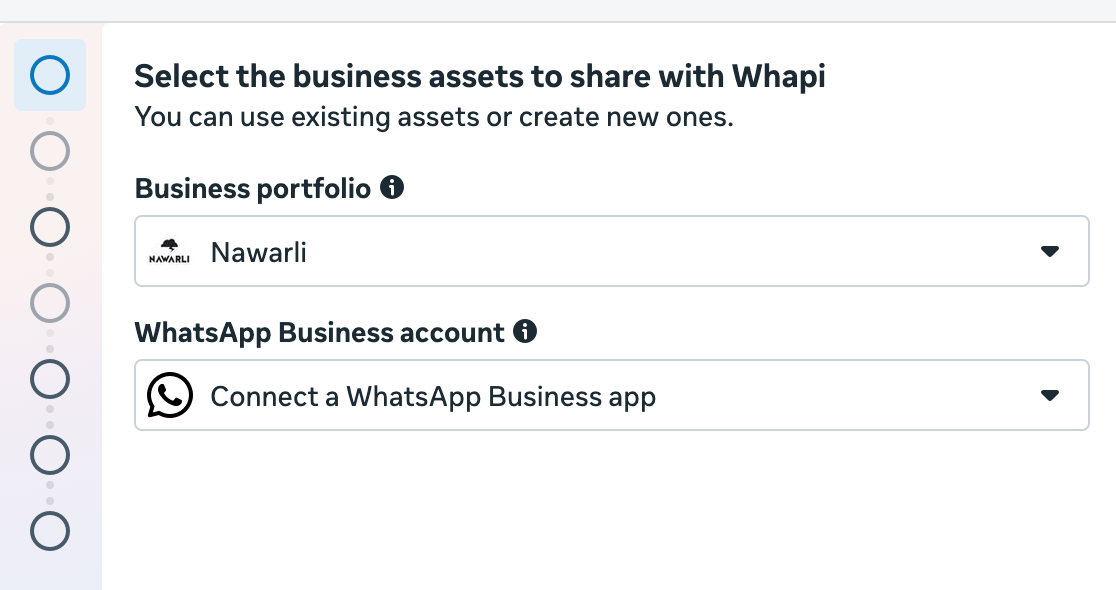
Tu WhatsApp Business App sigue funcionando en el teléfono todo el tiempo, así que puedes seguir atendiendo a tus clientes a mano. Solo se pausan las automatizaciones. Si Meta muestra un error sobre la línea de crédito de un partner anterior, la solución de Meta es hacer una copia de seguridad de tus mensajes, desconectar desde la WhatsApp Business App, volver a conectar y repetir el registro de Coexistence. Hay más soluciones en Coexistence de WhatsApp no funciona.
Cuánto dura el cambio
Conectar tu número lleva unos minutos. La mayor parte de la espera es la revisión de tus plantillas nuevas, que según Meta puede tardar hasta 24 horas. Como Meta controla el registro y la revisión de plantillas, Whapi no puede prometer un cambio sin interrupción.
- Números solo de API: el proveedor anterior sigue enviando hasta que lo quitas, así que los clientes pueden seguir recibiendo mensajes. Evita mantener la misma automatización en ambos durante mucho tiempo, o los clientes recibirán duplicados.
- Números de la WhatsApp Business App: las automatizaciones se detienen cuando desconectas al proveedor anterior y se reanudan cuando se aprueban tus plantillas de Whapi. Haz el cambio en una hora de poca actividad y ten el texto de tus plantillas listo para pegar.
Las plantillas de mensajes de WhatsApp para confirmaciones de pedido, avisos de envío y recuperación de carritos están listas para copiar si prefieres partir de un texto probado en lugar del anterior.
Dejar Wati, Zoko, AiSensy o Interakt
Los pasos de Meta son los mismos sea cual sea el proveedor que dejes. Lo específico de cada proveedor es sacar tus datos y terminar el plan:
- Copia el texto de cada plantilla aprobada, porque las plantillas no se mueven entre cuentas de mensajería.
- Exporta del panel del proveedor los contactos, las listas de opt-in y el historial de chats que quieras conservar.
- Cancela el plan donde lo pagas: en el panel del proveedor o en tu panel de Shopify, si te suscribiste a través de la Shopify App Store.
- Quita al proveedor de tu cuenta de mensajería y de tu cuenta de WhatsApp en Meta Business Suite.
Ayuda con el traslado
Escribe a info@usewhapi.com o mándanos un mensaje por WhatsApp antes de desconectar nada. Dinos qué proveedor dejas y si el número está en la WhatsApp Business App, y te confirmaremos qué pasos te corresponden. Whapi tiene una prueba gratuita de 7 días, así que puedes configurar y probar tus automatizaciones antes de cancelar el plan anterior.
Cambiar a Whapi: preguntas
¿Puedo mover mi número de la API de WhatsApp a Whapi sin perderlo?
Sí. Con el nuevo modelo de cuentas de Meta, que Meta empezó a desplegar el 23 de septiembre de 2026 y que llegará a todas las empresas a mediados de octubre de 2026, un número de la WhatsApp Business API no se mueve entre proveedores. Compartes tu cuenta de WhatsApp actual con Whapi mediante el registro de Meta, y el número, el nombre visible y la calificación de calidad se quedan como están. Después añades un método de pago y configuras plantillas nuevas en Whapi.
¿Tengo que desconectar a mi proveedor de WhatsApp anterior antes de conectar Whapi?
En un número que funciona solo con la API, no. Meta permite compartir la misma cuenta de WhatsApp con más de un proveedor, así que puedes conectar primero Whapi y quitar al proveedor anterior cuando Whapi esté en marcha. En un número de la WhatsApp Business App (Coexistence), sí: desconecta la plataforma anterior en la app, en Ajustes, Cuenta, Plataforma empresarial, espera 15 minutos y después conéctate a Whapi.
¿Se moverán mis plantillas de mensajes a Whapi?
No automáticamente. Meta guarda las plantillas dentro de la cuenta de mensajería de cada proveedor y no las comparte entre cuentas. Copia el texto de tus plantillas aprobadas antes de cambiar y configúralas en Whapi. Whapi las envía a Meta, y Meta revisa cada una y vuelve a asignarle su categoría.
¿Perderé el historial de chats de WhatsApp al cambiar de proveedor?
Los chats guardados en la bandeja de tu proveedor anterior se quedan en el sistema de ese proveedor, así que exporta lo que necesites antes de cancelar. Si tu número funciona con la WhatsApp Business App, tus chats se quedan en tu teléfono, y el proceso de conexión de Meta te pregunta si quieres compartir el historial de chats con la nueva plataforma.
¿Se reinicia mi calificación de calidad o mi límite de mensajes al pasar a Whapi?
No. Meta registra la calificación de calidad en el número de teléfono y fija el límite de mensajes para todo el portfolio comercial, y ninguno cambia al añadir un proveedor. Tus plantillas son nuevas en Whapi, así que cada una construye su propio historial con Meta.
¿Cuánto se tarda en cambiar mi número de WhatsApp a Whapi?
Conectar lleva unos minutos. La mayor parte de la espera es la revisión de tus plantillas nuevas por parte de Meta, que según Meta puede tardar hasta 24 horas. En un número solo de API, tu proveedor anterior puede seguir enviando mientras tanto. En un número de la WhatsApp Business App, las automatizaciones se pausan desde que desconectas al proveedor anterior hasta que se aprueban tus plantillas de Whapi.
¿Qué significa «The business is already sharing this WhatsApp Business account with a partner»?
Es el error 2655093 de Meta. Tu número de la WhatsApp Business App sigue conectado a otro proveedor, y Meta no permite cambiar de partner dentro de ese proceso de registro. Desconecta al partner actual en la WhatsApp Business App, en Ajustes, Cuenta, Plataforma empresarial, espera 15 minutos y vuelve a conectarte a Whapi.
¿Puedo usar Whapi y otro proveedor con el mismo número de WhatsApp?
Con números solo de API, el nuevo modelo de cuentas de Meta lo permite. Cada proveedor tiene su propia cuenta de mensajería, con plantillas y facturación separadas, mientras que todos comparten la capacidad de envío del número y el límite de mensajes del portfolio comercial. Con números de la WhatsApp Business App, el proceso de Coexistence de Meta conecta un partner cada vez.
Fuentes
- Meta: novedades de las cuentas de WhatsApp Business (nuevo modelo de cuentas) (consultado el 20 de octubre de 2026)
- Meta: cambios en el alta con el nuevo modelo de cuentas (consultado el 20 de octubre de 2026)
- Meta: migrar un número de teléfono con Embedded Signup (no se admite en el nuevo modelo) (consultado el 20 de octubre de 2026)
- Meta: errores del proceso de Embedded Signup (2655093, 2655094, 3441049) (consultado el 20 de octubre de 2026)
- Meta: alta de usuarios de la WhatsApp Business App (Coexistence) (consultado el 20 de octubre de 2026)
- Meta: soporte para clientes dados de alta (cambio de partner, líneas de crédito) (consultado el 20 de octubre de 2026)
- Meta: migrar un número de WhatsApp existente a una cuenta de empresa (consultado el 20 de octubre de 2026)
Sigue leyendo
- Ayuda¿WhatsApp Coexistence no funciona? Causas y solucionesSoluciona fallos de WhatsApp Coexistence: errores del código QR, números no elegibles, versión de la app, falta de historial y retrasos de sincronización.Leer
- AyudaMétodo de pago de WhatsApp en Meta (error 131042)¿Tus mensajes fallan con el error 131042? Añade o corrige el método de pago de tu cuenta de WhatsApp Business en Meta, paso a paso y con consejos.Leer
- ProductoWhatsApp Coexistence (2026): configuración y límitesUsa la WhatsApp Business App y la API de WhatsApp en el mismo número. Cómo funciona Coexistence, cuánto cuesta, qué límites tiene y cómo configurarlo.Leer
- ProductoGuía de configuración de Whapi: conecta WhatsApp a ShopifyPaso a paso: instala Whapi, conecta tu número de WhatsApp Business a través de Meta, añade un método de pago y activa tus primeras automatizaciones.Leer
- AyudaErrores de WhatsApp Business API y solucionesSoluciona fallos de la WhatsApp Business API: códigos de error, problemas de pago, mensajes no entregados, plantillas rechazadas y Coexistence.Leer
Trae tu número de WhatsApp a Whapi.
Únete a más de 5.000 comerciantes que usan Whapi. Instálala desde la Shopify App Store, conecta tu número de WhatsApp Business y activa tu primera automatización en minutos. Todos los planes empiezan con 7 días de prueba gratis.