WhatsApp-API-Nummer zu Whapi umziehen und dieselbe Nummer behalten
Sie können eine WhatsApp-Business-API-Nummer von Wati, Zoko, AiSensy, Interakt oder jedem anderen Anbieter zu Whapi umziehen, ohne die Nummer zu ändern. Seit Metas Kontoupdate 2026 migrieren Sie die Nummer gar nicht mehr: Sie teilen Ihr bestehendes WhatsApp-Konto mit Whapi, fügen eine Zahlungsmethode hinzu und richten Ihre Vorlagen neu ein.
Whapi ist eine Shopify App für WhatsApp Automatisierung über Metas offizielle WhatsApp Business API. Planen Sie eine kurze Übergangszeit ein, während Meta Ihre neuen Vorlagen prüft.
Von 5.000+ Händlern genutztMit 5 Sternen bewertet von 39 Händlern7 Tage kostenlos testenBuilt for Shopify
Vom Whapi-TeamAktualisiert am Am mit Metas Entwicklerdokumentation abgeglichen
Die Kurzantwort
- Ihre Telefonnummer, Ihr Anzeigename, Ihre Qualitätsbewertung und Ihr Nachrichtenlimit bleiben bei der Nummer, wenn Sie zu Whapi wechseln.
- Meta migriert Nummern nicht mehr zwischen Anbietern. Unter dem neuen Kontomodell (Rollout ab dem 23. September 2026, alle Unternehmen bis Mitte Oktober 2026) teilen Sie Ihr WhatsApp-Konto mit Whapi, und Meta erstellt für Whapi ein separates Messaging-Konto.
- Vorlagen und Zahlungsmethode kommen nicht automatisch mit. Whapi reicht neue Vorlagen zur Prüfung bei Meta ein, und Sie fügen dem neuen Messaging-Konto eine Karte hinzu.
- Eine Nummer der WhatsApp Business App, die mit einem anderen Anbieter verbunden ist, muss zuerst in der App getrennt werden. Meta bittet Sie, 15 Minuten zu warten, bevor Sie sie mit Whapi verbinden.
- Rechnen Sie mit einer kurzen Lücke, während Meta Ihre Vorlagen prüft. Bei reinen API-Nummern kann der alte Anbieter weitersenden, bis Whapi läuft.
Welcher Umzug für Sie gilt
Die Schritte hängen davon ab, wie Ihre Nummer heute verbunden ist. Prüfen Sie das zuerst, denn die beiden häufigen Konstellationen laufen in umgekehrter Reihenfolge ab.
| Ihre Nummer heute | Wie sie zu Whapi umzieht | Worauf Sie sich einstellen |
|---|---|---|
| Über die API bei einem anderen Anbieter, keine WhatsApp Business App auf dem Handy | Teilen Sie Ihr bestehendes WhatsApp-Konto in Metas Anmeldung mit Whapi. Siehe Schritte für reine API-Nummern. | Ihr alter Anbieter funktioniert weiter, bis Sie ihn entfernen. |
| In der WhatsApp Business App und mit einem anderen Anbieter verbunden (Coexistence) | Trennen Sie die alte Plattform in der App, warten Sie 15 Minuten, verbinden Sie Whapi. Siehe Coexistence-Schritte. | Automatisierungen pausieren zwischen dem Trennen und dem Start von Whapi. |
| In der WhatsApp Business App, mit keinem Anbieter verbunden | Es gibt nichts zu migrieren. Verbinden Sie sie mit Whapis Coexistence-Einrichtung. | Sie nutzen die App weiter auf Ihrem Handy. |
| Im privaten WhatsApp (WhatsApp Messenger) | Meta verlangt, dass dieses WhatsApp-Konto gelöscht wird, bevor die Nummer der API beitreten kann, oder Sie nutzen eine andere Nummer. | Chats auf dem Handy gehen verloren, wenn Sie sie nicht sichern. |
Sie sind sich nicht sicher, welche Konstellation Sie haben? Öffnen Sie die WhatsApp Business App auf dem Handy und gehen Sie zu Settings > Account > Business Platform. Ist dort eine Plattform aufgeführt, nutzt Ihre Nummer Coexistence. Ist die Nummer in keiner WhatsApp-App und Ihr Anbieter sendet trotzdem von ihr, läuft sie nur über die API.
Warum WhatsApp-API-Nummern nicht mehr zwischen Anbietern migriert werden
WhatsApp-API-Nummern werden nicht mehr migriert, weil Meta das frühere WhatsApp Business-Konto in zwei Konten aufgeteilt hat. Meta begann am 23. September 2026 mit dem Rollout seines neuen Kontomodells und erklärte, es bis Mitte Oktober 2026 in Etappen für alle Unternehmen umzustellen.
- Das WhatsApp-Konto enthält Ihre Telefonnummer, Ihr Geschäftsprofil und Ihren Anzeigenamen. Es gehört Ihnen, und Sie können es mit mehr als einem Anbieter teilen.
- Das Messaging-Konto enthält Vorlagen, Abrechnung und Webhooks. Jeder Anbieter bekommt ein eigenes, sodass Vorlagen und Kosten getrennt bleiben.
Metas Dokumentation besagt, dass die Migration von Telefonnummern zwischen Partnern in diesem Modell nicht unterstützt wird. Ein Unternehmen, das einen neuen Anbieter möchte, teilt stattdessen sein bestehendes WhatsApp-Konto, sodass die Nummer bleibt, wo sie ist, und bestehende Unterhaltungen weiterlaufen. Das Teilen ist additiv: Ob Sie Ihren alten Anbieter danach behalten oder entfernen, entscheiden Sie.
Solange zwei Anbieter auf derselben Nummer sind, teilen sie sich deren Durchsatz und das Nachrichtenlimit Ihres Unternehmensportfolios, und jeder rechnet sein eigenes Messaging-Konto ab.
Was beim Umzug Ihrer WhatsApp-API-Nummer mitkommt
Alles, was an die Telefonnummer oder Ihr Unternehmensportfolio gebunden ist, bleibt erhalten. Alles, was am Messaging-Konto oder Posteingang des alten Anbieters hängt, bleibt dort zurück.
| Element | Kommt mit der Nummer mit? | Hinweise |
|---|---|---|
| Telefonnummer | Ja | Sie bleibt in Ihrem WhatsApp-Konto. |
| Anzeigename und Geschäftsprofil | Ja | Beides gehört zum WhatsApp-Konto. |
| Qualitätsbewertung | Ja | Meta erfasst sie an der Telefonnummer. |
| Nachrichtenlimit | Ja | Gilt für Ihr Unternehmensportfolio und wird von jedem Anbieter darauf geteilt. |
| Business Verification | Ja | Sie gehört zum Unternehmensportfolio. |
| Nachrichtenvorlagen | Nein | Vorlagen liegen im jeweiligen Messaging-Konto. Whapi reicht neue ein, und Meta prüft jede. |
| Zahlungsmethode | Nein | Fügen Sie dem Messaging-Konto, das Meta für Whapi erstellt, eine Karte hinzu. |
| Chats im Posteingang Ihres alten Anbieters | Nein | Sie bleiben im System dieses Anbieters. Exportieren Sie sie vor dem Kündigen. |
| Chats in der WhatsApp Business App | Sie bleiben auf Ihrem Handy | Metas Verbindungsablauf fragt, ob der Chatverlauf mit der neuen Plattform geteilt werden soll. |
So ziehen Sie eine reine API-WhatsApp-Nummer zu Whapi um
Bei einer Nummer, die nur über die API läuft, verbinden Sie zuerst Whapi und entfernen den alten Anbieter zuletzt. Diese Reihenfolge hält den Nachrichtenversand an Ihre Kunden aufrecht, während Meta Ihre neuen Vorlagen prüft.
Notieren, was Ihr bisheriger Anbieter sendet
Listen Sie die heute aktiven Automatisierungen und Vorlagen auf, etwa Bestellbestätigungen, Erinnerungen an abgebrochene Warenkörbe und Versandbenachrichtigungen, und kopieren Sie den Wortlaut jeder Vorlage. Exportieren Sie Kontakte oder Chats, die Sie behalten möchten.Whapi installieren und auf „Connect WhatsApp“ klicken
Installieren Sie Whapi aus dem Shopify App Store, öffnen Sie es in Ihrem Shopify-Admin und klicken Sie auf Connect WhatsApp, auf einem Computer, der Popups erlaubt. Metas Anmeldefenster öffnet sich.Ihr bestehendes Unternehmen und Ihre Telefonnummer wählen
Wählen Sie in Metas Anmeldung das Unternehmensportfolio, dem die Nummer gehört, dann Ihr bestehendes WhatsApp-Konto und Ihre Telefonnummer. Fügen Sie keine neue Nummer hinzu. Prüfen Sie, was Sie mit Whapi teilen, und bestätigen Sie.Dem neuen Messaging-Konto eine Zahlungsmethode hinzufügen
Meta erstellt für Whapi ein separates Messaging-Konto mit eigener Abrechnung. Fügen Sie im WhatsApp Manager eine Karte hinzu, damit Meta die von Whapi gesendeten Nachrichten abrechnen kann. Die Anleitung zur Zahlungsmethode zeigt jeden Bildschirm.Automatisierungen einrichten und auf die Genehmigung der Vorlagen warten
Aktivieren Sie in Whapi die Automatisierungen, die Sie brauchen, und fügen Sie Ihren Vorlagentext ein. Whapi reicht jede Vorlage bei Meta ein, und Meta prüft sie und weist eine Kategorie zu. Sobald eine Vorlage genehmigt ist, senden Sie eine Testnachricht an Ihr eigenes Handy.Dieselben Automatisierungen beim alten Anbieter ausschalten
Sobald die Vorlagen in Whapi genehmigt und getestet sind, schalten Sie die entsprechenden Automatisierungen beim alten Anbieter aus, damit Kunden nicht dieselbe Nachricht doppelt erhalten.Den alten Anbieter entfernen und seinen Tarif kündigen
Gehen Sie in der Meta Business Suite zu Settings > Accounts > WhatsApp Accounts, wählen Sie das Konto mit Ihrer Nummer und entfernen Sie den Zugriff des alten Anbieters. Prüfen Sie auch den Tab Messaging Accounts und entfernen Sie den alten Anbieter aus jedem Messaging-Konto, das Ihnen gehört. Kündigen Sie dann das alte Abonnement.
So ziehen Sie eine Nummer der WhatsApp Business App um (Coexistence)
Eine Nummer der WhatsApp Business App verbindet sich in Metas Coexistence-Ablauf mit jeweils einem Anbieter, trennen Sie daher zuerst den alten. Wenn Sie das überspringen, stoppt Meta die Anmeldung mit Fehler 2655093, „The business is already sharing this WhatsApp Business account with a partner.“
Chats sichern
Sichern Sie die WhatsApp Business App auf Ihrem Handy, bevor Sie die Verbindung ändern, wie Meta es empfiehlt.Vorlagentexte kopieren und Automatisierungen pausieren
Kopieren Sie den Text der Vorlagen, die Ihr alter Anbieter sendet, und pausieren Sie dessen Automatisierungen. Sie stoppen ohnehin, sobald Sie die Verbindung trennen.Die alte Plattform in der WhatsApp Business App trennen
Gehen Sie in der WhatsApp Business App zu Settings > Account > Business Platform. Wählen Sie die verbundene Plattform und tippen Sie auf Disconnect.15 Minuten warten
Meta bittet Sie, nach dem Trennen 15 Minuten zu warten, bevor Sie die Nummer mit einer neuen Plattform verbinden.Die Nummer mit Whapi verbinden
Klicken Sie in Whapi auf Connect WhatsApp und wählen Sie Connect a WhatsApp Business App. Geben Sie Ihre Nummer ein und folgen Sie den Hinweisen in der App: Eine Nachricht von Facebook kommt an, tippen Sie auf Connect und wählen Sie, ob Sie Ihren Chatverlauf teilen.Zahlungsmethode prüfen, Automatisierungen einrichten und testen
Stellen Sie sicher, dass das mit Whapi geteilte Messaging-Konto im WhatsApp Manager eine Zahlungsmethode hat, aktivieren Sie Ihre Automatisierungen in Whapi mit dem kopierten Vorlagentext, warten Sie auf die Genehmigung der Vorlagen durch Meta und senden Sie eine Testnachricht.
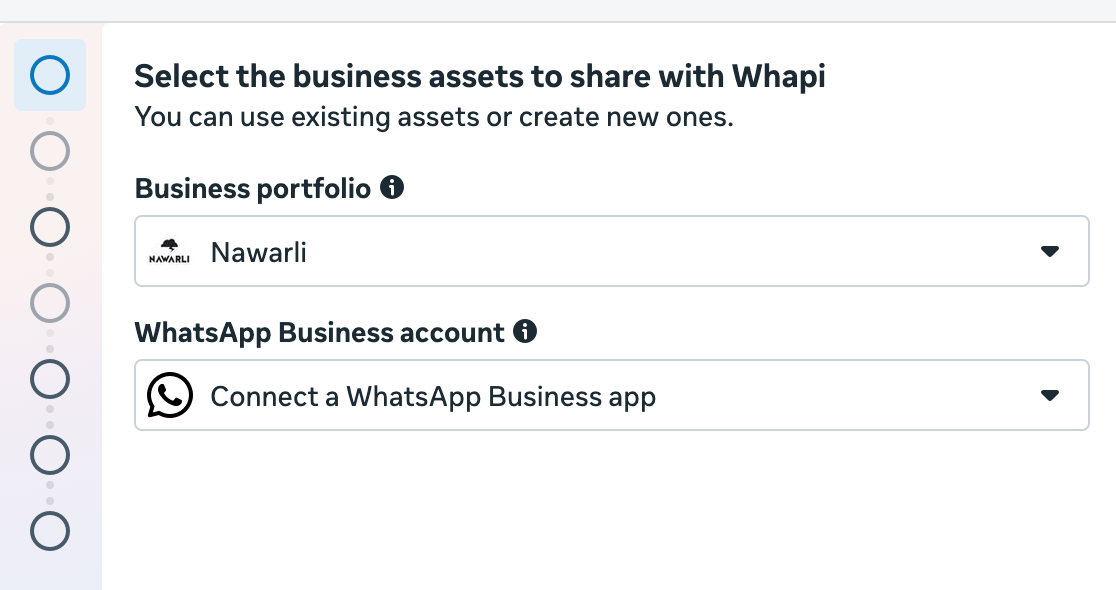
Ihre WhatsApp Business App funktioniert die ganze Zeit auf dem Handy weiter, sodass Sie Kunden weiterhin von Hand antworten können. Nur Automatisierungen pausieren. Zeigt Meta einen Fehler zur Kreditlinie eines früheren Partners, lautet Metas Lösung: Nachrichten sichern, die Verbindung in der WhatsApp Business App trennen, neu verbinden und die Coexistence-Anmeldung erneut durchlaufen. Weitere Lösungen stehen unter WhatsApp Coexistence funktioniert nicht.
Wie lange der Wechsel dauert
Das Verbinden Ihrer Nummer dauert wenige Minuten. Der größte Teil der Wartezeit ist die Prüfung Ihrer neuen Vorlagen, die laut Meta bis zu 24 Stunden dauern kann. Da Meta Anmeldung und Vorlagenprüfung kontrolliert, kann Whapi keinen Wechsel ganz ohne Ausfallzeit versprechen.
- Reine API-Nummern: Der alte Anbieter sendet weiter, bis Sie ihn entfernen, sodass Kunden weiterhin Nachrichten erhalten können. Lassen Sie dieselbe Automatisierung nicht lange bei beiden laufen, sonst bekommen Kunden Dubletten.
- Nummern der WhatsApp Business App: Automatisierungen stoppen, wenn Sie den alten Anbieter trennen, und starten neu, sobald Ihre Whapi-Vorlagen genehmigt sind. Wechseln Sie zu einer ruhigen Tageszeit und halten Sie Ihren Vorlagentext zum Einfügen bereit.
Die WhatsApp Vorlagen für Bestellbestätigungen, Versandbenachrichtigungen und Warenkorb-Wiederherstellung sind zum Kopieren bereit, wenn Sie mit einem getesteten Wortlaut statt Ihrem alten starten möchten.
Wechsel von Wati, Zoko, AiSensy oder Interakt
Metas Schritte sind gleich, egal von welchem Anbieter Sie wechseln. Anbieterspezifisch ist das Mitnehmen Ihrer Daten und das Beenden des Tarifs:
- Kopieren Sie den Wortlaut jeder genehmigten Vorlage, denn Vorlagen ziehen nicht zwischen Messaging-Konten um.
- Exportieren Sie Kontakte, Opt-in-Listen und Chatverlauf, die Sie behalten möchten, aus dem Dashboard des Anbieters.
- Kündigen Sie den Tarif dort, wo Sie ihn bezahlen: im Dashboard des Anbieters oder in Ihrem Shopify-Admin, wenn Sie über den Shopify App Store abonniert haben.
- Entfernen Sie den Anbieter in der Meta Business Suite aus Ihrem Messaging-Konto und Ihrem WhatsApp-Konto.
Hilfe beim Umzug
Schreiben Sie an info@usewhapi.com oder kontaktieren Sie uns auf WhatsApp, bevor Sie etwas trennen. Sagen Sie uns, von welchem Anbieter Sie wechseln und ob die Nummer in der WhatsApp Business App liegt, und wir bestätigen, welche Schritte gelten. Whapi hat eine kostenlose Testphase von 7 Tagen, sodass Sie Ihre Automatisierungen einrichten und testen können, bevor Sie den alten Tarif kündigen.
Wechsel zu Whapi: Fragen
Kann ich meine WhatsApp-API-Nummer zu Whapi umziehen, ohne sie zu verlieren?
Ja. Unter Metas neuem Kontomodell, das Meta am 23. September 2026 auszurollen begann und das bis Mitte Oktober 2026 alle Unternehmen erreichen soll, wird eine WhatsApp-Business-API-Nummer gar nicht mehr zwischen Anbietern verschoben. Sie teilen Ihr bestehendes WhatsApp-Konto über Metas Anmeldung mit Whapi, und Nummer, Anzeigename und Qualitätsbewertung bleiben unverändert. Danach fügen Sie eine Zahlungsmethode hinzu und richten neue Vorlagen in Whapi ein.
Muss ich meinen alten WhatsApp-Anbieter trennen, bevor ich Whapi verbinde?
Bei einer Nummer, die nur über die API läuft, nein. Meta erlaubt es, dasselbe WhatsApp-Konto mit mehr als einem Anbieter zu teilen, sodass Sie zuerst Whapi verbinden und den alten Anbieter entfernen können, sobald Whapi läuft. Bei einer Nummer der WhatsApp Business App (Coexistence) ja: Trennen Sie die alte Plattform in der App unter Einstellungen, Konto, Business Platform, warten Sie 15 Minuten und verbinden Sie dann Whapi.
Ziehen meine Nachrichtenvorlagen zu Whapi um?
Nicht automatisch. Meta hält Vorlagen im Messaging-Konto des jeweiligen Anbieters und teilt sie nicht zwischen Konten. Kopieren Sie den Wortlaut Ihrer genehmigten Vorlagen vor dem Wechsel und richten Sie sie dann in Whapi ein. Whapi reicht sie bei Meta ein, und Meta prüft jede Vorlage und weist ihre Kategorie neu zu.
Verliere ich meinen WhatsApp-Chatverlauf, wenn ich den Anbieter wechsle?
Chats im Posteingang Ihres alten Anbieters bleiben im System dieses Anbieters, exportieren Sie also, was Sie brauchen, bevor Sie kündigen. Läuft Ihre Nummer über die WhatsApp Business App, bleiben Ihre Chats auf Ihrem Handy, und Metas Verbindungsablauf fragt, ob Sie den Chatverlauf mit der neuen Plattform teilen möchten.
Werden Qualitätsbewertung oder Nachrichtenlimit zurückgesetzt, wenn ich zu Whapi wechsle?
Nein. Meta erfasst die Qualitätsbewertung an der Telefonnummer und legt das Nachrichtenlimit für das gesamte Unternehmensportfolio fest, und beides ändert sich nicht, wenn Sie einen Anbieter hinzufügen. Ihre Vorlagen sind in Whapi neu, daher baut jede bei Meta ihre eigene Historie auf.
Wie lange dauert der Wechsel meiner WhatsApp-Nummer zu Whapi?
Das Verbinden dauert wenige Minuten. Der größte Teil der Wartezeit ist Metas Prüfung Ihrer neuen Vorlagen, die laut Meta bis zu 24 Stunden dauern kann. Bei einer reinen API-Nummer kann Ihr alter Anbieter in der Zwischenzeit weitersenden. Bei einer Nummer der WhatsApp Business App pausieren die Automatisierungen ab dem Trennen des alten Anbieters, bis Ihre Whapi-Vorlagen genehmigt sind.
Was bedeutet „The business is already sharing this WhatsApp Business account with a partner“?
Das ist Metas Fehler 2655093 (das Unternehmen teilt dieses WhatsApp Business-Konto bereits mit einem Partner). Ihre Nummer der WhatsApp Business App ist noch mit einem anderen Anbieter verbunden, und Meta unterstützt den Wechsel des Partners in diesem Anmeldeablauf nicht. Trennen Sie den aktuellen Partner in der WhatsApp Business App unter Einstellungen, Konto, Business Platform, warten Sie 15 Minuten und verbinden Sie Whapi dann erneut.
Kann ich Whapi und einen anderen Anbieter auf derselben WhatsApp-Nummer nutzen?
Bei reinen API-Nummern erlaubt das Metas neues Kontomodell. Jeder Anbieter bekommt sein eigenes Messaging-Konto mit separaten Vorlagen und eigener Abrechnung, während alle den Durchsatz der Nummer und das Nachrichtenlimit des Unternehmensportfolios teilen. Bei Nummern der WhatsApp Business App verbindet Metas Coexistence-Ablauf jeweils einen Partner.
Quellen
- Meta: Updates to WhatsApp Business accounts (new account model) (abgerufen am 20. Oktober 2026)
- Meta: Onboarding changes under the new account model (abgerufen am 20. Oktober 2026)
- Meta: Migrate a phone number via Embedded Signup (not supported on the new model) (abgerufen am 20. Oktober 2026)
- Meta: Embedded Signup flow errors (2655093, 2655094, 3441049) (abgerufen am 20. Oktober 2026)
- Meta: Onboard WhatsApp Business app users (coexistence) (abgerufen am 20. Oktober 2026)
- Meta: Support for onboarded clients (switching partners, credit lines) (abgerufen am 20. Oktober 2026)
- Meta: Migrate an existing WhatsApp number to a business account (abgerufen am 20. Oktober 2026)
Weiterlesen
- HilfeWhatsApp Coexistence funktioniert nicht? Ursachen & FixesProbleme mit WhatsApp Coexistence lösen: QR-Code-Fehler, nicht berechtigte Nummern, App-Versionen, fehlender Chatverlauf und verzögerte Synchronisierung.Lesen
- HilfeZahlungsmethode für WhatsApp in Meta (Fehler 131042)Nachrichten scheitern mit Fehler 131042? So hinterlegen oder korrigieren Sie die Zahlungsmethode Ihres WhatsApp Business-Kontos in Meta, mit Kartentipps.Lesen
- ProduktWhatsApp Coexistence (2026): Einrichtung, Kosten, LimitsWhatsApp Business App und WhatsApp API auf einer Nummer: wie Coexistence funktioniert, was es kostet, welche Limits gelten und wie Sie es einrichten.Lesen
- ProduktWhapi Einrichtung: WhatsApp mit Shopify verbindenSchritt für Schritt: Whapi installieren, WhatsApp Business-Nummer über Meta verbinden, Zahlungsmethode hinterlegen und erste Automatisierungen starten.Lesen
- HilfeWhatsApp Business API Fehler & LösungenHäufige Probleme mit der WhatsApp Business API lösen: Fehlercodes, Zahlungsprobleme, nicht zugestellte Nachrichten, abgelehnte Vorlagen und Coexistence.Lesen
Bringen Sie Ihre WhatsApp-Nummer zu Whapi.
Schließen Sie sich 5.000+ Händlern an, die Whapi nutzen. Installieren Sie die App aus dem Shopify App Store, verbinden Sie Ihre WhatsApp-Business-Nummer und aktivieren Sie Ihre erste Automatisierung in wenigen Minuten. Jeder Tarif beginnt mit 7 Tagen kostenlos.