WhatsApp-Fehler 131042 beheben: „There was an error related to your payment method“
Fehler 131042 bedeutet, dass Meta das Konto, über das Ihre WhatsApp-Nachrichten abgerechnet werden, nicht belasten konnte und den Versand deshalb gestoppt hat. Zur Behebung fügen Sie im WhatsApp Manager eine gültige Karte hinzu, legen sie als Standard fest und prüfen die Kontoeinstellungen, die Meta für diesen Code nennt.
Whapi, eine Shopify App für WhatsApp Automatisierung, sendet Nachrichten über Metas offizielle WhatsApp Business API. Sie zahlen Metas Nachrichtengebühren direkt mit Ihrer eigenen Karte, daher wird die Karte in Ihrem Meta-Konto gespeichert.
Vom Whapi-TeamAktualisiert am Am mit Metas Entwicklerdokumentation abgeglichen
Die Kurzantwort
- Fehler 131042 ist Metas Zahlungsfehler für WhatsApp. Metas Meldung lautet „There was an error related to your payment method“, und die Calling-Dokumentation nennt ihn „Business eligibility payment issue“.
- Die Lösung: Öffnen Sie im WhatsApp Manager „Overview“, klicken Sie auf „Add payment method“, fügen Sie eine Kredit- oder Debitkarte hinzu und bestätigen Sie den Code Ihrer Bank.
- Weitere von Meta genannte Ursachen sind eine Kreditlinie über dem Limit, ein gesperrtes oder gelöschtes Konto, eine nie festgelegte Zeitzone oder Währung und eine ausstehende Partneranfrage.
- Seit dem 1. Oktober 2026 erhalten Konten ohne Zahlungsmethode nur 1.000 kostenlose Service-Nachrichten pro Geschäftsnummer und Monat. Danach stellt Meta sie nicht mehr zu.
- Der Whapi-Tarif läuft über Shopify. Meta berechnet die Nachrichtengebühren über Ihre Karte, ohne Aufschlag von Whapi.
Was der WhatsApp-Fehler 131042 bedeutet
Fehler 131042 bedeutet, dass Meta versucht hat, eine Nachricht Ihrem Messaging-Konto in Rechnung zu stellen, und das nicht gelang, sodass die Nachricht nicht gesendet wurde. Metas Fehlerreferenz beschreibt ihn als „There was an error related to your payment method“, und Metas Calling-Dokumentation nennt dasselbe Problem „Business eligibility payment issue“.
In Metas Kontomodell enthält das Messaging-Konto Ihre Vorlagen und Ihre Zahlungsmethode, während das WhatsApp-Konto Ihre Telefonnummer enthält. Wenn Whapi eine Bestellbestätigung oder eine Versandbenachrichtigung sendet, belastet Meta das mit Whapi verknüpfte Messaging-Konto. Hat dieses Konto keine funktionierende Zahlungsmethode, schlägt jede kostenpflichtige Nachricht fehl. Meta nennt acht häufige Ursachen:
| Metas Ursache | Was sie bedeutet | Wo Sie sie beheben |
|---|---|---|
| Payment account is not attached to a WhatsApp Business account | Keine Karte beim Messaging-Konto, das Ihre Nachrichten sendet. | WhatsApp Manager > Overview > Add payment method |
| Credit line (Payment Account) not set or active | Eine Karte wurde entfernt, ist abgelaufen oder wurde nie aktiv. | Neue Karte hinzufügen und als Standard festlegen. |
| Credit line is over the limit | Gilt, wenn ein Anbieter Meta für Sie über seine eigene Kreditlinie bezahlt. | Den Anbieter fragen oder die Abrechnung auf Ihre eigene Karte umstellen. |
| WhatsApp Business account is suspended | Meta hat das Konto eingeschränkt. | Business Support Home, bei einem Irrtum Einspruch einlegen. |
| WhatsApp Business account is deleted | Das Konto, von dem Whapi sendet, existiert nicht mehr. | WhatsApp in Whapi erneut verbinden. |
| Timezone not set | Dem Konto fehlt eine Zeitzone. | Whapi-Support oder Meta Direct Support kontaktieren. |
| Currency not set | Dem Konto fehlt eine Abrechnungswährung. | Whapi-Support oder Meta Direct Support kontaktieren. |
| MessagingFor request (On Behalf Of) is pending or declined | Eine Partneranfrage für das Konto wurde nie akzeptiert. | Die ausstehende Anfrage in der Meta Business Suite akzeptieren oder den Anbieter bitten, sie erneut zu senden. |
Was sich am 1. Oktober 2026 geändert hat
Seit dem 1. Oktober 2026 betrifft eine fehlende Zahlungsmethode mehr als Vorlagennachrichten. Meta berechnet wieder Nachrichten, die zuvor kostenlos waren, und stellt für Konten, die nicht abgerechnet werden können, keine Service-Nachrichten mehr zu:
- Service-Nachrichten (freie Antworten innerhalb des 24-Stunden-Kundenservicefensters) werden nach den ersten 1.000 pro Geschäftsnummer und Monat berechnet. Das kostenlose Kontingent wird jeden Monat um Mitternacht in der Zeitzone des Messaging-Kontos zurückgesetzt, ungenutzte Nachrichten verfallen.
- Keine Zahlungsmethode: Meta stellt Service-Nachrichten innerhalb des kostenlosen Kontingents zu und stoppt die Zustellung, sobald es aufgebraucht ist.
- Utility-Vorlagen innerhalb eines offenen Fensters werden zum normalen Utility-Preis berechnet. Vom 1. Juli 2025 bis 30. September 2026 waren sie kostenlos.
- Vorlagennachrichten aller Kategorien brauchen weiterhin eine gültige Zahlungsmethode, wie zuvor. Laut Metas Support-Dokumentation haben Sie meist keine hinterlegt, wenn Sie keine Vorlagennachrichten senden können.
Unser Beitrag zur WhatsApp-Preisänderung im Oktober 2026 erklärt die neuen Gebühren ausführlicher.
So fügen Sie bei Meta eine Zahlungsmethode für WhatsApp hinzu
Sie fügen die Karte im WhatsApp Manager hinzu: Öffnen Sie die Overview-Seite, klicken Sie auf Add payment method und schließen Sie den Ablauf ab. Metas Help-Center-Artikel Add a credit card to your WhatsApp Business Platform account beschreibt denselben Ablauf. Zahlungsmethoden erscheinen auch in Metas Billing Hub.
Zahlungsschritt in Whapi oder im WhatsApp Manager öffnen
Nachdem Sie Ihre Nummer verbunden haben, zeigt Whapi einen zweiten Einrichtungsschritt, der Sie auffordert, eine Zahlungsmethode hinzuzufügen, und Sie zu Meta weiterleitet. Sie können auch direkt zur Overview-Seite des WhatsApp Managers gehen.Unternehmen auswählen, dem Ihre WhatsApp-Nummer gehört
Wenn Sie mehr als ein Unternehmensportfolio verwalten, wechseln Sie zu dem, dem die mit Whapi verbundene Nummer gehört. Jedes Messaging-Konto hat eine eigene Zahlungsmethode, daher bezahlt eine Karte, die bei einem anderen Konto gespeichert ist, nicht die Nachrichten von Whapi.Auf „Add payment method“ klicken und Ihre Karte eingeben
Klicken Sie auf Add payment method und schließen Sie den Ablauf mit einer Kredit- oder Debitkarte ab. Wenn Meta für Ihr Land Unternehmens- oder Steuerangaben verlangt, tragen Sie diese ein.Den Code Ihrer Bank bestätigen
Ihre Bank sendet eventuell ein Einmalpasswort zur Bestätigung der Karte. Geben Sie es genau ein. Schlägt die Verifizierung fehl, zeigt Meta die Meldung „hasn’t been verified“ an, und die Karte wird nicht gespeichert.Prüfen, ob die Karte das Label „Default“ trägt
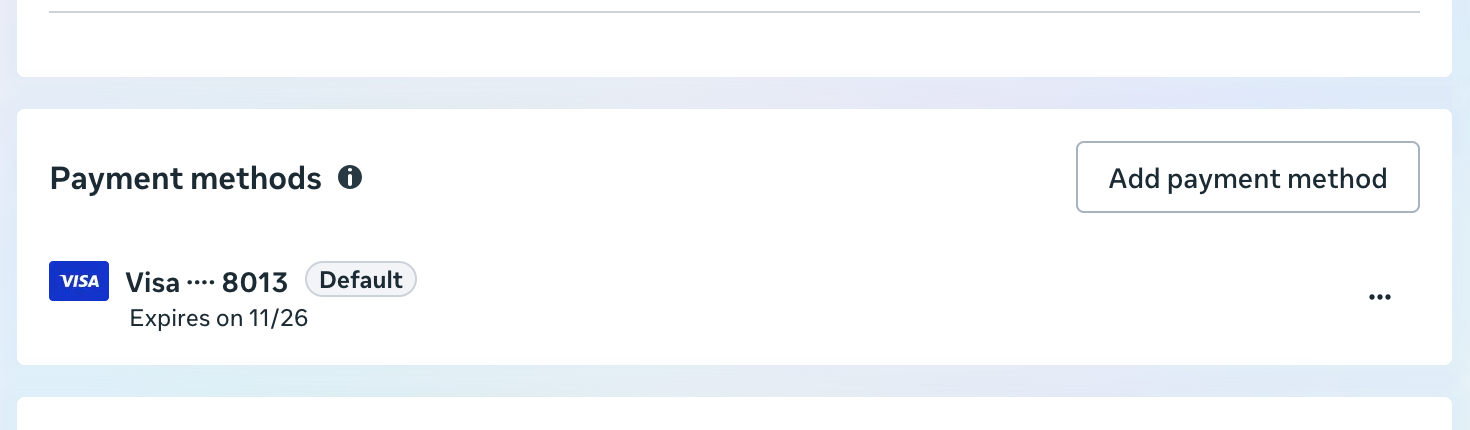
In der Liste Payment methods sollte die Karte, die Meta belasten soll, das Label Default tragen. Ist eine andere Karte Standard, ändern Sie das über das Menü neben der Karte.Testnachricht aus Whapi senden
Nutzen Sie Send Test Message in Whapi mit einer privaten WhatsApp-Nummer, die sich von Ihrer Geschäftsnummer unterscheidet. Kommt der Test an, kann Meta das Konto wieder abrechnen.
Wenn Meta Ihre Karte nicht akzeptiert
Meta dokumentiert vier Kartenfehler in der Meta Business Suite, und jeder verweist auf die Karte oder die Bank. Hier sind Metas Wortlaut und der vorgeschlagene Ausweg:
| Metas Meldung | Was zu tun ist |
|---|---|
| „[Card] hasn’t been verified. We weren’t able to complete verification, please try again.“ | Geben Sie das Einmalpasswort Ihrer Bank sorgfältig erneut ein und stellen Sie sicher, dass Sie es empfangen können. Fragen Sie Ihre Bank, ob sie die Karte gesperrt hat, versuchen Sie es nach einigen Tagen erneut oder nutzen Sie eine andere Karte. |
| „Couldn’t save payment method. You’ve already saved this payment method to the maximum number of ad accounts.“ | Nutzen Sie eine andere Karte. Laut Meta lässt sich die Zahl der Konten, die sich eine Karte teilen können, nicht erhöhen. |
| „Request Not Completed. We noticed something unusual and, for your security, this request couldn’t be completed.“ | Fragen Sie Ihre Bank, ob sie die Karte eingeschränkt hat, oder nutzen Sie eine andere Karte. |
| „Something went wrong. We couldn’t complete your request. Please try again later.“ | Versuchen Sie es in einigen Tagen erneut oder nutzen Sie eine andere Karte. |
Karte hinzugefügt, Nachrichten schlagen weiter mit 131042 fehl
Wenn eine gültige Karte gespeichert ist und Nachrichten trotzdem fehlschlagen, liegt die Karte meist bei einem anderen Messaging-Konto, die Kreditlinie eines früheren Anbieters ist noch verknüpft, oder das Konto hat ein Problem, das nur Meta beheben kann.
Die Karte liegt bei einem anderen Messaging-Konto
In Metas neuem Kontomodell bekommt jeder Anbieter, mit dem Sie arbeiten, in der Regel ein eigenes Messaging-Konto, und jedes Messaging-Konto hat eine eigene Zahlungsmethode. Eine Karte, die für einen anderen Anbieter oder für ein Werbekonto gespeichert ist, bezahlt keine Nachrichten, die Whapi sendet. Öffnen Sie in der Meta Business Suite Settings > Accounts > Messaging Accounts und prüfen Sie das mit Whapi geteilte Konto.
Die Kreditlinie eines früheren Anbieters ist noch verknüpft
Meta weist darauf hin, dass Unternehmen, die zuvor einen Partner genutzt haben und dessen Kreditlinie weiter teilen, beim Wechsel Fehler sehen können. Bei einer Nummer der WhatsApp Business App lautet Metas Lösung: Nachrichten sichern, die Nummer in der WhatsApp Business App vom alten Anbieter trennen, neu verbinden und die Coexistence-Anmeldung erneut durchlaufen. Die Anleitung zum Umzug Ihrer Nummer zu Whapi enthält alle Schritte.
Das Konto ist gesperrt oder gelöscht
Ein gesperrtes Konto braucht Metas Prüfung: Öffnen Sie das Business Support Home, lesen Sie den Hinweis und legen Sie Einspruch ein, wenn Sie ihn für falsch halten. Wurde das WhatsApp Business-Konto gelöscht, verbinden Sie Ihre Nummer in Whapi erneut mit Connect WhatsApp.
Ein Abrechnungsticket bei Meta eröffnen
Wenn die Einstellungen stimmen, muss Metas Abrechnungsteam das Konto prüfen. Eröffnen Sie ein Ticket im Meta Direct Support mit dem Thema Dev: Billing, Credit & Pricing und der Anfrageart Credit Card Billing. Bei einer bestimmten Abbuchung kopieren Sie die Transaktions-ID aus Billing & payments (unter Accounts > Messaging accounts oder Payment activity) in das Ticket. Erscheint das Abrechnungsthema nicht, sagt Meta, dass Sie Ihren Anbieter bitten sollen, das Ticket zu eröffnen. Schreiben Sie an info@usewhapi.com, dann übernehmen wir das.
Hinweise zur Abrechnungswährung nach Land
Metas Abrechnungsregeln sind in jedem Land gleich. Unterschiedlich sind die Währung, in der Sie abgerechnet werden können, und der Umgang Ihrer Bank mit Online-Kartenzahlungen.
- Euro und Pfund: EUR und GBP stehen neben USD als Abrechnungswährungen zur Verfügung. Meta veröffentlicht eigene EUR-Preislisten für Deutschland, Frankreich, Italien, Spanien und die Niederlande sowie eine GBP-Preisliste für das Vereinigte Königreich; die Seite WhatsApp API Preise listet sie auf.
- Saudi-Arabien und die VAE: Meta hat am 1. April 2026 SAR und AED als Abrechnungswährungen neben USD hinzugefügt.
- Pakistan: Meta hat keine Abrechnungswährung Pakistanische Rupie, daher nutzen Messaging-Konten dort eine andere unterstützte Währung, etwa US-Dollar. Wenn Ihre Bank Online- oder internationale Kartenzahlungen begrenzt, bitten Sie sie vor dem Hinzufügen der Karte, Zahlungen an Meta zuzulassen.
- Überall: Sie wählen die Währung bei der Erstellung des Messaging-Kontos, und laut Meta lässt sie sich für dieses Konto danach nicht ändern; ein Währungswechsel braucht Metas Währungsmigrationsprozess. Meta unterstützt insgesamt 16 Abrechnungswährungen.
Wofür die Zahlungsmethode zahlt
Die Karte bezahlt Meta für jede zugestellte Nachricht, zum Preis ihrer Kategorie und des Kundenlandes. Eine Bestellbestätigung ist meist eine Utility-Vorlage, Werbeaktionen sind Marketing-Vorlagen. Hier sind Metas USD-Listenpreise für eine Auswahl von Märkten:
| Land des Kunden | Utility (Bestellupdates) | Marketing |
|---|---|---|
| Deutschland | 0,0550 $ | 0,1365 $ |
| Vereinigtes Königreich | 0,0220 $ | 0,0635 $ |
| Frankreich | 0,0300 $ | 0,0859 $ |
| USA und Kanada (Nordamerika) | 0,0034 $ | 0,0250 $ |
| Brasilien | 0,0068 $ | 0,0625 $ |
| Mexiko | 0,0085 $ | 0,0397 $ |
| Saudi-Arabien | 0,0107 $ | 0,0576 $ |
| Vereinigte Arabische Emirate | 0,0157 $ | 0,0576 $ |
| Pakistan | 0,0150 $ | 0,0473 $ |
| Südafrika | 0,0095 $ | 0,0379 $ |
Zum Beispiel kostet eine Bestellbestätigung an einen Kunden in Deutschland 0,0550 $ zum Utility-Listenpreis von Meta, eine ins Vereinigte Königreich 0,0220 $. Die Länderseiten für den Golf und Pakistan rechnen die monatlichen Kosten durch, und die Funktion Bestellbestätigung zeigt, was jede Nachricht leistet.
Was Sie in Whapi sehen
Whapi zeigt den Zahlungsschritt bei der Einrichtung und sendet Ihre Nachrichten, aber die Abrechnung der Nachrichten läuft zwischen Ihnen und Meta.
- Bei der Einrichtung zeigt Whapi nach dem Verbinden Ihrer Nummer einen zweiten Schritt, der Sie auffordert, eine Zahlungsmethode hinzuzufügen, und Metas Abrechnungsseite öffnet.
- Whapis eigener Tarif läuft über Shopify: Pro für 18,99 $ pro Monat und Team für 45 $ pro Monat. Nachrichtengebühren gehen an Meta, ohne Aufschlag von Whapi. Siehe Whapi Preise.
- Wenn Nachrichten nach der Einrichtung mit 131042 fehlschlagen, schreiben Sie an info@usewhapi.com mit Uhrzeit und Bestellnummer, und wir prüfen, welches Konto Meta belasten will.
Fragen zur Zahlungsmethode und zu Fehler 131042
Was bedeutet der WhatsApp-Fehler 131042?
Fehler 131042 bedeutet, dass Meta das WhatsApp-Messaging-Konto, das die Nachricht gesendet hat, nicht belasten konnte, sodass die Nachricht nicht gesendet wurde. Metas Meldung lautet „There was an error related to your payment method.“ (Es gab einen Fehler mit Ihrer Zahlungsmethode.) Zu den von Meta genannten Ursachen gehören: keine Zahlungsmethode hinterlegt, eine Kreditlinie über dem Limit oder nicht aktiv, ein gelöschtes oder gesperrtes WhatsApp Business-Konto, eine nie festgelegte Zeitzone oder Währung und eine ausstehende Partneranfrage.
Wie füge ich meinem WhatsApp Business-Konto eine Zahlungsmethode hinzu?
Öffnen Sie den WhatsApp Manager unter business.facebook.com/wa/manage/home und wählen Sie das Unternehmen aus, dem Ihre WhatsApp-Nummer gehört. Klicken Sie auf der Overview-Seite auf „Add payment method“, geben Sie eine Kredit- oder Debitkarte ein und bestätigen Sie bei Bedarf das Einmalpasswort Ihrer Bank. Achten Sie darauf, dass die neue Karte das Label „Default“ trägt, und senden Sie dann eine Testnachricht.
Werden meine WhatsApp-Nachrichten gestoppt, wenn ich keine Zahlungsmethode hinzufüge?
Vorlagennachrichten wie Bestellbestätigungen und Versandbenachrichtigungen brauchen eine gültige Zahlungsmethode. Seit dem 1. Oktober 2026 berechnet Meta außerdem Service-Nachrichten nach 1.000 kostenlosen pro Geschäftsnummer und Monat. Konten ohne Zahlungsmethode bekommen diese 1.000 noch zugestellt, danach stellt Meta keine Service-Nachrichten mehr zu, bis eine Zahlungsmethode hinzugefügt wird.
Warum zeigt Meta „Couldn’t save payment method“?
Meta zeigt das an, wenn die Karte bereits bei der maximalen Anzahl an Konten gespeichert ist, bei denen sie verwendet werden kann. Laut Meta lässt sich dieses Limit nicht erhöhen. Fügen Sie dem WhatsApp-Messaging-Konto daher eine andere Karte hinzu.
Bezahle ich WhatsApp-Nachrichten an Whapi oder an Meta?
Sie bezahlen Meta. Meta berechnet die WhatsApp-Nachrichtengebühren über die Karte Ihres eigenen Messaging-Kontos, zu Metas veröffentlichtem Preis pro Land und Kategorie, ohne Aufschlag von Whapi. Der Whapi-Tarif ist davon getrennt und läuft über Shopify: Pro kostet 18,99 $ pro Monat und Team 45 $ pro Monat.
Meine Karte ist hinzugefügt, aber Fehler 131042 bleibt. Was soll ich tun?
Prüfen Sie, ob die Karte beim selben Messaging-Konto hinterlegt ist, von dem Whapi sendet, denn jedes Messaging-Konto hat eine eigene Zahlungsmethode. Prüfen Sie dann, ob noch die Kreditlinie eines früheren Anbieters verknüpft ist und ob das Business Support Home das Konto als gesperrt anzeigt. Wenn alles stimmt, eröffnen Sie ein Meta-Direct-Support-Ticket mit dem Thema „Dev: Billing, Credit & Pricing“ und der Anfrageart „Credit Card Billing“.
In welcher Währung berechnet Meta WhatsApp-Nachrichten?
Sie wählen die Abrechnungswährung bei der Erstellung des Messaging-Kontos, und laut Meta lässt sie sich für dieses Konto danach nicht mehr ändern. Ein Wechsel der Währung läuft stattdessen über Metas Währungsmigrationsprozess. Meta unterstützt 16 Währungen, darunter USD, EUR, GBP, AED und SAR, und veröffentlicht eigene Preislisten in EUR und GBP, sodass Shops in Euro oder Pfund abgerechnet werden können. Wo Meta keine Landeswährung anbietet, wie bei der pakistanischen Rupie, wählen Shops eine andere unterstützte Währung, etwa US-Dollar.
Wer kann Meta bei einem WhatsApp-Abrechnungsproblem kontaktieren?
Wenn ein Anbieter Sie onboardet hat und Sie als Meta-Entwickler registriert sind, können Sie über die Schaltfläche „Ask a Question“ unter business.facebook.com/direct-support ein Direct-Support-Ticket eröffnen. Erscheint das Abrechnungsthema bei Ihnen nicht, sagt Meta, dass Sie den Anbieter, der Sie onboardet hat, bitten sollen, das Ticket zu eröffnen. Whapi-Kunden können eine E-Mail an info@usewhapi.com schreiben, und wir eröffnen es.
Quellen
- Meta: WhatsApp error codes (131042) (abgerufen am 20. Oktober 2026)
- Meta: Support for onboarded clients (billing, payment errors, Direct Support) (abgerufen am 20. Oktober 2026)
- Meta: Onboarding business customers as a Tech Provider (add a payment method) (abgerufen am 20. Oktober 2026)
- Meta: WhatsApp Business Platform pricing (October 1, 2026 changes, currencies) (abgerufen am 20. Oktober 2026)
- Meta: Updates to WhatsApp Business accounts (Messaging accounts and billing) (abgerufen am 20. Oktober 2026)
- Meta: WhatsApp calling troubleshooting (“Business eligibility payment issue”) (abgerufen am 20. Oktober 2026)
- Meta Business Help Center: Add a credit card to your WhatsApp Business Platform account (abgerufen am 20. Oktober 2026)
Weiterlesen
- HilfeWhatsApp Business API Fehler & LösungenHäufige Probleme mit der WhatsApp Business API lösen: Fehlercodes, Zahlungsprobleme, nicht zugestellte Nachrichten, abgelehnte Vorlagen und Coexistence.Lesen
- PreiseWhatsApp Business API Kosten 2026: Preise pro LandMetas WhatsApp Business API Preise pro Nachricht für Marketing-, Utility- und Authentication-Vorlagen, nach Land, und was sich 2026 geändert hat.Lesen
- BlogMetas WhatsApp-Preisänderung im Oktober 2026 erklärtWas sich am 1. Oktober 2026 bei Metas Preisen für die WhatsApp Business API geändert hat und was das für Bestell-Updates und Kampagnen kostet.Lesen
- HilfeWhatsApp API-Nummer zu Whapi umziehenSie wechseln von Wati, Zoko, AiSensy oder einem anderen Anbieter? So ziehen Sie Ihre WhatsApp Business API-Nummer zu Whapi um, ohne sie zu verlieren.Lesen
- ProduktWhapi Einrichtung: WhatsApp mit Shopify verbindenSchritt für Schritt: Whapi installieren, WhatsApp Business-Nummer über Meta verbinden, Zahlungsmethode hinterlegen und erste Automatisierungen starten.Lesen
Zahlen Sie Meta direkt, ohne Aufschlag auf Nachrichtengebühren.
Whapi sendet Bestellbestätigungen, Erinnerungen an abgebrochene Warenkörbe und Versandbenachrichtigungen von Ihrer eigenen WhatsApp-Nummer über Metas offizielle API. Die Nachrichtengebühren gehen zu Metas veröffentlichten Preisen direkt an Meta.