WhatsApp Coexistence funktioniert nicht: Kopplungsfehler, Sync-Lücken und Verbindungsabbrüche beheben
WhatsApp Coexistence verknüpft die Nummer, die Sie in der WhatsApp Business App nutzen, mit der WhatsApp Cloud API, sodass Sie weiter vom Handy aus chatten, während Automatisierungen im Hintergrund laufen. Wenn es nicht klappt, liegt die Ursache fast immer an einer der Voraussetzungen, die Meta dokumentiert: App-Version, eine noch verbundene andere Plattform, Zulässigkeit oder Region.
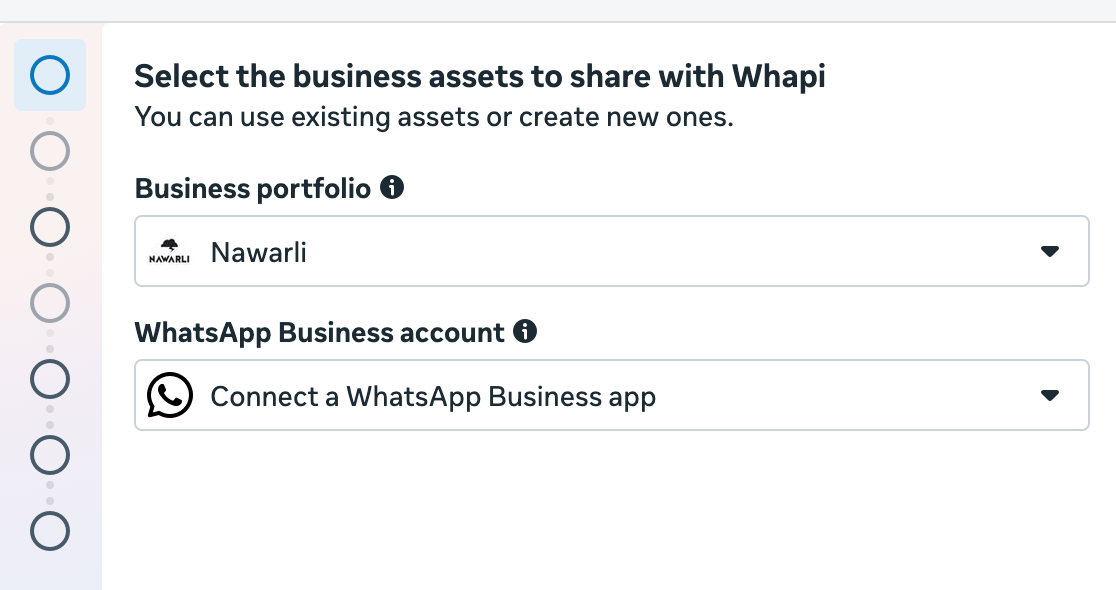
Whapi, eine Shopify App für WhatsApp Automatisierung, nutzt Coexistence, wenn Sie bei der Einrichtung „Connect a WhatsApp Business App“ wählen. Diese Seite behandelt Lösungen. Für Einrichtung und Preise siehe WhatsApp Coexistence.
Vom Whapi-TeamAktualisiert am Am mit Metas Entwicklerdokumentation abgeglichen
Die Kurzantwort
- Coexistence braucht die WhatsApp Business App in Version 2.24.17 oder höher. Meta liefert Fehler 4563015, wenn die App zu alt ist.
- Eine Nummer, die noch mit einer anderen Business-Plattform verbunden ist, muss in der App unter Settings > Account > Business Platform getrennt werden. Meta bittet Sie, vor einem neuen Versuch 15 Minuten zu warten.
- „Your phone number isn’t eligible to connect to the WhatsApp Business Platform“ (3441045) bedeutet, dass Meta zuerst mehr Aktivität in der WhatsApp Business App sehen möchte.
- Meta trennt Coexistence, wenn die Handy-App etwa 14 Tage inaktiv ist, ein verknüpftes Gerät etwa 30 Tage, oder die App neu registriert oder auf ein neues Handy übertragen wird.
- Der Chatverlauf umfasst Einzelchats der letzten 6 Monate und muss innerhalb von 24 Stunden nach dem Verbinden synchronisiert werden. Gruppenchats werden nie synchronisiert.
WhatsApp Coexistence funktioniert nicht: zuerst prüfen
Die meisten Coexistence-Fehler lassen sich auf sechs Voraussetzungen zurückführen, und alle zu prüfen dauert ein paar Minuten. Die ersten fünf stammen von Meta, die letzte betrifft, wie Whapis Einrichtung Metas Fenster öffnet.
| Prüfpunkt | Was Meta verlangt | So beheben Sie es |
|---|---|---|
| App-Version | WhatsApp Business App 2.24.17 oder höher | Aktualisieren Sie die App aus dem App Store oder von Google Play. |
| App-Typ | Die Nummer ist in der WhatsApp Business App registriert | Nummern des privaten WhatsApp scheitern mit 2655095. Verschieben Sie die Nummer zuerst in die WhatsApp Business App. |
| Andere Plattformen | Keine andere Business-Plattform verbunden | Trennen Sie sie unter Settings > Account > Business Platform und warten Sie dann 15 Minuten. |
| Zulässigkeit | Genug Aktivität in der WhatsApp Business App | Nutzen Sie die Nummer weiter für echte Chats und versuchen Sie es dann erneut. Nummer nicht zulässig |
| Region | Coexistence ist für die Region der Nummer verfügbar | Sagt Meta, die Funktion sei in Ihrer Region nicht verfügbar, nutzen Sie die API mit einer anderen Nummer. |
| Browser | Metas Anmeldung öffnet sich in einem Popup | Führen Sie Whapis Einrichtung auf einem Computer aus und erlauben Sie Popups für Ihren Shopify-Admin. |
„Error while pairing Cloud API“ und andere Kopplungsfehler
„Error while pairing Cloud API“ bedeutet, dass die WhatsApp Business App und die Cloud API die Verknüpfung nicht abgeschlossen haben. Meta dokumentiert diese Formulierung nicht eigens, aber seine Referenz der Anmeldefehler listet die konkreten Meldungen auf, die dieser Ablauf zeigen kann, und jede hat eine bekannte Lösung. Metas Meldungen bleiben im englischen Original, darunter steht jeweils die deutsche Erklärung:
| Metas Meldung | Code | Lösung |
|---|---|---|
| „Update your WhatsApp Business App to the latest version to use this phone number.“ Auf Deutsch: App aktualisieren, um diese Nummer zu nutzen. | 4563015 | Aktualisieren Sie die App auf 2.24.17 oder höher. |
| „Your phone number isn’t eligible to connect to the WhatsApp Business Platform.“ Auf Deutsch: Ihre Nummer ist nicht zur Verbindung mit der WhatsApp Business Platform zugelassen. | 3441045 | Meta braucht mehr Aktivität in der App. Zur Lösung. |
| „Your phone number isn’t registered with WhatsApp Business.“ Auf Deutsch: Ihre Nummer ist nicht bei WhatsApp Business registriert. | 2655095, 2655048 | Registrieren Sie die Nummer in der WhatsApp Business App oder geben Sie eine Nummer ein, die es bereits ist. |
| „This feature is unavailable for phone numbers from this region.“ Auf Deutsch: Diese Funktion ist für Nummern aus dieser Region nicht verfügbar. | 3441042 | Nutzen Sie eine Nummer aus einer anderen Region oder verbinden Sie eine separate Nummer nur mit der API. |
| „The business is already sharing this WhatsApp Business account with a partner.“ Auf Deutsch: Das Unternehmen teilt dieses WhatsApp Business-Konto bereits mit einem Partner. | 2655093 | Trennen Sie zuerst den aktuellen Partner in der App. Anbieterwechsel |
| „This phone number is already registered with the product.“ Auf Deutsch: Diese Nummer ist bereits beim Produkt registriert. | 3441049 | Settings > Account > Business Platform, Plattform wählen, „Disconnect“ tippen, 15 Minuten warten. |
| „Please disconnect your business platform to continue.“ Auf Deutsch: Bitte trennen Sie Ihre Business-Plattform, um fortzufahren. | 2655094 | Gleiche Lösung: in der App trennen und vor dem erneuten Versuch 15 Minuten warten. |
| „The phone number you have entered is not associated with the business you selected.“ Auf Deutsch: Die eingegebene Nummer gehört nicht zum gewählten Unternehmen. | 3441041 | Wählen Sie das Unternehmensportfolio, dem die Nummer gehört, oder lösen Sie die Nummer vom anderen Unternehmen. |
| „The phone number is already linked to a Facebook Page.“ Auf Deutsch: Die Nummer ist bereits mit einer Facebook-Seite verknüpft. | 2655082 | Gehen Sie in der Meta Business Suite zu Settings > Accounts > Pages und entfernen Sie die Seite, oder nutzen Sie eine andere Nummer. |
| „This feature is not available for accounts using marketing messages.“ Auf Deutsch: Diese Funktion ist für Konten mit Marketing-Nachrichten nicht verfügbar. | 3441047 | Wählen Sie in der Anmeldung ein anderes WhatsApp Business-Konto. |
Einen Kopplungsfehler Schritt für Schritt beheben
WhatsApp Business App aktualisieren
Installieren Sie die neueste WhatsApp Business App aus dem App Store oder von Google Play. Meta verlangt für Coexistence Version 2.24.17 oder höher.Alte Business-Plattform trennen
Öffnen Sie in der WhatsApp Business App Settings > Account > Business Platform. Ist dort eine Plattform aufgeführt, wählen Sie sie, tippen Sie auf Disconnect und warten Sie, wie von Meta angewiesen, 15 Minuten.Das Handy nutzen, auf dem die Nummer registriert ist
Lassen Sie die WhatsApp Business App auf dem Haupthandy dieser Nummer geöffnet und mit stabiler Internetverbindung, bis die Verbindung abgeschlossen ist.Auf einem Computer erneut aus Whapi starten
Öffnen Sie Whapi in Ihrem Shopify-Admin auf einem Computer, erlauben Sie Popups, klicken Sie auf Connect WhatsApp und wählen Sie Connect a WhatsApp Business App.Die genaue Meldung von Meta zuordnen
Schlägt die Verbindung erneut fehl, lesen Sie die Meldung in Metas Fenster und suchen Sie sie in der Tabelle der Kopplungsfehler. Jede hat ihre eigene Lösung.Die Meldung an den Whapi-Support senden
Wenn keine der Lösungen hilft, schreiben Sie dem Whapi-Support mit einem Screenshot des Fehlers. Kann die Nummer Coexistence nicht nutzen, kann Whapi auch mit einer separaten, nur mit der API verbundenen Nummer laufen.
QR-Code oder Bestätigungscode funktioniert nicht
Die Verknüpfung schließt sich in der WhatsApp Business App ab. Ein Code, der „nichts tut“, bedeutet daher meist, dass die App-Seite nicht abgeschlossen wurde. In Metas Ablauf, nachdem Sie Ihre Nummer eingegeben haben:
- Meta zeigt im Anmeldefenster einen Code.
- Ihre WhatsApp Business App erhält eine Nachricht vom offiziellen Facebook-Business-Konto. Tippen Sie auf „Connect“.
- Tippen Sie auf „Connect to the Business Platform“.
- Wählen Sie, ob Sie Ihren Chatverlauf teilen, und bestätigen Sie.
- Geben Sie den Code ein oder scannen Sie ihn, um abzuschließen.
Kommt die Nachricht von Facebook nicht an, prüfen Sie, ob das Handy online und die App geöffnet ist, und starten Sie die Verbindung erneut. Sie können auch in der App den Bildschirm Settings > Account > Business Platform öffnen und von dort verbinden. Zeigt Meta „You have guessed too many times“ (Sie haben zu oft geraten), warten Sie wie von Meta empfohlen etwa 12 Stunden, bevor Sie es erneut versuchen. „You have requested your code too many times“ (Sie haben Ihren Code zu oft angefordert) bedeutet ebenfalls, dass Sie warten müssen, bevor Sie einen weiteren Code anfordern.
Coexistence bricht ständig ab
Meta trennt die API-Seite von Coexistence aus bestimmten, dokumentierten Gründen und teilt der verbundenen Plattform mit, welcher zutraf. Ihre WhatsApp Business App funktioniert weiter, nur Automatisierungen stoppen, bis Sie neu verbinden.
| Was passiert ist | Metas Grund | Was zu tun ist |
|---|---|---|
| Die WhatsApp Business App auf dem Haupthandy wurde etwa 14 Tage nicht genutzt | Primary device inactivity (Inaktivität des Haupthandys) | Öffnen Sie die App regelmäßig auf dem Haupthandy und verbinden Sie dann in Whapi neu. |
| Ein verknüpftes Gerät wurde etwa 30 Tage nicht genutzt | Companion device inactivity (Inaktivität eines verknüpften Geräts) | Entfernen Sie verknüpfte Geräte, die Sie nicht nutzen, oder öffnen Sie sie regelmäßig. |
| Die App wurde auf ein neues Handy übertragen, neu installiert oder neu registriert | Re-registered on a new device (auf neuem Gerät neu registriert) | Lassen Sie bei der Registrierung die vorausgewählte Option zum Wiederverbinden Ihrer verbundenen Produkte angehakt. |
| Das Unternehmen hat seine Telefonnummer geändert | Number change (Nummernwechsel) | Verbinden Sie die neue Nummer in Whapi. |
| Die Nummer wurde im privaten WhatsApp registriert | Business downgrade (Herabstufung) | Verschieben Sie die Nummer zurück in die WhatsApp Business App und verbinden Sie dann neu. |
| Das Konto wurde gelöscht oder von Meta eingeschränkt | Account disconnected (Konto getrennt) | Prüfen Sie das Business Support Home und verbinden Sie neu, sobald das Konto aktiv ist. |
Nach einem Handywechsel oder einer Neuinstallation listet Meta Ihre zuvor verbundenen Produkte während der Registrierung mit einem vorausgewählten Opt-in auf. Lassen Sie es angehakt, stellt Meta die Verbindung im Hintergrund wieder her, meist innerhalb weniger Minuten. In dieser Zeit können keine API-Nachrichten gesendet werden, und verknüpfte Geräte wie WhatsApp Web müssen von Hand erneut verknüpft werden. Vermeiden Sie also Neuinstallationen oder Handywechsel mitten in einem umsatzstarken Tag.
Verknüpfte Geräte, WhatsApp Web und Windows
Coexistence funktioniert mit bis zu vier verknüpften Geräten. Meta unterstützt jede Begleit-App außer WhatsApp für Windows und WhatsApp für WearOS.
- Beim Verbinden hebt Meta die Verknüpfung aller Geräte auf. Verknüpfen Sie danach die, die Sie brauchen, erneut.
- Nachrichten eines Kunden, der eine nicht unterstützte Begleit-App nutzt, erreichen die verbundene Plattform eventuell nicht, und Ihre Nachrichten zeigen auf einem nicht unterstützten Gerät einen Platzhaltertext, der den Kunden bittet, sein Haupthandy zu öffnen.
- Meta kann außerdem Fehler 131060 melden, wenn ein neuer Kunde Ihnen zum ersten Mal schreibt, oft über eine Click-to-WhatsApp-Anzeige. Laut Meta verschwindet er meist innerhalb von Sekunden; prüfen Sie die WhatsApp Business App auf diese Nachricht.
Jedes verknüpfte Gerät ist eine weitere Sitzung, die aktiv bleiben muss, verknüpfen Sie also nur die Geräte, die Sie nutzen. Wenn mehrere Personen Kunden antworten, gibt das Team Inbox von Whapi jedem Mitarbeiter Zugriff ohne zusätzliche verknüpfte Geräte.
Chatverlauf oder Kontakte wurden nicht synchronisiert
Meta lässt die verbundene Plattform Ihre Kontakte und die Einzelchats der letzten 6 Monate einmal synchronisieren, innerhalb von 24 Stunden nach dem Verbinden und nur, wenn Sie in der App zugestimmt haben, den Chatverlauf zu teilen.
- Gruppenchats werden nie synchronisiert.
- Haben Sie sich gegen das Teilen des Verlaufs entschieden, werden keine früheren Chats geteilt.
- Lassen Sie die WhatsApp Business App während der Synchronisierung geöffnet und online. Laut Meta kann es je nach Umfang des Verlaufs mehrere Minuten dauern.
- Verstreicht das 24-Stunden-Fenster oder schlägt die Synchronisierung fehl, verlangt Meta, die Verbindung zu trennen und neu zu verbinden, bevor der Verlauf synchronisiert werden kann.
Neue Nachrichten sind anders: Alles, was Sie nach dem Verbinden aus der WhatsApp Business App senden, wird auf die verbundene Plattform gespiegelt, und automatisierte Nachrichten erscheinen im Chatverlauf der App.
Funktionen, die sich in der WhatsApp Business App ändern
Das Verbinden mit der API schaltet einige Funktionen der WhatsApp Business App ab und lässt den Rest unberührt. So listet Meta die Änderungen auf:
| Funktion | Nach dem Verbinden |
|---|---|
| Einzelchats | Funktionieren weiter und werden zwischen App und API gespiegelt. Bearbeiten und Löschen von Nachrichten wird unterstützt. |
| Broadcast-Listen | Deaktiviert. Bestehende Listen werden schreibgeschützt, neue können nicht erstellt werden. |
| Selbstlöschende Nachrichten | In Einzelchats ausgeschaltet. |
| Einmal ansehen (View once) | In Einzelchats deaktiviert. |
| Live-Standort | In Einzelchats deaktiviert. |
| Gruppenchats | Funktionieren weiter in der App, werden aber nicht mit der API synchronisiert. |
| Sprach- und Videoanrufe | Keine Änderung in der App. |
| Katalog, Labels, Schnellantworten, Begrüßungs- und Abwesenheitsnachrichten | Keine Änderung in der App. |
Für Sammelnachrichten, nachdem Broadcast-Listen deaktiviert sind, senden Sie WhatsApp-Broadcasts aus Whapi als genehmigte Marketing-Vorlagen an Kunden, die zugestimmt haben.
Nachrichten aus der App und Nachrichten aus Whapi
Nachrichten, die Sie aus der WhatsApp Business App senden, bleiben kostenlos. Nachrichten über die Cloud API, etwa Whapis Bestellbestätigungen, werden zu Metas Preisen pro Nachricht berechnet, die Sie auf der Seite WhatsApp API Preise finden. Das 24-Stunden-Kundenservicefenster gilt nur für API-Nachrichten. Eine Nummer, die mit App und API genutzt wird, hat einen festen Durchsatz von 20 Nachrichten pro Sekunde.
Coexistence von Whapi aus neu verbinden
Wenn die Verbindung abbricht, verbinden Sie von Whapi aus neu und lassen Sie die WhatsApp Business App installiert, denn eine Neuinstallation trennt die API erneut. Im Whapi-Dashboard in Shopify zeigt eine verbundene Nummer einen grünen Status. Wenn nicht, klicken Sie auf Connect WhatsApp, wählen Sie Connect a WhatsApp Business App und folgen Sie den Schritten in der App.
Um Coexistence ganz zu beenden, trennen Sie in der WhatsApp Business App unter Settings > Account > Business Platform. Meta lässt eine Plattform eine Nummer, die mit App und API genutzt wird, nicht abmelden, daher erfolgt das Trennen immer in der App.
Fragen zur Fehlerbehebung bei Coexistence
Warum funktioniert WhatsApp Coexistence nicht?
Die meisten Fehler gehen auf fünf Voraussetzungen zurück, die Meta dokumentiert: Die WhatsApp Business App muss Version 2.24.17 oder höher haben, die Nummer muss in der WhatsApp Business App registriert sein, sie darf nicht mit einer anderen Business-Plattform verbunden sein, Meta muss sie als zulässig ansehen, und Coexistence muss in ihrer Region verfügbar sein. Metas Anmeldung zeigt für jede eine eigene Meldung, lesen Sie also den genauen Wortlaut und wenden Sie die passende Lösung an.
Was bedeutet „error while pairing Cloud API“?
Es bedeutet, dass die WhatsApp Business App und die WhatsApp Cloud API die Verknüpfung bei der Coexistence-Einrichtung nicht abgeschlossen haben. Aktualisieren Sie die App auf Version 2.24.17 oder höher, trennen Sie jede alte Plattform unter Einstellungen, Konto, Business Platform, warten Sie 15 Minuten, lassen Sie die App auf dem Haupthandy geöffnet und starten Sie die Verbindung neu.
Welche Version der WhatsApp Business App brauche ich für Coexistence?
Meta verlangt die WhatsApp Business App in Version 2.24.17 oder höher. Ist Ihre App älter, zeigt Metas Anmeldung Fehler 4563015, „Update your WhatsApp Business App to the latest version to use this phone number.“ (Aktualisieren Sie Ihre WhatsApp Business App auf die neueste Version, um diese Telefonnummer zu nutzen.)
Warum bricht meine WhatsApp-Coexistence-Verbindung ständig ab?
Meta trennt die API-Seite von Coexistence, wenn die WhatsApp Business App auf dem Haupthandy etwa 14 Tage inaktiv ist, ein verknüpftes Gerät etwa 30 Tage inaktiv ist, die App neu registriert oder auf ein neues Handy übertragen wird, sich die Nummer ändert oder die Nummer zu privatem WhatsApp wechselt. Lassen Sie nach einem Handywechsel die vorausgewählte Option zum Wiederverbinden Ihrer verbundenen Produkte angehakt, dann stellt Meta die Verbindung innerhalb weniger Minuten wieder her.
Kann ich WhatsApp Web mit Coexistence nutzen?
Ja. Meta unterstützt bis zu vier verknüpfte Geräte an einer Coexistence-Nummer, außer WhatsApp für Windows und WhatsApp für WearOS. Beim Verbinden hebt Meta die Verknüpfung aller Geräte auf, verknüpfen Sie WhatsApp Web also danach erneut. Für ein Team, das die Nummer gemeinsam nutzt, ist ein geteilter Posteingang zuverlässiger als viele verknüpfte Geräte.
Warum erscheinen meine alten Chats nach dem Verbinden von Coexistence nicht?
Meta teilt den Chatverlauf nur, wenn Sie beim Verbinden zugestimmt haben, ihn zu teilen. Er umfasst Einzelchats der letzten 6 Monate, niemals Gruppenchats, und die Synchronisierung muss innerhalb von 24 Stunden nach dem Verbinden laufen. Ist dieses Fenster verstrichen, verlangt Meta, die Verbindung zu trennen und neu zu verbinden, um es erneut zu versuchen.
Warum sind Broadcast-Listen nach dem Verbinden von Coexistence deaktiviert?
Meta deaktiviert Broadcast-Listen in der WhatsApp Business App, sobald die Nummer mit der API verbunden ist. Bestehende Listen werden schreibgeschützt, und neue können nicht erstellt werden. Sammelnachrichten gehen dann über die verbundene Plattform als genehmigte Marketing-Vorlagen hinaus.
Kosten Nachrichten aus der WhatsApp Business App mit Coexistence Geld?
Nein. Laut Meta bleiben Nachrichten, die Sie aus der WhatsApp Business App senden, auch nach dem Verbinden kostenlos. Nachrichten über die Cloud API, etwa Automatisierungen von Whapi, werden zu Metas Preisen pro Nachricht berechnet, und das 24-Stunden-Kundenservicefenster gilt nur für diese API-Nachrichten.
Quellen
- Meta: Onboard WhatsApp Business app users (coexistence) (abgerufen am 20. Oktober 2026)
- Meta: Reconnect offboarded coexistence clients (abgerufen am 20. Oktober 2026)
- Meta: Embedded Signup flow errors (abgerufen am 20. Oktober 2026)
- Meta: Support for onboarded clients (switching partners) (abgerufen am 20. Oktober 2026)
Weiterlesen
- ProduktWhatsApp Coexistence (2026): Einrichtung, Kosten, LimitsWhatsApp Business App und WhatsApp API auf einer Nummer: wie Coexistence funktioniert, was es kostet, welche Limits gelten und wie Sie es einrichten.Lesen
- HilfeNummer nicht berechtigt für die WhatsApp Business PlatformMeldung, dass Ihre Telefonnummer nicht mit der WhatsApp Business Platform verbunden werden kann? Was sie bedeutet und wie Sie die Nummer berechtigt machen.Lesen
- HilfeWhatsApp API-Nummer zu Whapi umziehenSie wechseln von Wati, Zoko, AiSensy oder einem anderen Anbieter? So ziehen Sie Ihre WhatsApp Business API-Nummer zu Whapi um, ohne sie zu verlieren.Lesen
- FunktionenWhatsApp Team Inbox für Shopify-ShopsEin gemeinsames WhatsApp-Postfach für unbegrenzt viele Agenten, mit automatischer Zuweisung, Shopify-Bestelldaten, KI-Labels und Leistungskennzahlen.Lesen
- ProduktWhapi Einrichtung: WhatsApp mit Shopify verbindenSchritt für Schritt: Whapi installieren, WhatsApp Business-Nummer über Meta verbinden, Zahlungsmethode hinterlegen und erste Automatisierungen starten.Lesen
- HilfeWhatsApp Business API Fehler & LösungenHäufige Probleme mit der WhatsApp Business API lösen: Fehlercodes, Zahlungsprobleme, nicht zugestellte Nachrichten, abgelehnte Vorlagen und Coexistence.Lesen
Behalten Sie Ihre WhatsApp Business App und automatisieren Sie den Rest.
Whapi verbindet Ihre Nummer der WhatsApp Business App mit Metas offizieller API, sodass Bestellbestätigungen und Versandbenachrichtigungen automatisch rausgehen, während Sie weiter vom Handy aus chatten.