WhatsApp Coexistence nu funcționează: remediază erorile de asociere, golurile de sincronizare și deconectările
WhatsApp Coexistence leagă numărul pe care îl folosești în aplicația WhatsApp Business de WhatsApp Cloud API, astfel încât continui să conversezi de pe telefon, în timp ce automatizările rulează în fundal. Când eșuează, cauza este aproape întotdeauna una dintre puținele cerințe documentate de Meta: versiunea aplicației, o altă platformă încă conectată, eligibilitatea sau regiunea.
Whapi, o aplicație Shopify pentru automatizare WhatsApp, folosește Coexistence când alegi Connect a WhatsApp Business App în timpul configurării. Această pagină tratează soluțiile. Pentru configurare și prețuri, vezi WhatsApp Coexistence.
De echipa WhapiActualizat la Verificat cu documentația Meta pentru dezvoltatori pe
Răspunsul scurt
- Coexistence are nevoie de aplicația WhatsApp Business în versiunea 2.24.17 sau mai nouă. Meta returnează eroarea 4563015 când aplicația este prea veche.
- Un număr încă conectat la altă platformă de business trebuie deconectat în aplicație, la Settings > Account > Business Platform. Meta îți cere să aștepți 15 minute înainte să încerci din nou.
- „Your phone number isn’t eligible to connect to the WhatsApp Business Platform” (3441045), adică numărul de telefon nu este eligibil, înseamnă că Meta vrea mai întâi mai multă activitate în aplicația WhatsApp Business.
- Meta deconectează Coexistence când aplicația de pe telefon este inactivă aproximativ 14 zile, un dispozitiv conectat aproximativ 30 de zile sau când aplicația este reînregistrată ori mutată pe alt telefon.
- Istoricul conversațiilor cuprinde conversațiile individuale din ultimele 6 luni și trebuie să se sincronizeze în 24 de ore de la conectare. Grupurile nu se sincronizează niciodată.
WhatsApp Coexistence nu funcționează: verifică mai întâi acestea
Majoritatea eșecurilor Coexistence țin de șase cerințe, iar verificarea tuturor durează câteva minute. Primele cinci sunt ale Meta; ultima ține de modul în care configurarea Whapi deschide fereastra Meta.
| Verificare | Ce cere Meta | Cum remediezi |
|---|---|---|
| Versiunea aplicației | Aplicația WhatsApp Business 2.24.17 sau mai nouă | Actualizează aplicația din App Store sau Google Play. |
| Tipul aplicației | Numărul este înregistrat în aplicația WhatsApp Business | Numerele WhatsApp personale eșuează cu 2655095. Mută mai întâi numărul în aplicația WhatsApp Business. |
| Alte platforme | Nicio altă platformă de business conectată | Deconecteaz-o la Settings > Account > Business Platform, apoi așteaptă 15 minute. |
| Eligibilitate | Suficientă activitate în aplicația WhatsApp Business | Continuă să folosești numărul pentru conversații reale, apoi reîncearcă. Număr neeligibil |
| Regiune | Coexistence disponibil pentru regiunea numărului | Dacă Meta spune că funcția nu este disponibilă pentru regiunea ta, folosește API-ul cu alt număr. |
| Browser | Înscrierea Meta se deschide într-o fereastră pop-up | Rulează configurarea Whapi pe un computer și permite ferestrele pop-up pentru panoul tău Shopify. |
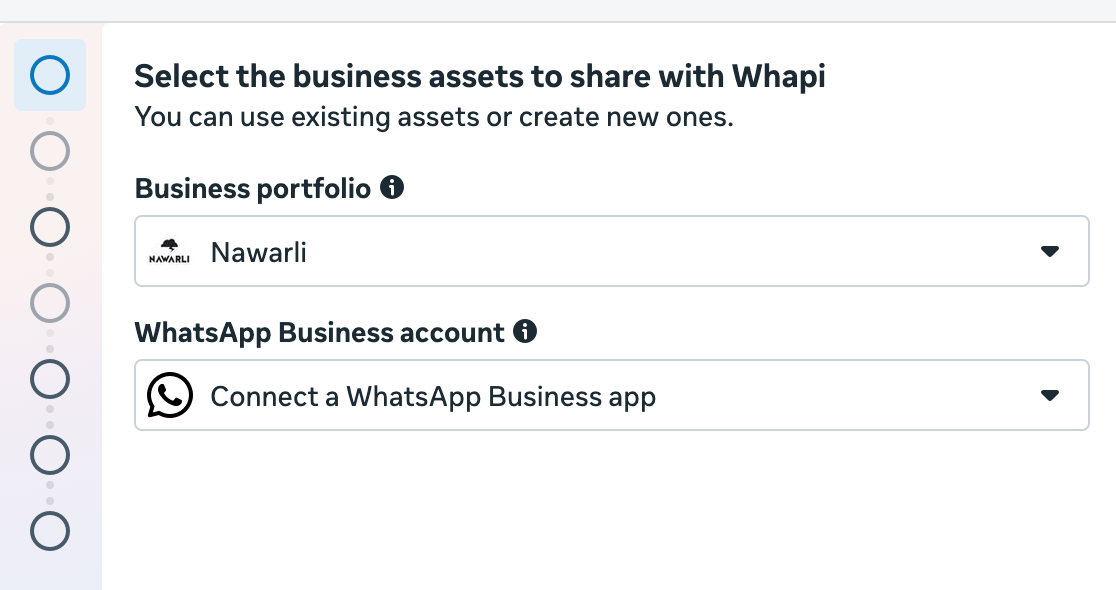
„Error while pairing Cloud API” și alte erori de asociere
„Error while pairing Cloud API” înseamnă că aplicația WhatsApp Business și Cloud API nu au terminat legarea. Meta nu documentează această formulare separat, dar referința sa de erori de înscriere enumeră mesajele specifice pe care le poate afișa acest proces, iar fiecare are o soluție cunoscută:
| Mesajul Meta | Cod | Soluție |
|---|---|---|
| “Update your WhatsApp Business App to the latest version to use this phone number.” (Actualizează aplicația.) | 4563015 | Actualizează aplicația la 2.24.17 sau mai nouă. |
| “Your phone number isn’t eligible to connect to the WhatsApp Business Platform.” (Numărul nu este eligibil.) | 3441045 | Meta are nevoie de mai multă activitate în aplicație. Vezi soluția. |
| “Your phone number isn’t registered with WhatsApp Business.” (Numărul nu este înregistrat în WhatsApp Business.) | 2655095, 2655048 | Înregistrează numărul în aplicația WhatsApp Business sau introdu un număr care este deja înregistrat. |
| “This feature is unavailable for phone numbers from this region.” (Funcția nu este disponibilă în această regiune.) | 3441042 | Folosește un număr dintr-o altă regiune sau conectează un număr separat doar la API. |
| “The business is already sharing this WhatsApp Business account with a partner.” (Firma partajează deja contul cu un partener.) | 2655093 | Deconectează mai întâi partenerul curent în aplicație. Schimbarea furnizorului |
| “This phone number is already registered with the product.” (Numărul este deja înregistrat la produs.) | 3441049 | Settings > Account > Business Platform, selectează platforma, atinge Disconnect, așteaptă 15 minute. |
| “Please disconnect your business platform to continue.” (Deconectează platforma ca să continui.) | 2655094 | Aceeași soluție: deconectează în aplicație și așteaptă 15 minute înainte să reîncerci. |
| “The phone number you have entered is not associated with the business you selected.” (Numărul nu este asociat firmei selectate.) | 3441041 | Alege portofoliul de business care deține numărul sau desparte numărul de cealaltă firmă. |
| “The phone number is already linked to a Facebook Page.” (Numărul este deja legat de o pagină Facebook.) | 2655082 | În Meta Business Suite, mergi la Settings > Accounts > Pages și elimină pagina sau folosește alt număr. |
| “This feature is not available for accounts using marketing messages.” (Funcția nu este disponibilă pentru conturile care folosesc marketing messages.) | 3441047 | Selectează alt cont WhatsApp Business în înscriere. |
Remediază pas cu pas o eroare de asociere
Actualizează aplicația WhatsApp Business
Instalează cea mai recentă aplicație WhatsApp Business din App Store sau Google Play. Meta cere versiunea 2.24.17 sau mai nouă pentru Coexistence.Deconectează orice platformă de business veche
În aplicația WhatsApp Business, deschide Settings > Account > Business Platform. Dacă apare o platformă, selecteaz-o și atinge Disconnect, apoi așteaptă 15 minute, așa cum cere Meta.Folosește telefonul pe care este înregistrat numărul
Ține aplicația WhatsApp Business deschisă pe telefonul principal al acestui număr, cu o conexiune stabilă la internet, până se încheie conectarea.Începe din nou din Whapi, pe un computer
Deschide Whapi în panoul tău Shopify, pe un computer, permite ferestrele pop-up, apasă Connect WhatsApp și alege Connect a WhatsApp Business App.Potrivește mesajul exact afișat de Meta
Dacă conectarea eșuează din nou, citește mesajul din fereastra Meta și caută-l în tabelul erorilor de asociere. Fiecare are propria soluție.Trimite mesajul la suportul Whapi
Dacă niciuna dintre soluții nu funcționează, scrie suportului Whapi, cu o captură de ecran a erorii. Dacă numărul nu poate folosi Coexistence, Whapi poate rula și pe un număr separat, conectat doar la API.
Codul QR sau codul de verificare nu funcționează
Legarea se încheie în aplicația WhatsApp Business, deci un cod care „nu face nimic” înseamnă de obicei că partea din aplicație nu a fost finalizată. În procesul Meta, după ce introduci numărul:
- Meta afișează un cod în fereastra de înscriere.
- Aplicația ta WhatsApp Business primește un mesaj de la contul oficial Facebook Business. Atinge Connect.
- Atinge Connect to the Business Platform.
- Alege dacă partajezi istoricul conversațiilor, apoi confirmă.
- Introdu sau scanează codul ca să finalizezi.
Dacă mesajul de la Facebook nu ajunge, verifică dacă telefonul este online și aplicația deschisă, apoi pornește din nou conectarea. Poți deschide și ecranul Settings > Account > Business Platform din aplicație și te poți conecta de acolo. Dacă Meta spune „You have guessed too many times” (ai încercat de prea multe ori), așteaptă aproximativ 12 ore înainte să reîncerci, așa cum recomandă Meta. „You have requested your code too many times” (ai cerut codul de prea multe ori) înseamnă tot că trebuie să aștepți înainte să ceri alt cod.
Coexistence se deconectează mereu
Meta deconectează partea API a Coexistence din motive specifice, documentate, și îi spune platformei conectate care s-a aplicat. Aplicația ta WhatsApp Business continuă să funcționeze; doar automatizările se opresc până te reconectezi.
| Ce s-a întâmplat | Motivul Meta | Ce faci |
|---|---|---|
| Aplicația WhatsApp Business de pe telefonul principal nu a fost folosită aproximativ 14 zile | Primary device inactivity | Deschide regulat aplicația pe telefonul principal, apoi reconectează în Whapi. |
| Un dispozitiv conectat nu a fost folosit aproximativ 30 de zile | Companion device inactivity | Elimină dispozitivele conectate pe care nu le folosești sau deschide-le regulat. |
| Aplicația a fost mutată pe un telefon nou, reinstalată sau reînregistrată | Re-registered on a new device | La înregistrare, păstrează bifată opțiunea de reconectare a produselor conectate. |
| Firma și-a schimbat numărul de telefon | Number change | Conectează numărul nou în Whapi. |
| Numărul a fost înregistrat pe WhatsApp personal | Business downgrade | Mută numărul înapoi în aplicația WhatsApp Business, apoi reconectează. |
| Contul a fost șters sau restricționat de Meta | Account disconnected | Verifică Business Support Home, apoi reconectează după ce contul este activ. |
După o schimbare de telefon sau o reinstalare, Meta îți listează produsele conectate anterior, cu un opt-in prebifat, în timpul înregistrării. Dacă îl lași bifat, Meta restabilește conexiunea în fundal, de obicei în câteva minute. În acest timp nu se pot trimite mesaje API, iar dispozitivele conectate, precum WhatsApp Web, trebuie legate din nou manual. Așa că evită să reinstalezi aplicația sau să schimbi telefonul într-o zi aglomerată de vânzări.
Dispozitive conectate, WhatsApp Web și Windows
Coexistence funcționează cu până la patru dispozitive conectate. Meta acceptă toate aplicațiile companion, în afară de WhatsApp pentru Windows și WhatsApp pentru WearOS.
- Când te conectezi, Meta deconectează toate dispozitivele conectate. Leagă-le din nou pe cele de care ai nevoie.
- Mesajele de la un client care folosește o aplicație companion neacceptată pot să nu ajungă la platforma conectată, iar mesajele tale vizualizate pe un dispozitiv neacceptat afișează un text de înlocuire care îi cere clientului să deschidă telefonul principal.
- Meta poate raporta și eroarea 131060 prima dată când un client nou îți scrie, adesea dintr-o reclamă Click to WhatsApp. Meta spune că de obicei dispare în câteva secunde; verifică în aplicația WhatsApp Business dacă a ajuns mesajul.
Fiecare dispozitiv conectat este o altă sesiune care trebuie să rămână activă, așa că leagă doar dispozitivele pe care le folosești. Dacă mai multe persoane răspund clienților, Team Inbox din Whapi oferă acces fiecărui agent, fără dispozitive conectate în plus.
Istoricul conversațiilor sau contactele nu s-au sincronizat
Meta permite platformei conectate să sincronizeze o singură dată contactele și ultimele 6 luni de conversații individuale, în 24 de ore de la conectare, și doar dacă ai fost de acord să partajezi istoricul în aplicație.
- Grupurile nu se sincronizează niciodată.
- Dacă ai ales să nu partajezi istoricul, nu se partajează nicio conversație anterioară.
- Ține aplicația WhatsApp Business deschisă și online cât timp se sincronizează. Meta spune că poate dura mai multe minute, în funcție de cât istoric există.
- Dacă intervalul de 24 de ore a trecut sau sincronizarea a eșuat, Meta cere să deconectezi și să conectezi din nou înainte ca istoricul să poată fi sincronizat.
Mesajele noi sunt altceva: tot ce trimiți din aplicația WhatsApp Business după conectare este oglindit în platforma conectată, iar mesajele automate apar în istoricul conversațiilor din aplicație.
Funcții care se schimbă în aplicația WhatsApp Business
Conectarea la API dezactivează câteva funcții ale aplicației WhatsApp Business și le lasă pe celelalte neschimbate. Iată cum listează Meta modificările:
| Funcție | După conectare |
|---|---|
| Conversații individuale | Continuă să funcționeze și sunt oglindite între aplicație și API. Editarea și ștergerea mesajelor sunt acceptate. |
| Liste de transmisie (broadcast lists) | Dezactivate. Listele existente devin doar pentru citire și nu se pot crea altele noi. |
| Mesaje temporare | Dezactivate pentru conversațiile individuale. |
| Mesaje de vizualizare unică (View once) | Dezactivate pentru conversațiile individuale. |
| Locație în timp real | Dezactivată pentru conversațiile individuale. |
| Grupuri | Continuă să funcționeze în aplicație, dar nu se sincronizează cu API-ul. |
| Apeluri vocale și video | Nicio schimbare în aplicație. |
| Catalog, etichete, răspunsuri rapide, mesaje de salut și de absență | Nicio schimbare în aplicație. |
Pentru mesajele în masă după dezactivarea listelor de transmisie, trimite transmisiuni WhatsApp din Whapi ca șabloane Marketing aprobate către clienții care și-au dat acordul.
Mesajele din aplicație și mesajele din Whapi
Mesajele trimise din aplicația WhatsApp Business rămân gratuite. Mesajele trimise prin Cloud API, precum confirmările de comandă Whapi, se taxează la tarifele Meta per mesaj, pe pagina de prețuri WhatsApp API. Fereastra de asistență de 24 de ore se aplică doar mesajelor API. Un număr folosit și cu aplicația, și cu API-ul are un debit fix de 20 de mesaje pe secundă.
Reconectează Coexistence din Whapi
Când conexiunea cade, reconectează din Whapi și lasă aplicația WhatsApp Business instalată, pentru că o reinstalare deconectează din nou API-ul. În panoul Whapi din Shopify, un număr conectat arată un status verde. Dacă nu, apasă Connect WhatsApp, alege Connect a WhatsApp Business App și urmează pașii din aplicație.
Ca să închei complet Coexistence, deconectează în aplicația WhatsApp Business, la Settings > Account > Business Platform. Meta nu permite unei platforme să deregistreze un număr folosit și cu aplicația, și cu API-ul, deci deconectarea se face întotdeauna în aplicație.
Întrebări despre depanarea Coexistence
De ce nu funcționează WhatsApp Coexistence?
Majoritatea eșecurilor vin din cinci cerințe documentate de Meta: aplicația WhatsApp Business trebuie să aibă versiunea 2.24.17 sau mai nouă, numărul trebuie să fie înregistrat în aplicația WhatsApp Business, să nu fie conectat la altă platformă de business, Meta trebuie să-l considere eligibil, iar Coexistence trebuie să fie disponibil pentru regiunea lui. Înscrierea Meta afișează un mesaj specific pentru fiecare, așa că citește formularea exactă și aplică soluția potrivită.
Ce înseamnă „error while pairing Cloud API”?
Înseamnă că aplicația WhatsApp Business și WhatsApp Cloud API nu au terminat asocierea în timpul configurării Coexistence. Actualizează aplicația la versiunea 2.24.17 sau mai nouă, deconectează orice platformă veche la Settings, Account, Business Platform, așteaptă 15 minute, ține aplicația deschisă pe telefonul principal și pornește din nou conectarea.
Ce versiune a aplicației WhatsApp Business am nevoie pentru Coexistence?
Meta cere aplicația WhatsApp Business în versiunea 2.24.17 sau mai nouă. Dacă aplicația ta este mai veche, înscrierea Meta afișează eroarea 4563015, „Update your WhatsApp Business App to the latest version to use this phone number.” (Actualizează aplicația WhatsApp Business la cea mai recentă versiune ca să folosești acest număr.)
De ce se tot deconectează conexiunea mea WhatsApp Coexistence?
Meta deconectează partea API a Coexistence când aplicația WhatsApp Business de pe telefonul principal este inactivă aproximativ 14 zile, un dispozitiv conectat este inactiv aproximativ 30 de zile, aplicația este reînregistrată sau mutată pe alt telefon, numărul se schimbă ori numărul trece pe WhatsApp personal. După o schimbare de telefon, păstrează bifată opțiunea de reconectare a produselor conectate, iar Meta restabilește legătura în câteva minute.
Pot folosi WhatsApp Web cu Coexistence?
Da. Meta acceptă până la patru dispozitive conectate pe un număr Coexistence, cu excepția WhatsApp pentru Windows și WhatsApp pentru WearOS. Când te conectezi, Meta deconectează toate dispozitivele conectate, așa că leagă din nou WhatsApp Web după aceea. Pentru o echipă care partajează numărul, un inbox comun este mai fiabil decât multe dispozitive conectate.
De ce nu au apărut conversațiile mele vechi după conectarea Coexistence?
Meta partajează istoricul conversațiilor doar dacă ai fost de acord să-l partajezi în timpul conectării. Acesta cuprinde conversațiile individuale din ultimele 6 luni, niciodată grupurile, iar sincronizarea trebuie să ruleze în 24 de ore de la conectare. Dacă acest interval a trecut, Meta cere să deconectezi și să conectezi din nou ca să reîncerci.
De ce sunt dezactivate listele de transmisie după conectarea Coexistence?
Meta dezactivează listele de transmisie (broadcast lists) din aplicația WhatsApp Business odată ce numărul este conectat la API. Listele existente devin doar pentru citire și nu mai poți crea altele noi. Mesajele în masă se trimit apoi prin platforma conectată, ca șabloane Marketing aprobate.
Costă mesajele trimise din aplicația WhatsApp Business bani cu Coexistence?
Nu. Meta spune că mesajele trimise din aplicația WhatsApp Business rămân gratuite după conectare. Mesajele trimise prin Cloud API, precum automatizările din Whapi, se taxează la tarifele Meta per mesaj, iar fereastra de asistență de 24 de ore se aplică doar acestor mesaje API.
Surse
- Meta: Onboard WhatsApp Business app users (coexistence) (accesat la 20 octombrie 2026)
- Meta: Reconnect offboarded coexistence clients (accesat la 20 octombrie 2026)
- Meta: Embedded Signup flow errors (accesat la 20 octombrie 2026)
- Meta: Support for onboarded clients (switching partners) (accesat la 20 octombrie 2026)
Citește mai departe
- ProdusWhatsApp Coexistence (2026): configurare, costuri, limiteWhatsApp Business App și WhatsApp API pe același număr: cum funcționează Coexistence, cât costă, ce limite are și cum îl configurezi.Citește
- AjutorNumăr neeligibil pentru WhatsApp Business PlatformȚi se spune că numărul de telefon nu poate fi conectat la WhatsApp Business Platform? Ce înseamnă și cum faci numărul eligibil.Citește
- AjutorMută numărul tău WhatsApp API la WhapiVii de la Wati, Zoko, AiSensy sau alt furnizor? Cum muți numărul WhatsApp Business API la Whapi fără să-l pierzi, pas cu pas.Citește
- FuncțiiTeam Inbox WhatsApp pentru magazine ShopifyO căsuță WhatsApp comună pentru un număr nelimitat de agenți, cu alocare automată, date despre comenzile Shopify, etichete AI și indicatori de performanță.Citește
- ProdusGhid de configurare Whapi: conectează WhatsApp la ShopifyPas cu pas: instalează Whapi, conectează numărul WhatsApp Business prin Meta, adaugă metoda de plată și pornește primele automatizări.Citește
- AjutorErori WhatsApp Business API și remedieriRezolvă problemele frecvente ale WhatsApp Business API: coduri de eroare, probleme de plată, mesaje nelivrate, șabloane respinse și Coexistence.Citește
Păstrează aplicația WhatsApp Business și automatizează restul.
Whapi conectează numărul tău din aplicația WhatsApp Business la API-ul oficial Meta, așa că confirmările de comandă și actualizările de livrare pleacă automat, în timp ce tu continui să conversezi de pe telefon.