Cum conectezi WhatsApp la Shopify cu Whapi
Instalează Whapi din Shopify App Store, conectează-ți numărul WhatsApp Business prin popup-ul de înscriere Meta, adaugă o metodă de plată în Meta, apoi creează și testează primul tău flux. Acest ghid acoperă toți cei opt pași, ecranele pe care le vei vedea și soluțiile pentru problemele pe care le întâlnesc cel mai des comercianții.
Folosit de peste 5.000 de comercianțiEvaluat cu 5 stele de 39 de comercianți7 zile de probă gratuităBuilt for Shopify
De echipa WhapiActualizat la 8 pași
Răspunsul scurt
- Conectarea WhatsApp la Shopify cu Whapi are opt pași: deschizi Whapi, alegi activele de business, adaugi numărul, setezi numele afișat, confirmi, adaugi o metodă de plată în Meta, creezi un flux și îl testezi.
- Ai nevoie de un magazin Shopify pe orice plan, de un computer cu popup-urile permise, de acces la portofoliul tău de business Meta și de un număr WhatsApp.
- Ca să păstrezi aplicația WhatsApp Business pe telefon, alege Connect a WhatsApp Business app la pasul 2. Aplicația trebuie să fie versiunea 2.24.17 sau mai nouă. Nu șterge contul WhatsApp.
- Meta trebuie să aprobe fiecare șablon de mesaj, ceea ce, potrivit Meta, poate dura până la 24 de ore.
- Un portofoliu de business Meta nou poate trimite mesaje către 250 de clienți diferiți într-un interval mobil de 24 de ore, în afara ferestrei serviciului pentru clienți. Verificarea afacerii este o cale de a te califica pentru 2.000.
Înainte să conectezi WhatsApp la Shopify
Ca să conectezi WhatsApp la Shopify cu Whapi, ai nevoie de patru lucruri: un magazin Shopify, un număr WhatsApp, un computer cu popup-urile permise și acces la portofoliul tău de business Meta. Problemele obișnuite de configurare vin dintr-un popup blocat, din portofoliul de business Meta greșit sau dintr-un număr care este încă conectat la alt furnizor.
| De ce ai nevoie | De ce |
|---|---|
| Un magazin Shopify | Orice plan Shopify funcționează. Whapi se instalează din Shopify App Store cu o perioadă de probă gratuită de 7 zile. |
| Un număr WhatsApp | Numărul tău actual din aplicația WhatsApp Business (ca să continui să folosești aplicația) sau un număr doar pentru API. |
| Un computer cu popup-urile permise | Configurarea se face pe un computer, pentru că conexiunea Meta se deschide într-o fereastră popup. |
| Acces la portofoliul tău de business Meta | Conectează-te cu contul de Facebook care îți administrează afacerea, ca să poți alege portofoliul potrivit și să adaugi un card. |
Coexistence sau doar API: decide înainte de pasul 2
Alege coexistence dacă vrei să continui să vorbești cu clienții din aplicația WhatsApp Business de pe telefon. Alege doar API dacă numărul va trimite doar automatizări sau dacă vei răspunde la conversații în Team Inbox din Whapi.
| Coexistence | Doar API | |
|---|---|---|
| Ce alegi la pasul 2 | Connect a WhatsApp Business app | Create or select a WhatsApp Business account |
| Numărul pe care îl introduci la pasul 3 | Numărul deja aflat în aplicația ta WhatsApp Business (versiunea 2.24.17 sau mai nouă) | Un număr pe care îl poți verifica |
| Chat din aplicația WhatsApp Business după aceea | Da | Nu |
Pasul 1: Deschide Whapi și pornește conexiunea Meta
Pornește din Whapi, în panoul tău Shopify, pe un computer.
- În panoul tău Shopify, deschide Aplicații, apoi Whapi.
- Apasă Connect WhatsApp.
- Se deschide un popup Meta. Conectează-te cu contul de Facebook care îți administrează afacerea și apasă Continue.
Probleme frecvente
- Popup-ul nu se deschide. Permite popup-urile pentru panoul tău Shopify în setările browserului, reîncarcă pagina și apasă din nou Connect WhatsApp.
- Cont Meta blocat. Meta a detectat activitate neobișnuită pe contul de Facebook. Așteaptă 24 până la 48 de ore ca blocarea să se ridice sau contactează suportul Meta.
Pasul 2: Selectează activele de business și accesul la conversații
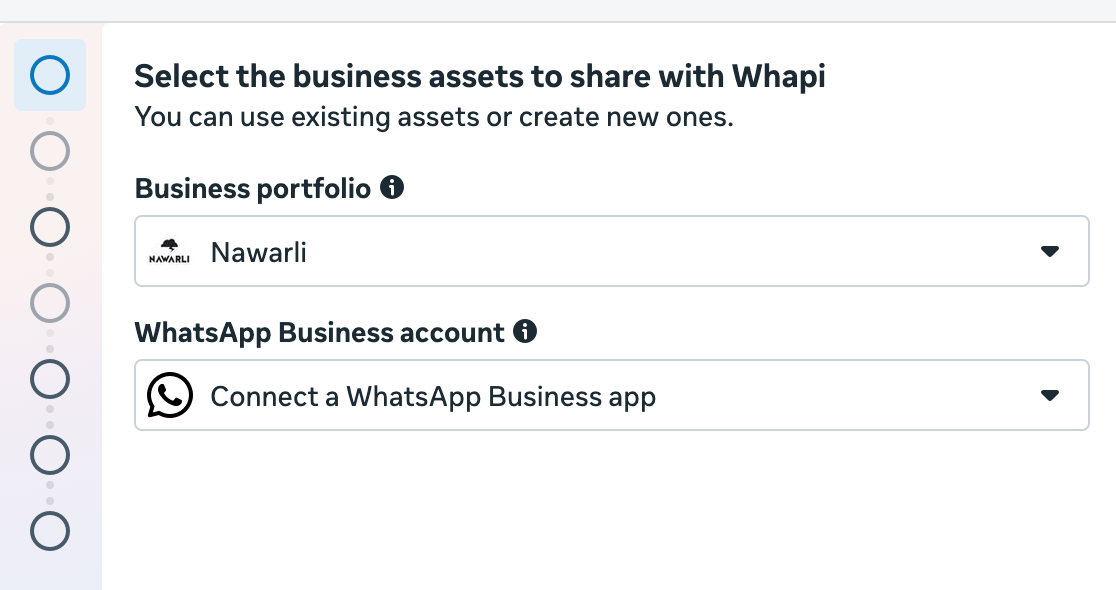
Alege portofoliul de business Meta care deține numărul tău, apoi alege cum se conectează contul WhatsApp Business.
- Selectează portofoliul tău de business sau creează unul dacă nu ai încă.
- La WhatsApp Business account, alege Connect a WhatsApp Business app ca să continui să vorbești de pe telefon (coexistence).
- Pentru doar automatizări, creează un cont WhatsApp Business nou sau selectează unul existent.
Probleme frecvente
- Business greșit selectat. Ai mai multe portofolii de business Meta. Întoarce-te și alege portofoliul care deține numărul tău WhatsApp.
- Deconectări frecvente mai târziu. În aplicația WhatsApp Business, deschide Settings, apoi Linked devices și deconectează dispozitivele de care nu ai nevoie. Dispozitivele asociate în plus sunt cea mai frecventă cauză a deconectărilor pe care le vede suportul Whapi. Ghidul coexistence listează ce dispozitive însoțitoare acceptă Meta.
Pasul 3: Adaugă numărul de telefon
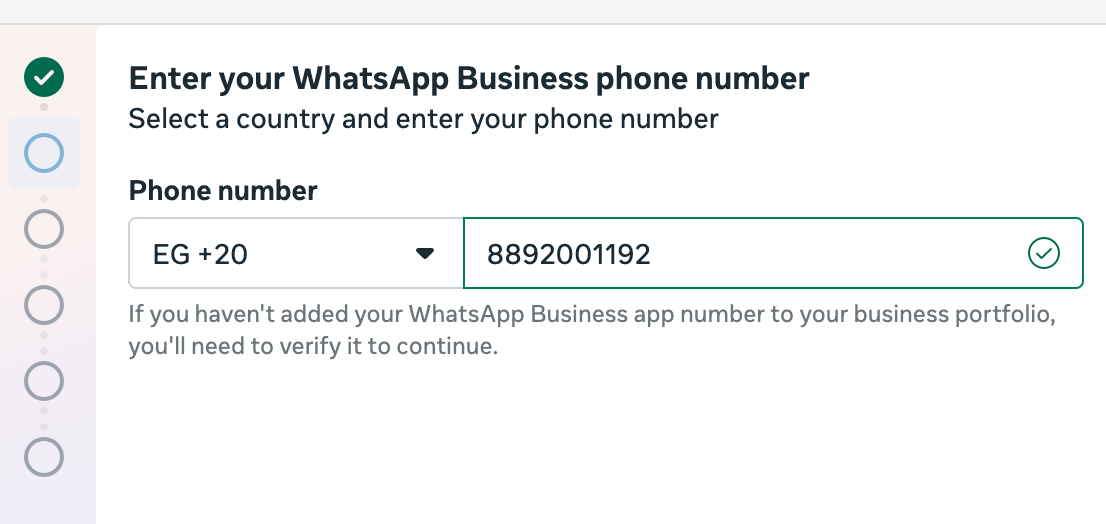
Introdu numărul de pe care vor primi mesaje clienții, apoi confirmă-l pe telefon.
- Selectează prefixul de țară și introdu numărul tău de telefon WhatsApp Business.
- Pentru coexistence, WhatsApp trimite un mesaj de la contul oficial de business al Facebook în aplicația WhatsApp Business de pe telefon. Apasă Connect, apoi Connect to the Business Platform.
- Alege dacă partajezi istoricul conversațiilor. Meta poate sincroniza până la ultimele 6 luni de conversații individuale.
- Scanează codul QR afișat pe computer sau introdu codul, ca să termini asocierea numărului.
Probleme frecvente
- Număr deja conectat la alt furnizor. Deconectează-l mai întâi de la furnizorul WhatsApp API anterior, apoi încearcă din nou. Ghidul despre mutarea numărului tău WhatsApp API la Whapi explică cum.
- Număr neeligibil. Verificarea Meta a eșuat, adesea pentru că numărul este nou sau are puțină activitate. Folosește-l câteva zile în aplicația WhatsApp Business și încearcă din nou. Vezi de ce un număr nu este eligibil.
- Scanarea codului QR a eșuat. Încearcă din nou pe o conexiune stabilă, repornește aplicația WhatsApp Business sau generează un cod nou. Dacă tot eșuează, deschide aplicația WhatsApp Business, mergi la Settings, Account, Business Platform și conectează-te cu codul.
- Opțiunea de conectare lipsește din aplicație. Actualizează aplicația WhatsApp Business. Coexistence necesită versiunea 2.24.17 sau mai nouă.
Pasul 4: Setează numele afișat și fusul orar
Numele afișat este numele afacerii pe care clienții îl văd în partea de sus a conversațiilor tale WhatsApp.
- Introdu numele contului tău WhatsApp Business.
- Selectează fusul orar.
- Apasă Next.
Pasul 5: Verifică și confirmă
Meta arată exact la ce va avea acces Whapi, înainte să se conecteze ceva. Verifică și apasă Confirm.
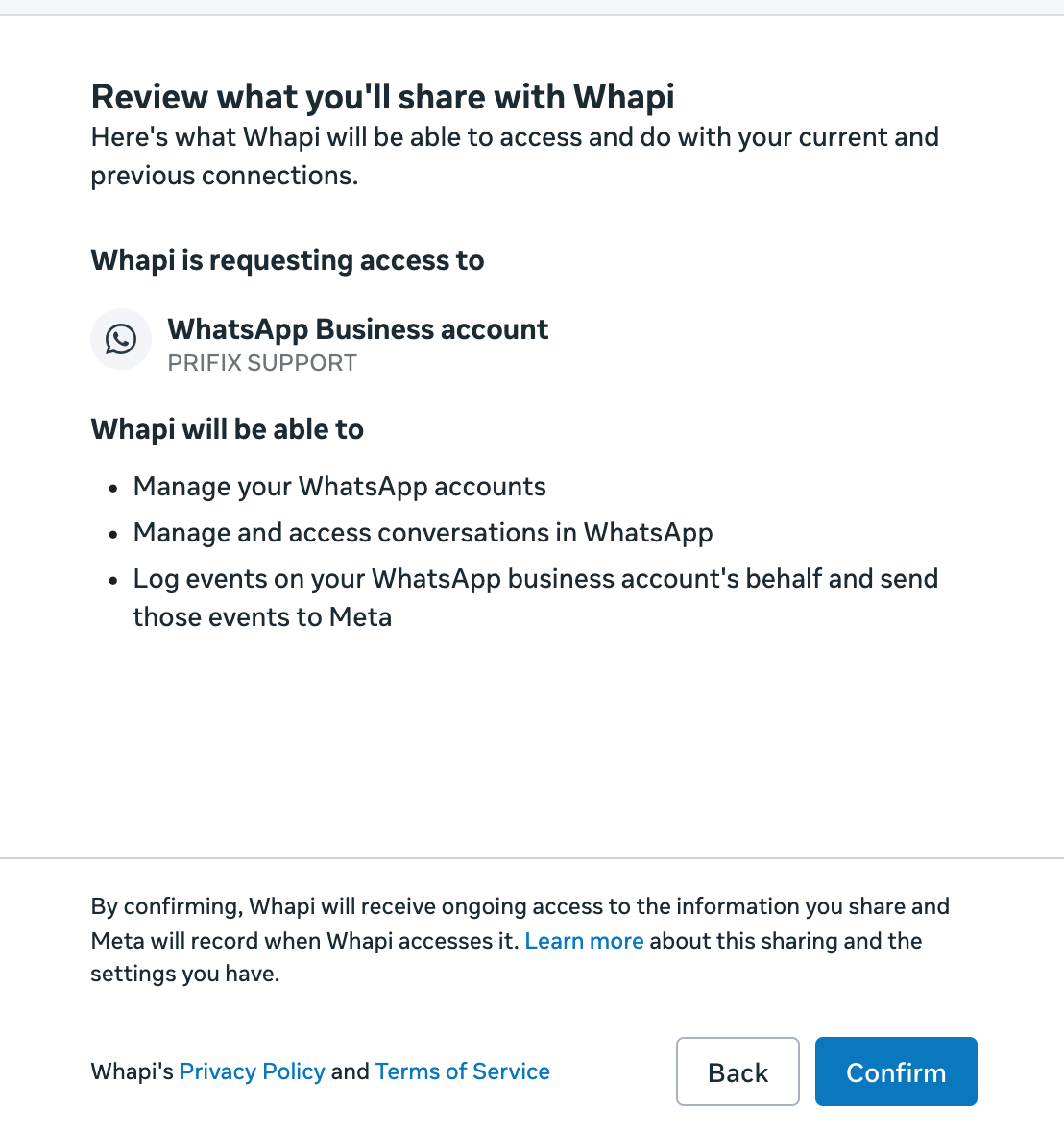
Whapi cere să administreze conturile tale WhatsApp, să administreze și să acceseze conversațiile WhatsApp și să înregistreze evenimente în numele contului tău WhatsApp Business. După ce confirmi, numărul tău este conectat și poți începe să construiești fluxuri.
Pasul 6: Adaugă o metodă de plată în Meta
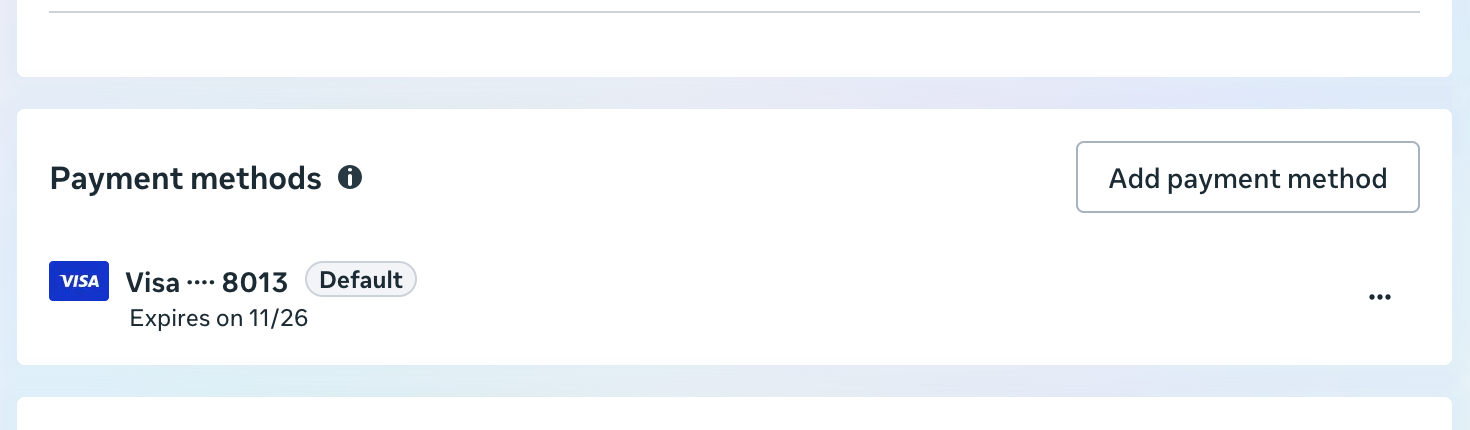
Meta îți taxează cardul pentru mesajele WhatsApp, așa că adaugă un card înainte să trimiți ceva. Planul Whapi se facturează separat, prin Shopify.
- În Whapi, apasă pasul metodei de plată. Se deschide pagina de facturare Meta pentru contul tău WhatsApp Business.
- Adaugă un card de credit sau de debit.
- Setează cardul ca Default, nu ca rezervă.
- Adaugă codul fiscal dacă țara ta îl cere.
Probleme frecvente
- Mesajele eșuează cu eroarea 131042. Meta raportează o problemă cu metoda ta de plată. Setează cardul ca implicit, adaugă codul fiscal sau elimină și adaugă din nou cardul. Ghidul metodei de plată acoperă fiecare soluție.
- Cardul nu poate fi adăugat. Încearcă alt card sau alt browser, sau reîncearcă peste câteva ore.
Pasul 7: Creează primul tău flux
Un flux este o singură automatizare, cum este recuperarea coșurilor abandonate sau confirmarea comenzii. Începe cu cea care îți economisește cel mai mult timp.
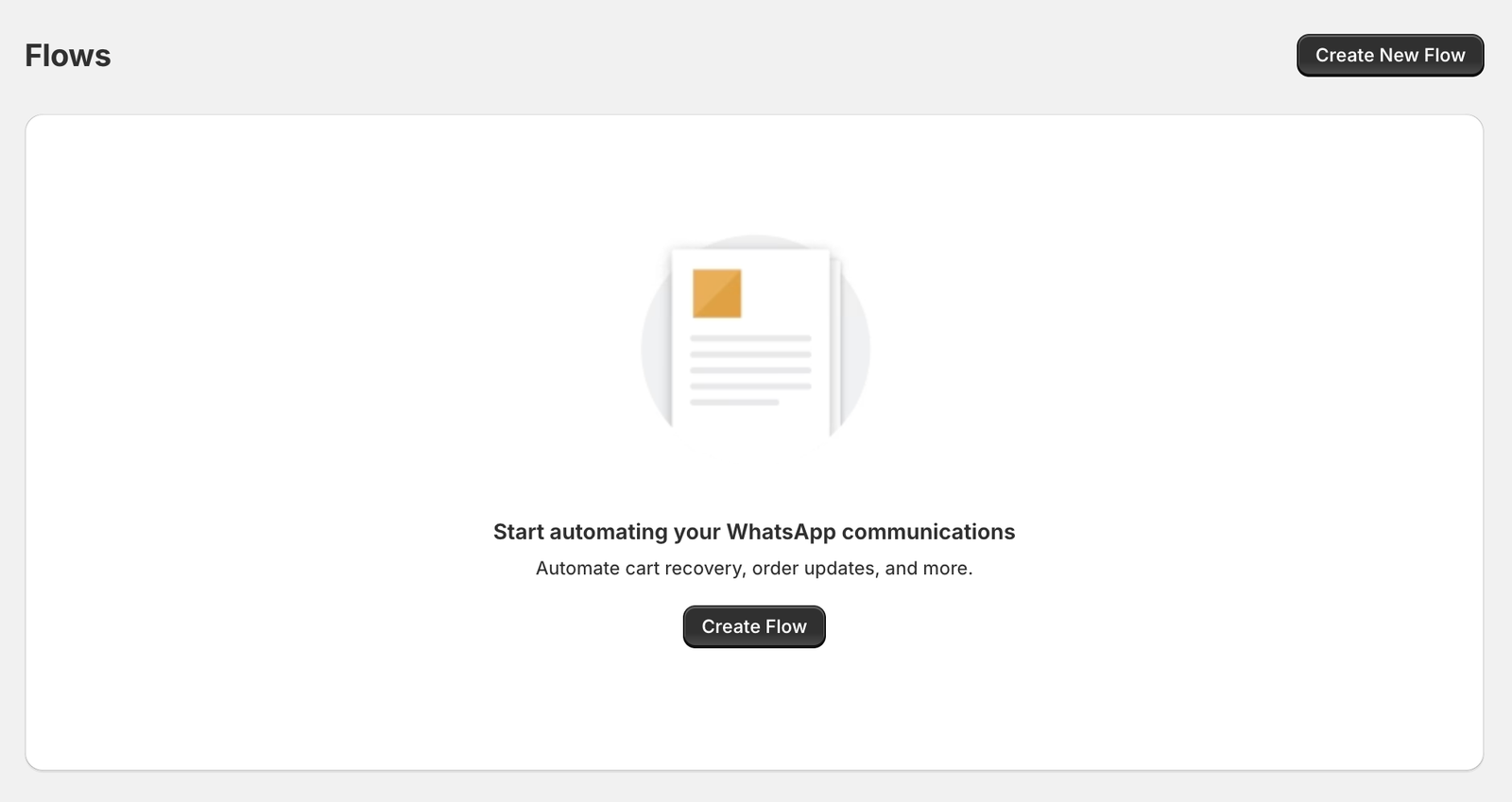
- În Whapi, deschide Flows și apasă Create Flow.
- Alege tipul fluxului, de exemplu confirmarea comenzii sau coșul abandonat, și limba șablonului.
- Setează întârzierea, scrie mesajul sau păstrează-l pe cel implicit și adaugă butoane, cu eticheta Shopify pe care o adaugă fiecare.
- Salvează fluxul. Whapi trimite automat șablonul la Meta spre aprobare.
Probleme frecvente
- Șablon respins. Meta a considerat conținutul neclar sau promoțional pentru categoria lui. Elimină codurile de reducere și limbajul de vânzare din mesajele despre comenzi și retrimite. Vezi de ce sunt respinse șabloanele WhatsApp.
- Șablon blocat în analiză. Așteaptă 24 până la 48 de ore. Dacă este tot în așteptare, duplică șablonul și retrimite-l. Nu edita un șablon cât timp Meta îl analizează.
Pasul 8: Testează și pornește
Testează tot parcursul, de la comanda Shopify la eticheta comenzii, înainte ca mesajul să ajungă la clienții reali.
- După ce șablonul este aprobat, apasă Send Test Message în Whapi.
- Introdu propriul număr de telefon și verifică mesajul în WhatsApp.
- Plasează o comandă de test în Shopify, apasă un buton și verifică dacă comanda primește eticheta corectă.
- Pornește fluxul.
Probleme frecvente
- Mesaje trimise, dar nelivrate. Verifică starea contului și ratingul de calitate în Meta Business Suite și confirmă că cardul este setat ca implicit. Contactează suportul Whapi dacă problema continuă.
- Eroarea 131026, mesaj nelivrabil. Meta nu a putut livra către clientul respectiv, de exemplu pentru că numărul nu este în WhatsApp. Vezi cum remediezi eroarea 131026.
- Eroarea 131049 la mesajele de marketing. Meta a reținut mesajul ca să protejeze interacțiunea utilizatorilor. Vezi ce înseamnă eroarea 131049.
După configurare: limite de mesaje și verificarea afacerii
Meta limitează câți clienți diferiți poate contacta zilnic un cont nou. Un portofoliu de business Meta nou creat poate livra mesaje în afara ferestrei de 24 de ore a serviciului pentru clienți către 250 de clienți unici într-un interval mobil de 24 de ore. Limita este comună tuturor numerelor din portofoliu.
Ca să ajungi la 2.000, parcurge una dintre căile de scalare ale Meta: verifică-ți afacerea sau livrează 2.000 de mesaje în afara ferestrelor serviciului pentru clienți către clienți unici în 30 de zile, folosind șabloane cu rating de calitate ridicat. Meta îți analizează apoi calitatea mesajelor și aprobă sau respinge creșterea. Peste 2.000, Meta ridică limita câte o treaptă când folosești cel puțin jumătate din ea în 7 zile, cu o calitate bună. Pentru un magazin cu peste 250 de comenzi pe zi, începe din timp verificarea afacerii la Meta.
Cine se ocupă de ce după configurare
Whapi rulează automatizările tale. Meta deține regulile contului WhatsApp și facturarea. Shopify facturează aplicația.
| Sarcina | Unde se întâmplă |
|---|---|
| Facturarea planului Whapi | Shopify, pe factura ta Shopify obișnuită |
| Taxele pentru mesajele WhatsApp | Meta, taxate pe cardul de la contul tău WhatsApp Business |
| Aprobarea și categoria șabloanelor | Meta |
| Aprobarea numelui afișat | Meta |
| Fluxuri, textul mesajelor, butoane și etichete pentru comenzi | Whapi, în panoul tău Shopify |
| Conversații cu clienții | Aplicația WhatsApp Business (coexistence) sau Whapi Team Inbox (planul Team) |
Obține ajutor la configurare
Scrie la info@usewhapi.com sau trimite un mesaj echipei Whapi pe WhatsApp și include o captură de ecran a pasului la care ești. Pagina de depanare listează soluții pentru erorile WhatsApp Business API, iar ghidul de depanare coexistence acoperă problemele cu codul QR și cu sincronizarea.
Ce spun comercianții despre configurare
Evaluat cu 5 stele de 39 de comercianți în Shopify App Store. Citatele rămân în limba engleză originală (recenzie în engleză).
Fast and easy. Good for simple automation and cart recovery. I was looking for a way to mass communicate to my audience without losing the personal touch and Whapi was a simple and great way to do that! …
CaliChimps
Singapore · Recenzie din Shopify App Store
great customer support
Kopac
Romania · Recenzie din Shopify App Store
Solid app, does exactly what it promises. Setup took only a few minutes and their support team helped us right away when we had questions. Recommended if you need reliable WhatsApp integration
MAGIC CITY
Tunisia · Recenzie din Shopify App Store
Întrebări despre configurare
Cât durează conectarea WhatsApp la Shopify cu Whapi?
Conectarea numărului tău WhatsApp prin popup-ul Meta durează de obicei câteva minute. Apoi Meta analizează fiecare șablon de mesaj nou, ceea ce, potrivit Meta, poate dura până la 24 de ore. Automatizările tale încep să trimită imediat ce șabloanele lor sunt aprobate.
Am nevoie de cunoștințe tehnice ca să configurez Whapi?
Nu. Configurarea se face prin clicuri, în panoul tău Shopify și într-un popup Meta. Nu există cod, niciun webhook de configurat și nicio temă de editat. Fă configurarea pe un computer cu popup-urile browserului permise, pentru că conexiunea Meta se deschide într-o fereastră popup.
Pot continua să folosesc numărul în aplicația WhatsApp Business după ce îl conectez?
Da. Alege Connect a WhatsApp Business app în timpul configurării. Se numește coexistence: continui să vorbești din aplicația WhatsApp Business de pe telefon, în timp ce Whapi trimite automatizări de pe același număr. Aplicația trebuie să fie versiunea 2.24.17 sau mai nouă. Nu șterge contul WhatsApp înainte de conectare. Coexistence funcționează pentru numerele din aplicația WhatsApp Business, nu din aplicația WhatsApp personală.
Ce fac dacă numărul meu este deja conectat la alt furnizor WhatsApp API?
Deconectează mai întâi numărul de la furnizorul anterior, apoi conectează-l la Whapi. Dacă încă împarți o linie de credit cu furnizorul anterior în Meta, Meta poate afișa o eroare până când aceasta este eliminată. Ghidul despre mutarea numărului tău WhatsApp API la Whapi acoperă tot procesul.
Am nevoie de verificarea afacerii la Meta înainte să încep?
Nu. Îți poți conecta numărul și poți trimite mesaje fără ea. Fără verificare, un portofoliu de business Meta nou poate trimite mesaje către până la 250 de clienți diferiți într-un interval mobil de 24 de ore, în afara ferestrei serviciului pentru clienți. Verificarea afacerii este una dintre căile de a te califica pentru limita de 2.000, pe care Meta o acordă după ce îți analizează calitatea mesajelor. Magazinele cu peste 250 de comenzi pe zi ar trebui să înceapă verificarea din timp.
De ce îmi cere Meta cardul?
Meta taxează fiecare mesaj șablon WhatsApp livrat la tariful publicat pentru țara clientului. Adaugi cardul la propriul tău cont WhatsApp Business, deci Meta te facturează direct, iar Whapi nu adaugă niciun adaos. Fără o metodă de plată implicită validă, Meta oprește livrarea mesajelor cu plată.
Pot conecta mai multe conturi WhatsApp la Whapi?
Da, în planul Team. Mai multe conturi WhatsApp sunt o funcție a planului Team, împreună cu inbox-ul comun pentru agenți nelimitați. În planul Pro, Whapi trimite de pe propriul tău număr WhatsApp API oficial.
Cum folosesc Whapi după configurare?
Deschide Whapi din panoul tău Shopify, la Aplicații. În Flows creezi și editezi automatizări precum recuperarea coșurilor abandonate, confirmarea comenzii și actualizările de livrare, iar fiecare flux are o pagină de rezultate cu mesajele trimise, livrate și citite, comenzile și veniturile, plus starea șablonului raportată de Meta. Apăsările pe butoanele clienților se adaugă ca etichete pe comenzile Shopify, deci echipa ta filtrează comenzile în Shopify.
Ce fac dacă mă blochez în timpul configurării?
Scrie la info@usewhapi.com sau trimite un mesaj echipei Whapi pe WhatsApp și include o captură de ecran a pasului la care ești. Majoritatea problemelor sunt tratate pe pagina de depanare, inclusiv eligibilitatea numărului, erorile de plată și șabloanele respinse.
Surse
- Meta: Onboarding WhatsApp Business app users (coexistence) (în engleză) (accesat la 20 octombrie 2026)
- Meta: limitele de mesaje (în engleză) (accesat la 20 octombrie 2026)
- Meta: prețurile WhatsApp Business Platform (în engleză) (accesat la 20 octombrie 2026)
- Meta: codurile de eroare WhatsApp Business Platform (în engleză) (accesat la 20 octombrie 2026)
- Whapi în Shopify App Store (accesat la 20 octombrie 2026)
- YouTube: How to Set Up Whapi and Connect WhatsApp to Shopify (în engleză)
Citește mai departe
- ProdusWhatsApp Coexistence (2026): configurare, costuri, limiteWhatsApp Business App și WhatsApp API pe același număr: cum funcționează Coexistence, cât costă, ce limite are și cum îl configurezi.Citește
- AjutorMetodă de plată WhatsApp în Meta (eroare 131042)Mesajele eșuează cu eroarea 131042? Cum adaugi sau corectezi metoda de plată a contului WhatsApp Business în Meta, cu sfaturi despre card.Citește
- AjutorNumăr neeligibil pentru WhatsApp Business PlatformȚi se spune că numărul de telefon nu poate fi conectat la WhatsApp Business Platform? Ce înseamnă și cum faci numărul eligibil.Citește
- ȘabloaneȘabloane mesaje WhatsApp pentru magazine ShopifyȘabloane WhatsApp gata de copiat pentru coșuri abandonate, confirmări de comandă, livrare, recenzii, Black Friday și campanii, în mai multe limbi.Citește
- AjutorErori WhatsApp Business API și remedieriRezolvă problemele frecvente ale WhatsApp Business API: coduri de eroare, probleme de plată, mesaje nelivrate, șabloane respinse și Coexistence.Citește
Conectează WhatsApp la magazinul tău Shopify.
Alătură-te celor peste 5.000 de comercianți care folosesc Whapi. Instalează aplicația din Shopify App Store, conectează numărul tău WhatsApp Business și pornește prima automatizare în câteva minute. Fiecare plan începe cu 7 zile gratuite.