WhatsApp Coexistence non funziona: risolvi errori di associazione, lacune di sincronizzazione e disconnessioni
WhatsApp Coexistence collega il numero che usi nell’app WhatsApp Business alla WhatsApp Cloud API, così continui a chattare dal telefono mentre le automazioni lavorano in background. Quando non funziona, la causa è quasi sempre uno dei pochi requisiti documentati da Meta: versione dell’app, un’altra piattaforma ancora collegata, idoneità o regione.
Whapi, un’app Shopify per l’automazione WhatsApp, usa Coexistence quando scegli Connect a WhatsApp Business App durante la configurazione. Questa pagina riguarda le soluzioni. Per configurazione e prezzi, vedi WhatsApp Coexistence.
A cura del team WhapiAggiornato il Verificato con la documentazione per sviluppatori di Meta il
La risposta breve
- Coexistence richiede la versione 2.24.17 o successiva dell’app WhatsApp Business. Meta restituisce l’errore 4563015 quando l’app è troppo vecchia.
- Un numero ancora collegato a un’altra piattaforma business deve essere disconnesso nell’app in Settings > Account > Business Platform. Meta ti chiede di aspettare 15 minuti prima di riprovare.
- «Your phone number isn’t eligible to connect to the WhatsApp Business Platform» (3441045) significa che Meta vuole prima più attività sull’app WhatsApp Business.
- Meta disconnette Coexistence quando l’app sul telefono è inattiva per circa 14 giorni, un dispositivo collegato per circa 30 giorni, oppure l’app viene registrata di nuovo o spostata su un nuovo telefono.
- La cronologia delle chat comprende le chat individuali degli ultimi 6 mesi e deve sincronizzarsi entro 24 ore dal collegamento. Le chat di gruppo non si sincronizzano mai.
WhatsApp Coexistence non funziona: controlla prima questi punti
La maggior parte dei problemi di Coexistence si riduce a sei requisiti, e controllarli tutti richiede un paio di minuti. I primi cinque sono di Meta; l’ultimo riguarda il modo in cui la configurazione di Whapi apre la finestra di Meta.
| Controllo | Cosa richiede Meta | Come risolvere |
|---|---|---|
| Versione dell’app | App WhatsApp Business 2.24.17 o successiva | Aggiorna l’app dall’App Store o da Google Play. |
| Tipo di app | Il numero è registrato sull’app WhatsApp Business | I numeri WhatsApp personali falliscono con 2655095. Sposta prima il numero sull’app WhatsApp Business. |
| Altre piattaforme | Nessun’altra piattaforma business collegata | Disconnettila in Settings > Account > Business Platform, poi aspetta 15 minuti. |
| Idoneità | Attività sufficiente sull’app WhatsApp Business | Continua a usare il numero per chat reali, poi riprova. Numero non idoneo |
| Regione | Coexistence disponibile per la regione del numero | Se Meta dice che la funzione non è disponibile per la tua regione, usa l’API con un numero diverso. |
| Browser | La registrazione di Meta si apre in un popup | Esegui la configurazione di Whapi su un computer e consenti i popup per il tuo admin Shopify. |
«Error while pairing Cloud API» e altri errori di associazione
«Error while pairing Cloud API» significa che l’app WhatsApp Business e la Cloud API non hanno completato il collegamento. Meta non documenta questa frase da sola, ma il suo riferimento agli errori di registrazione elenca i messaggi specifici che questa procedura può mostrare, e ognuno ha una soluzione nota:
| Messaggio di Meta | Codice | Soluzione |
|---|---|---|
| “Update your WhatsApp Business App to the latest version to use this phone number.” | 4563015 | Aggiorna l’app alla versione 2.24.17 o successiva. |
| “Your phone number isn’t eligible to connect to the WhatsApp Business Platform.” | 3441045 | Meta richiede più attività sull’app. Vedi la soluzione. |
| “Your phone number isn’t registered with WhatsApp Business.” | 2655095, 2655048 | Registra il numero sull’app WhatsApp Business, oppure inserisci un numero che lo è già. |
| “This feature is unavailable for phone numbers from this region.” | 3441042 | Usa un numero di un’altra regione, oppure collega un numero separato solo all’API. |
| “The business is already sharing this WhatsApp Business account with a partner.” | 2655093 | Prima disconnetti il partner attuale nell’app. Cambio di provider |
| “This phone number is already registered with the product.” | 3441049 | Settings > Account > Business Platform, seleziona la piattaforma, tocca Disconnect, aspetta 15 minuti. |
| “Please disconnect your business platform to continue.” | 2655094 | Stessa soluzione: disconnetti nell’app e aspetta 15 minuti prima di riprovare. |
| “The phone number you have entered is not associated with the business you selected.” | 3441041 | Scegli il portfolio business proprietario del numero, oppure scollega il numero dall’altra azienda. |
| “The phone number is already linked to a Facebook Page.” | 2655082 | In Meta Business Suite vai su Settings > Accounts > Pages e rimuovi la Pagina, oppure usa un altro numero. |
| “This feature is not available for accounts using marketing messages.” | 3441047 | Seleziona un altro account WhatsApp Business nella registrazione. |
Risolvi un errore di associazione passo dopo passo
Aggiorna l’app WhatsApp Business
Installa l’ultima versione dell’app WhatsApp Business dall’App Store o da Google Play. Meta richiede la versione 2.24.17 o successiva per Coexistence.Disconnetti qualsiasi vecchia piattaforma business
Nell’app WhatsApp Business apri Settings > Account > Business Platform. Se è elencata una piattaforma, selezionala e tocca Disconnect, poi aspetta 15 minuti come indica Meta.Usa il telefono su cui è registrato il numero
Tieni aperta l’app WhatsApp Business sul telefono principale di questo numero, con una connessione internet stabile, finché il collegamento non è completato.Ricomincia da Whapi su un computer
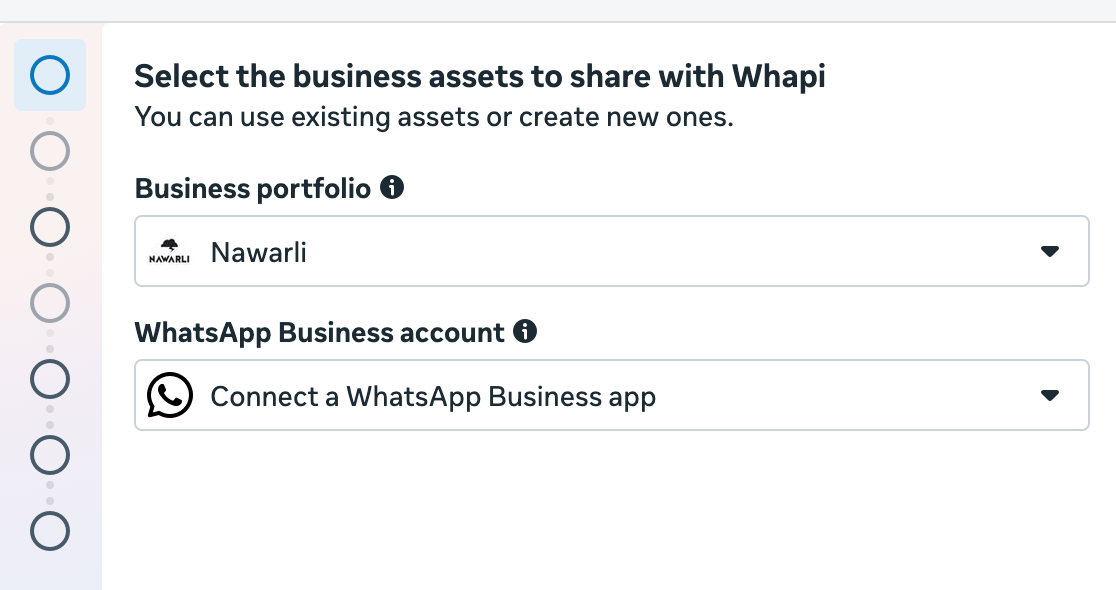
Apri Whapi nell’admin di Shopify su un computer, consenti i popup, clicca su Connect WhatsApp e scegli Connect a WhatsApp Business App.Cerca il messaggio esatto mostrato da Meta
Se il collegamento fallisce di nuovo, leggi il messaggio nella finestra di Meta e cercalo nella tabella degli errori di associazione. Ognuno ha la sua soluzione.Invia il messaggio all’assistenza di Whapi
Se nessuna soluzione funziona, scrivi all’assistenza di Whapi con uno screenshot dell’errore. Se il numero non può usare Coexistence, Whapi può funzionare anche su un numero separato collegato solo all’API.
QR code o codice di verifica che non funziona
Il collegamento si completa dentro l’app WhatsApp Business, quindi un codice che «non fa nulla» di solito significa che il passaggio nell’app non è stato completato. Nella procedura di Meta, dopo aver inserito il tuo numero:
- Meta mostra un codice nella finestra di registrazione.
- La tua app WhatsApp Business riceve un messaggio dall’account Facebook Business ufficiale. Tocca Connect.
- Tocca Connect to the Business Platform.
- Scegli se condividere la cronologia delle chat, poi conferma.
- Inserisci o scansiona il codice per terminare.
Se il messaggio di Facebook non arriva, controlla che il telefono sia online e l’app aperta, poi riavvia il collegamento. Puoi anche aprire nell’app la schermata Settings > Account > Business Platform e collegarti da lì. Se Meta dice «You have guessed too many times», aspetta circa 12 ore prima di riprovare, come consiglia Meta. Anche «You have requested your code too many times» significa che devi aspettare prima di richiedere un altro codice.
Coexistence si disconnette di continuo
Meta disconnette il lato API di Coexistence per motivi specifici e documentati, e comunica alla piattaforma collegata quale si è applicato. La tua app WhatsApp Business continua a funzionare; si fermano solo le automazioni finché non ricolleghi.
| Cosa è successo | Motivo secondo Meta | Cosa fare |
|---|---|---|
| L’app WhatsApp Business sul telefono principale non è stata usata per circa 14 giorni | Primary device inactivity | Apri regolarmente l’app sul telefono principale, poi ricollega in Whapi. |
| Un dispositivo collegato non è stato usato per circa 30 giorni | Companion device inactivity | Rimuovi i dispositivi collegati che non usi, oppure aprili regolarmente. |
| L’app è stata spostata su un nuovo telefono, reinstallata o registrata di nuovo | Re-registered on a new device | Durante la registrazione, lascia selezionata l’opzione preimpostata per ricollegare i tuoi prodotti collegati. |
| L’azienda ha cambiato numero di telefono | Number change | Collega il nuovo numero in Whapi. |
| Il numero è stato registrato su WhatsApp personale | Business downgrade | Riporta il numero sull’app WhatsApp Business, poi ricollega. |
| L’account è stato eliminato o limitato da Meta | Account disconnected | Controlla Business Support Home, poi ricollega quando l’account è di nuovo attivo. |
Dopo un cambio di telefono o una reinstallazione, durante la registrazione Meta elenca i prodotti collegati in precedenza con un’opt-in preselezionata. Se la lasci selezionata, Meta ripristina il collegamento in background, di solito in pochi minuti. In quel periodo non puoi inviare messaggi API, e i dispositivi collegati come WhatsApp Web vanno ricollegati a mano. Quindi evita di reinstallare l’app o cambiare telefono in una giornata di vendite intensa.
Dispositivi collegati, WhatsApp Web e Windows
Coexistence funziona con un massimo di quattro dispositivi collegati. Meta supporta ogni app companion tranne WhatsApp per Windows e WhatsApp per WearOS.
- Quando ti colleghi, Meta scollega ogni dispositivo collegato. Ricollega poi quelli che ti servono.
- I messaggi di un cliente che usa un’app companion non supportata potrebbero non raggiungere la piattaforma collegata, e i tuoi messaggi visualizzati su un dispositivo non supportato mostrano un testo segnaposto che chiede al cliente di aprire il telefono principale.
- Meta può anche segnalare l’errore 131060 la prima volta che un nuovo cliente ti scrive, spesso da un annuncio Click to WhatsApp. Meta dice che di solito si risolve in pochi secondi; controlla quel messaggio nell’app WhatsApp Business.
Ogni dispositivo collegato è un’altra sessione che deve restare attiva, quindi collega solo i dispositivi che usi. Se più persone rispondono ai clienti, il Team Inbox di Whapi dà a ogni agente l’accesso senza dispositivi collegati in più.
Cronologia chat o contatti non sincronizzati
Meta permette alla piattaforma collegata di sincronizzare i tuoi contatti e gli ultimi 6 mesi di chat individuali una sola volta, entro 24 ore dal collegamento, e solo se hai accettato di condividere la cronologia delle chat nell’app.
- Le chat di gruppo non vengono mai sincronizzate.
- Se hai scelto di non condividere la cronologia, non viene condivisa nessuna chat passata.
- Tieni l’app WhatsApp Business aperta e online durante la sincronizzazione. Meta dice che può richiedere diversi minuti, a seconda della quantità di cronologia.
- Se la finestra di 24 ore passa o la sincronizzazione fallisce, Meta richiede di disconnettere e collegare di nuovo prima di poter sincronizzare la cronologia.
I nuovi messaggi sono diversi: tutto ciò che invii dall’app WhatsApp Business dopo il collegamento viene replicato sulla piattaforma collegata, e i messaggi automatici compaiono nella cronologia delle chat dell’app.
Funzioni che cambiano nell’app WhatsApp Business
Il collegamento all’API disattiva alcune funzioni dell’app WhatsApp Business e lascia invariate le altre. Meta elenca le modifiche così:
| Funzione | Dopo il collegamento |
|---|---|
| Chat individuali | Continuano a funzionare e sono replicate tra l’app e l’API. Modifica ed eliminazione dei messaggi sono supportate. |
| Liste broadcast | Disattivate. Le liste esistenti diventano di sola lettura e non se ne possono creare di nuove. |
| Messaggi temporanei | Disattivati per le chat individuali. |
| Messaggi visualizzabili una volta | Disattivati per le chat individuali. |
| Posizione in tempo reale | Disattivata per le chat individuali. |
| Chat di gruppo | Continuano a funzionare nell’app, ma non sono sincronizzate con l’API. |
| Chiamate vocali e video | Nessuna modifica nell’app. |
| Catalogo, etichette, risposte rapide, messaggi di benvenuto e di assenza | Nessuna modifica nell’app. |
Per i messaggi in blocco dopo la disattivazione delle liste broadcast, invia i broadcast WhatsApp da Whapi come modelli Marketing approvati ai clienti che hanno dato il consenso.
Messaggi dall’app e messaggi da Whapi
I messaggi che invii dall’app WhatsApp Business restano gratuiti. I messaggi inviati tramite la Cloud API, come le conferme d’ordine di Whapi, sono addebitati alle tariffe per messaggio di Meta nella pagina dei prezzi WhatsApp Business API. La finestra di assistenza clienti di 24 ore vale solo per i messaggi API. Un numero usato sia con l’app sia con l’API ha una capacità fissa di 20 messaggi al secondo.
Ricollega Coexistence da Whapi
Quando il collegamento cade, ricollega da Whapi e lascia installata l’app WhatsApp Business, perché una reinstallazione disconnette di nuovo l’API. Nella dashboard di Whapi dentro Shopify, un numero collegato mostra uno stato verde. Se non è così, clicca su Connect WhatsApp, scegli Connect a WhatsApp Business App e segui i passaggi nell’app.
Per terminare del tutto Coexistence, disconnetti nell’app WhatsApp Business in Settings > Account > Business Platform. Meta non permette a una piattaforma di annullare la registrazione di un numero usato sia con l’app sia con l’API, quindi la disconnessione avviene sempre nell’app.
Domande sulla risoluzione dei problemi di Coexistence
Perché WhatsApp Coexistence non funziona?
La maggior parte dei problemi deriva da cinque requisiti documentati da Meta: l’app WhatsApp Business deve essere alla versione 2.24.17 o successiva, il numero deve essere registrato sull’app WhatsApp Business, non deve essere collegato a un’altra piattaforma business, Meta deve ritenerlo idoneo e Coexistence deve essere disponibile per la sua regione. La registrazione di Meta mostra un messaggio specifico per ciascuno, quindi leggi il testo esatto e applica la soluzione corrispondente.
Cosa significa «error while pairing Cloud API»?
Significa che l’app WhatsApp Business e la WhatsApp Cloud API non hanno completato il collegamento durante la configurazione di Coexistence. Aggiorna l’app alla versione 2.24.17 o successiva, disconnetti qualsiasi vecchia piattaforma in Settings, Account, Business Platform, aspetta 15 minuti, tieni aperta l’app sul telefono principale e riavvia il collegamento.
Quale versione dell’app WhatsApp Business serve per Coexistence?
Meta richiede la versione 2.24.17 o superiore dell’app WhatsApp Business. Se la tua app è più vecchia, la registrazione di Meta mostra l’errore 4563015, «Update your WhatsApp Business App to the latest version to use this phone number.»
Perché il mio collegamento WhatsApp Coexistence si disconnette di continuo?
Meta disconnette il lato API di Coexistence quando l’app WhatsApp Business del telefono principale è inattiva per circa 14 giorni, un dispositivo collegato è inattivo per circa 30 giorni, l’app viene registrata di nuovo o spostata su un nuovo telefono, il numero cambia o il numero passa a WhatsApp personale. Dopo un cambio di telefono, lascia selezionata l’opzione preimpostata per ricollegare i prodotti collegati e Meta ripristina il collegamento in pochi minuti.
Posso usare WhatsApp Web con Coexistence?
Sì. Meta supporta fino a quattro dispositivi collegati su un numero Coexistence, ad eccezione di WhatsApp per Windows e WhatsApp per WearOS. Quando ti colleghi, Meta scollega tutti i dispositivi collegati, quindi collega di nuovo WhatsApp Web dopo. Per un team che condivide il numero, un’inbox condivisa è più affidabile di molti dispositivi collegati.
Perché le mie vecchie chat non sono comparse dopo aver collegato Coexistence?
Meta condivide la cronologia delle chat solo se hai accettato di condividerla durante il collegamento. Comprende le chat individuali degli ultimi 6 mesi, mai le chat di gruppo, e la sincronizzazione deve avvenire entro 24 ore dal collegamento. Se quella finestra è passata, Meta richiede di disconnettere e collegare di nuovo per riprovare.
Perché le liste broadcast sono disattivate dopo aver collegato Coexistence?
Meta disattiva le liste broadcast nell’app WhatsApp Business quando il numero è collegato all’API. Le liste esistenti diventano di sola lettura e non puoi crearne di nuove. I messaggi in blocco partono poi dalla piattaforma collegata come modelli Marketing approvati.
I messaggi inviati dall’app WhatsApp Business costano qualcosa con Coexistence?
No. Meta dichiara che i messaggi inviati dall’app WhatsApp Business restano gratuiti dopo il collegamento. I messaggi inviati tramite la Cloud API, come le automazioni di Whapi, sono addebitati alle tariffe per messaggio di Meta, e la finestra di assistenza clienti di 24 ore vale solo per quei messaggi API.
Fonti
- Meta: Onboard WhatsApp Business app users (coexistence) (consultato il 20 ottobre 2026)
- Meta: Reconnect offboarded coexistence clients (consultato il 20 ottobre 2026)
- Meta: Embedded Signup flow errors (consultato il 20 ottobre 2026)
- Meta: Support for onboarded clients (switching partners) (consultato il 20 ottobre 2026)
Continua a leggere
- ProdottoWhatsApp Coexistence (2026): configurazione e limitiUsa la WhatsApp Business App e la WhatsApp API sullo stesso numero. Come funziona Coexistence, quanto costa, quali limiti ha e come configurarla.Leggi
- AssistenzaNumero non idoneo per la WhatsApp Business PlatformVedi che il tuo numero non può essere collegato alla WhatsApp Business Platform? Cosa significa il messaggio e come rendere il numero idoneo.Leggi
- AssistenzaSposta il tuo numero WhatsApp API su WhapiArrivi da Wati, Zoko, AiSensy o un altro provider? Come spostare il tuo numero WhatsApp Business API su Whapi senza perderlo, passo dopo passo.Leggi
- FunzionalitàTeam Inbox WhatsApp per negozi ShopifyUna inbox WhatsApp condivisa per agenti illimitati, con assegnazione automatica, contesto degli ordini Shopify, etichette IA e metriche delle prestazioni.Leggi
- ProdottoGuida alla configurazione di Whapi: WhatsApp su ShopifyPasso dopo passo: installa Whapi, collega il tuo numero WhatsApp Business tramite Meta, aggiungi un metodo di pagamento e attiva le prime automazioni.Leggi
- AssistenzaErrori WhatsApp Business API e soluzioniRisolvi i problemi più comuni della WhatsApp Business API: codici di errore, pagamenti, messaggi non consegnati, modelli rifiutati e Coexistence.Leggi
Tieni la tua app WhatsApp Business e automatizza il resto.
Whapi collega il numero della tua app WhatsApp Business all’API ufficiale di Meta, così conferme d’ordine e aggiornamenti di spedizione partono in automatico mentre continui a chattare dal telefono.