Come risolvere “Your phone number isn’t eligible to connect to the WhatsApp Business Platform”
Meta mostra questo messaggio, l’errore 3441045, quando colleghi il numero di una WhatsApp Business App e vuole vedere prima più attività sull’app. Meta non pubblica un minimo, quindi la soluzione è continuare a usare il numero per vere chat con i clienti e riprovare, oppure collegare un altro numero solo all’API.
Whapi, un’app Shopify per l’automazione WhatsApp, collega i numeri tramite il signup di Meta, quindi la decisione spetta a Meta. Questa pagina copre anche gli altri errori sui numeri che Meta mostra durante la signup.
A cura del team WhapiAggiornato il Verificato con la documentazione per sviluppatori di Meta il
La risposta breve
- “Your phone number isn’t eligible to connect to the WhatsApp Business Platform” è l’errore 3441045 di Meta, mostrato quando si collega il numero di una WhatsApp Business App (coexistence).
- L’unica soluzione indicata da Meta è più attività sulla WhatsApp Business App. Non pubblica un numero di giorni o di messaggi.
- Per la sola API, Meta richiede un numero di tua proprietà, con prefisso internazionale e prefisso locale, che possa ricevere SMS o chiamate vocali e non sia in uso su WhatsApp.
- Meta consiglia i numeri mobili. I numeri IVR che non possono ricevere la chiamata di registrazione non sono supportati.
- I nuovi portfolio aziendali possono registrare due numeri; Meta porta il limite a 20 dopo la verifica.
Cosa significa “phone number not eligible for the WhatsApp Business Platform”
Significa che Meta non è ancora pronta a consentire a questo numero della WhatsApp Business App di collegarsi all’API. Il codice 3441045 fa parte dell’elenco di errori di Meta per l’onboarding degli utenti della WhatsApp Business App, il flusso chiamato anche coexistence. La soluzione di Meta indica che serve più attività sulla WhatsApp Business App per aiutare a determinare l’idoneità.
Meta esegue questo controllo in autonomia e nessun fornitore può scavalcarlo. Meta non dice nemmeno quanta attività voglia vedere né quanto aspettare, quindi qualsiasi numero fisso di giorni letto altrove è una supposizione. Quello che puoi controllare è come viene usato il numero e se lo colleghi con l’app o solo all’API.
Errori correlati sul numero di telefono e cosa richiede ciascuno
Molti altri messaggi di Meta sembrano un problema di idoneità ma hanno cause diverse. Trova il tuo dalla formulazione esatta:
| Messaggio di Meta (in inglese) | Quando compare | Cosa fare |
|---|---|---|
| “Your phone number isn’t eligible to connect to the WhatsApp Business Platform.” (3441045) | Collegando il numero di una WhatsApp Business App | Continua a usare l’app e riprova più tardi, oppure usa un altro numero sull’API. |
| “Your phone number isn’t registered with WhatsApp Business.” (2655095, 2655048) | Il numero è su WhatsApp personale o non è su WhatsApp | Registralo sulla WhatsApp Business App oppure inserisci un numero che lo sia già. |
| “This feature is unavailable for phone numbers from this region.” (3441042) | Coexistence non è disponibile per l’area del numero | Collega il numero, o un altro, solo all’API. |
| “This number is registered to an existing WhatsApp account. To use this number, disconnect it from the existing account.” | Aggiunta di un numero solo per l’API mentre è ancora su WhatsApp | Elimina l’account WhatsApp sul telefono. Meta dice che il numero può impiegare fino a 3 minuti per diventare disponibile. |
| “Phone Number has been blocked. Please check alert prompt in WhatsApp Manager Overview or follow instructions in Business Support Home.” | WhatsApp ha bloccato il numero | Leggi l’avviso in WhatsApp Manager o in Business Support Home; contatta l’assistenza se pensi sia un errore. |
| “Your phone number doesn’t appear to be valid. Please double check it, or try again after 5 minutes.” | Formato errato o tipo di numero che Meta non può verificare | Controlla il prefisso internazionale. Usa un numero funzionante verificato da un operatore telefonico; i numeri IVR non sono supportati. |
| “You have guessed too many times.” | Troppi codici di verifica errati | Aspetta circa 12 ore, poi torna e verifica di nuovo. |
| “You have requested your code too many times.” | Troppe richieste di codice in poco tempo | Aspetta, poi richiedi un nuovo codice più tardi. |
| “Code Couldn’t Be Sent” o “Code Couldn’t Be Verified” (2388091, 2388093) | Meta non è riuscita a inviare o controllare il codice di verifica | Leggi i dettagli nel messaggio e riprova, oppure contatta Business Support Home se si ripete. |
| “Phone number not registered on the WhatsApp Business Platform.” (133010) | Invio da un numero la cui registrazione non è stata completata | Ricollega il numero con Connect WhatsApp in Whapi. |
| “Two-step verification PIN incorrect.” (133005) | Registrazione di un numero che ha già un PIN di verifica in due passaggi | Reimposta il PIN in WhatsApp Manager, nella scheda Two-step verification del numero, se la scheda è visibile. |
| “Registration or Deregistration failed because there were too many attempts…” (133016) | Più di 10 tentativi di registrazione in 72 ore | Aspetta 72 ore prima di riprovare. |
Come risolvere quando colleghi il numero di una WhatsApp Business App
Usa il numero come normale numero aziendale nella WhatsApp Business App, assicurati che le basi siano a posto e riprova. Questi passaggi seguono la soluzione indicata da Meta e i suoi requisiti per coexistence:
Continua a usare il numero per vere chat con i clienti
La soluzione indicata da Meta è più attività sulla WhatsApp Business App. Continua a rispondere ai clienti dall’app come al solito. Evita di inviare messaggi in blocco a persone che non li hanno richiesti: possono far limitare un numero.Aggiorna la WhatsApp Business App
Installa l’ultima versione dall’App Store o da Google Play. Coexistence richiede la versione 2.24.17 o successiva.Scollega eventuali vecchie piattaforme business
Nella WhatsApp Business App apri Impostazioni > Account > Business Platform. Se è elencata un’altra piattaforma, scollegala e aspetta 15 minuti.Riprova da Whapi dopo un periodo di uso normale
In Whapi clicca su Connect WhatsApp e scegli Connect a WhatsApp Business App. Meta non dice quanto aspettare, quindi riprova quando il numero avrà avuto più attività normale.Se continua a fallire, collega un altro numero solo all’API
Whapi funziona anche con un numero collegato solo all’API, senza la WhatsApp Business App. Usa un numero che rispetti i requisiti di Meta e non sia su WhatsApp.
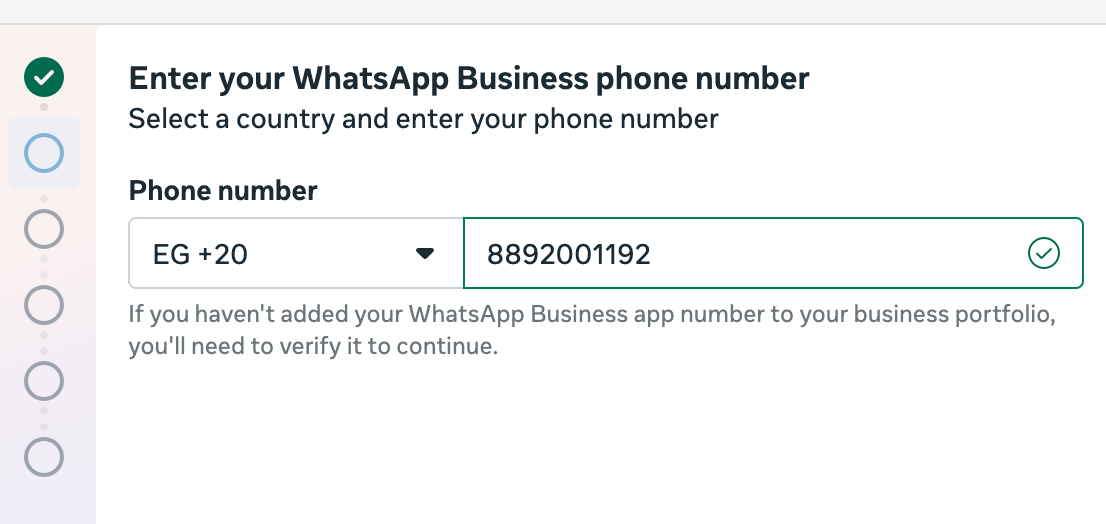
Se il numero è idoneo ma il collegamento continua a fallire, di solito il problema è lato app. Consulta WhatsApp coexistence non funziona per errori di abbinamento e disconnessioni.
Usare un altro numero solo sull’API
Un numero che non è su WhatsApp può entrare direttamente nell’API, senza coexistence, e il controllo 3441045 non si applica. I requisiti di idoneità di Meta per i numeri di telefono aziendali includono:
- il numero è di tua proprietà;
- ha un prefisso internazionale e un prefisso locale (i numeri brevi non sono supportati);
- può ricevere chiamate vocali o SMS per ottenere il codice di verifica.
Se il numero è già su WhatsApp Messenger o sulla WhatsApp Business App, elimina prima quell’account da Impostazioni > Account > Elimina il mio account. Meta avverte che la cronologia delle chat va persa e che il numero non può tornare all’app a meno che non venga poi rimosso dall’API, quindi fai un backup delle chat che ti servono. In Whapi clicca su Connect WhatsApp, salta l’opzione della WhatsApp Business App, aggiungi il numero e verificalo con il codice che invia Meta.
Quali numeri di telefono funzionano con la WhatsApp Business Platform
I numeri mobili funzionano meglio, perché ricevono i codici di verifica sia via SMS sia via chiamata vocale. Meta valuta ogni tipo di numero così:
| Tipo di numero | Codice via SMS | Codice via chiamata vocale |
|---|---|---|
| Mobile (consigliato da Meta) | Standard | Standard |
| Linea fissa | Sconsigliato | Standard |
| Numero verde | Sconsigliato | Standard |
| VoIP | Sconsigliato | Standard |
| Solo in entrata | Sconsigliato | Standard |
| Costo condiviso, numero personale, M2M/IoT | Sconsigliato | Sconsigliato |
| Pager | Non supportato | Non supportato |
I numeri dietro un menu IVR possono essere registrati solo se accettano chiamate da numeri internazionali e passano la chiamata di registrazione a una persona o a una segreteria. Se la chiamata di registrazione non riesce a superare il menu, Meta non supporta il numero.
“Phone number is currently not reachable by WhatsApp servers”
Meta non elenca questo messaggio esatto nei suoi riferimenti sugli errori (verificato il 20 ottobre 2026). La formulazione rimanda al passaggio di verifica: WhatsApp non è riuscita a raggiungere il numero per consegnare il codice. I consigli di Meta sulla consegna dei codici di verifica lo coprono:
- chiedi al tuo operatore di abilitare la ricezione di SMS e chiamate internazionali sul numero;
- tieni il telefono collegato a una rete cellulare mentre aspetti il codice;
- disattiva l’inoltro di chiamata e i menu IVR sui numeri fissi;
- per i numeri VoIP, conferma che il fornitore accetti SMS e chiamate internazionali;
- se l’SMS non arriva, richiedi invece il codice con una chiamata vocale.
Limiti che sembrano errori di idoneità
Alcuni limiti bloccano un numero anche se è idoneo. Controllali se il messaggio non parla di idoneità:
- Limite di numeri registrati: un nuovo portfolio aziendale può registrare due numeri. Meta porta il limite a 20 dopo la verifica aziendale o quando raggiungi un limite di messaggistica di 2.000.
- Tentativi di registrazione: Meta consente 10 richieste di registrazione per numero in una finestra mobile di 72 ore. L’undicesima restituisce l’errore 133016 e blocca la registrazione per 72 ore.
- Numeri bannati: un numero bannato su WhatsApp deve essere sbloccato tramite la procedura di ricorso di WhatsApp prima di poter essere registrato.
- Aziende non verificate: finché la verifica non è completa, Meta limita quanti account WhatsApp Business puoi creare (codice 2388098).
Note per paese
Le regole di idoneità di Meta sono le stesse in ogni paese. La differenza pratica sta nel fatto che il tuo operatore consegni o meno i codici di verifica inviati dall’estero.
- Se i codici non arrivano su un numero mobile, chiedi al tuo operatore di consentire SMS e chiamate internazionali in entrata, che è la prima azione indicata da Meta per i numeri mobili.
- I numeri fissi aziendali possono ricevere il codice solo con una chiamata vocale e devono accettare chiamate internazionali senza un menu IVR di mezzo.
- Se Meta restituisce il 3441042 per l’area del tuo numero, coexistence non è disponibile lì. Collega invece il numero solo all’API.
Cosa vedi in Whapi
Ogni messaggio di questa pagina compare nella finestra di signup di Meta, che si apre quando clicchi su Connect WhatsApp in Whapi. Whapi non aggiunge alcun controllo di idoneità proprio. Quando il numero si collega, nella dashboard di Whapi compare uno stato verde e puoi attivare automazioni come la conferma d’ordine, il recupero dei carrelli abbandonati e gli aggiornamenti di spedizione.
Domande sull’idoneità del numero di telefono
Cosa significa “Your phone number isn’t eligible to connect to the WhatsApp Business Platform”?
È l’errore 3441045 di Meta. Compare quando provi a collegare il numero di una WhatsApp Business App alla WhatsApp Business Platform (coexistence) e Meta non è pronta a consentirlo. La soluzione indicata da Meta è che serve più attività sulla WhatsApp Business App per aiutare a determinare l’idoneità.
Quanto devo aspettare prima che il mio numero diventi idoneo?
Meta non pubblica un periodo di attesa né un numero di messaggi. Continua a usare il numero per le normali chat con i clienti nella WhatsApp Business App e riprova più tardi. Se ti servono le automazioni prima, collega un altro numero solo all’API.
Whapi o un altro fornitore può rendere idoneo il mio numero?
No. Meta esegue il controllo di idoneità all’interno del proprio flusso di signup e nessun fornitore può scavalcarlo. Whapi apre il signup di Meta quando clicchi su Connect WhatsApp, quindi il messaggio arriva da Meta.
Posso usare un numero fisso o VoIP per la WhatsApp Business API?
Sì, se può ricevere il codice di verifica. Meta consiglia i numeri mobili. Per i numeri fissi, verdi e VoIP, Meta indica i codici via SMS come sconsigliati e quelli via chiamata vocale come standard. I numeri dietro un menu IVR devono accettare chiamate internazionali e passare la chiamata di registrazione a una persona o a una segreteria.
Cosa significa “phone number is currently not reachable by WhatsApp servers”?
Meta non elenca questo messaggio esatto nei suoi riferimenti sugli errori. La formulazione rimanda al passaggio di verifica: WhatsApp non è riuscita a raggiungere il numero per consegnare il codice. Assicurati che il numero possa ricevere SMS e chiamate internazionali, che il telefono sia su una rete cellulare e che inoltro di chiamata e menu IVR siano disattivati, poi richiedi di nuovo il codice, con una chiamata vocale se l’SMS non funziona.
Posso usare il mio numero WhatsApp personale per la WhatsApp Business API?
Solo dopo aver eliminato l’account WhatsApp su quel numero. Meta richiede di eliminare un account WhatsApp Messenger prima che il numero possa essere registrato per l’API, e la cronologia delle chat sul telefono va persa se non ne fai un backup. Molti negozi usano un numero separato per l’attività.
Perché Meta dice che non posso aggiungere altri numeri di telefono?
I nuovi portfolio aziendali possono registrare due numeri di telefono aziendali. Meta porta il limite a 20 quando l’azienda è verificata o raggiunge un limite di messaggistica di 2.000. Elimina un numero inutilizzato o completa la verifica aziendale di Meta per aggiungerne altri.
Cos’è l’errore WhatsApp 133016?
L’errore 133016 significa che la registrazione o la cancellazione della registrazione è fallita per troppi tentativi sul numero in poco tempo. Meta consente 10 richieste di registrazione per numero in una finestra mobile di 72 ore. Dopo, il numero non può essere registrato per le 72 ore successive.
Fonti
- Meta: Embedded Signup flow errors (3441045 and related) (consultato il 20 ottobre 2026)
- Meta: Business phone numbers (eligibility, number types, caps) (consultato il 20 ottobre 2026)
- Meta: Register a business phone number (registration limits) (consultato il 20 ottobre 2026)
- Meta: WhatsApp error codes (133005, 133010, 133016) (consultato il 20 ottobre 2026)
- Meta: Onboard WhatsApp Business app users (coexistence requirements) (consultato il 20 ottobre 2026)
- Meta: Migrate an existing WhatsApp number to a business account (consultato il 20 ottobre 2026)
Continua a leggere
- AssistenzaWhatsApp Coexistence non funziona? Cause e soluzioniRisolvi i problemi di WhatsApp Coexistence: errori del QR, numeri non idonei, versione dell’app, cronologia mancante e ritardi di sincronizzazione.Leggi
- AssistenzaVerifica dell’azienda su Meta per WhatsApp: passaggiQuando WhatsApp richiede la verifica dell’azienda su Meta, quali documenti accetta Meta, quanto tempo serve e cosa fare se la verifica viene rifiutata.Leggi
- ProdottoWhatsApp Coexistence (2026): configurazione e limitiUsa la WhatsApp Business App e la WhatsApp API sullo stesso numero. Come funziona Coexistence, quanto costa, quali limiti ha e come configurarla.Leggi
- ProdottoGuida alla configurazione di Whapi: WhatsApp su ShopifyPasso dopo passo: installa Whapi, collega il tuo numero WhatsApp Business tramite Meta, aggiungi un metodo di pagamento e attiva le prime automazioni.Leggi
- FunzionalitàWhatsApp Business API ufficiale per ShopifyWhapi usa la WhatsApp Cloud API ufficiale di Meta con il tuo numero. Paghi le tariffe per messaggio direttamente a Meta, senza alcun ricarico di Whapi.Leggi
- AssistenzaErrori WhatsApp Business API e soluzioniRisolvi i problemi più comuni della WhatsApp Business API: codici di errore, pagamenti, messaggi non consegnati, modelli rifiutati e Coexistence.Leggi
Collega il tuo numero e invia il prossimo aggiornamento d’ordine su WhatsApp.
Unisciti agli oltre 5.000 merchant che usano Whapi. Installala dallo Shopify App Store, collega il tuo numero WhatsApp Business e attiva la tua prima automazione in pochi minuti. Ogni piano parte con 7 giorni di prova gratuita.