Coexistence de WhatsApp no funciona: soluciona errores de vinculación, huecos de sincronización y desconexiones
Coexistence de WhatsApp vincula el número que usas en la WhatsApp Business App con la WhatsApp Cloud API, de modo que sigues chateando desde tu teléfono mientras las automatizaciones funcionan en segundo plano. Cuando falla, la causa es casi siempre uno de los pocos requisitos que documenta Meta: la versión de la app, otra plataforma que sigue conectada, la elegibilidad o la región.
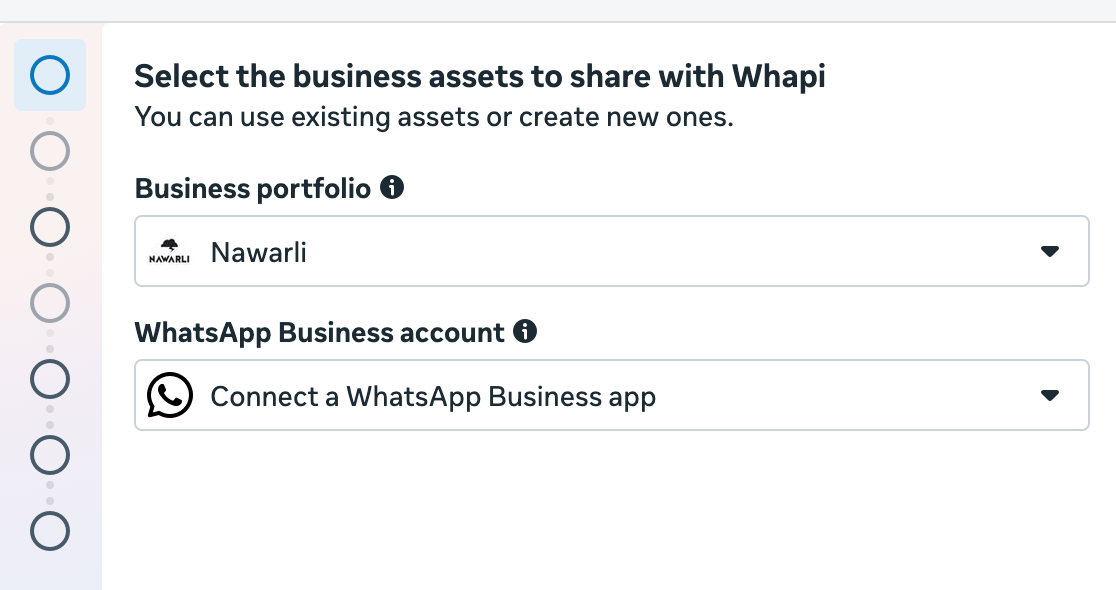
Whapi, una app de Shopify para la automatización de WhatsApp, usa Coexistence cuando eliges Conectar una WhatsApp Business App durante la configuración. Esta página recoge soluciones. Para la configuración y los precios, consulta Coexistence de WhatsApp.
Por el equipo de WhapiActualizado el Comprobado con la documentación para desarrolladores de Meta el
La respuesta corta
- Coexistence necesita la WhatsApp Business App en la versión 2.24.17 o posterior. Meta devuelve el error 4563015 cuando la app es demasiado antigua.
- Un número que sigue conectado a otra plataforma empresarial debe desconectarse en la app, en Ajustes > Cuenta > Plataforma empresarial. Meta te pide esperar 15 minutos antes de volver a intentarlo.
- «Your phone number isn’t eligible to connect to the WhatsApp Business Platform» (3441045) significa que Meta quiere más actividad previa en la WhatsApp Business App.
- Meta desconecta Coexistence cuando la app del teléfono está inactiva unos 14 días, un dispositivo vinculado unos 30 días, o cuando la app se vuelve a registrar o se traslada a otro teléfono.
- El historial de chats abarca los chats individuales de los últimos 6 meses y debe sincronizarse en las 24 horas posteriores a la conexión. Los chats de grupo nunca se sincronizan.
Coexistence de WhatsApp no funciona: comprueba esto primero
La mayoría de los fallos de Coexistence se reducen a seis requisitos, y comprobarlos todos lleva un par de minutos. Los cinco primeros son de Meta; el último tiene que ver con cómo la configuración de Whapi abre la ventana de Meta.
| Comprobación | Qué exige Meta | Cómo solucionarlo |
|---|---|---|
| Versión de la app | WhatsApp Business App 2.24.17 o posterior | Actualiza la app desde la App Store o Google Play. |
| Tipo de app | El número está registrado en la WhatsApp Business App | Los números de WhatsApp personal fallan con el 2655095. Pasa primero el número a la WhatsApp Business App. |
| Otras plataformas | Ninguna otra plataforma empresarial conectada | Desconéctala en Ajustes > Cuenta > Plataforma empresarial y espera 15 minutos. |
| Elegibilidad | Suficiente actividad en la WhatsApp Business App | Sigue usando el número para chats reales y vuelve a intentarlo. Número no apto |
| Región | Coexistence disponible para la región del número | Si Meta dice que la función no está disponible en tu región, usa la API con otro número. |
| Navegador | El registro de Meta se abre en una ventana emergente | Haz la configuración de Whapi en un ordenador y permite las ventanas emergentes en tu panel de Shopify. |
«Error while pairing Cloud API» y otros errores de vinculación
«Error while pairing Cloud API» significa que la WhatsApp Business App y la Cloud API no terminaron de vincularse. Meta no documenta esa frase por sí sola, pero su referencia de errores de registro enumera los mensajes concretos que puede mostrar este proceso, y cada uno tiene una solución conocida:
| Mensaje de Meta | Código | Solución |
|---|---|---|
| «Update your WhatsApp Business App to the latest version to use this phone number.» | 4563015 | Actualiza la app a la 2.24.17 o posterior. |
| «Your phone number isn’t eligible to connect to the WhatsApp Business Platform.» | 3441045 | Meta necesita más actividad en la app. Ver la solución. |
| «Your phone number isn’t registered with WhatsApp Business.» | 2655095, 2655048 | Registra el número en la WhatsApp Business App o introduce un número que ya lo esté. |
| «This feature is unavailable for phone numbers from this region.» | 3441042 | Usa un número de otra región o conecta un número aparte solo a la API. |
| «The business is already sharing this WhatsApp Business account with a partner.» | 2655093 | Desconecta primero al partner actual en la app. Cambio de proveedor |
| «This phone number is already registered with the product.» | 3441049 | Ajustes > Cuenta > Plataforma empresarial, selecciona la plataforma, toca Desconectar y espera 15 minutos. |
| «Please disconnect your business platform to continue.» | 2655094 | Misma solución: desconecta en la app y espera 15 minutos antes de reintentarlo. |
| «The phone number you have entered is not associated with the business you selected.» | 3441041 | Elige el portfolio comercial propietario del número o desvincula el número de la otra empresa. |
| «The phone number is already linked to a Facebook Page.» | 2655082 | En Meta Business Suite, ve a Configuración > Cuentas > Páginas y quita la Página, o usa otro número. |
| «This feature is not available for accounts using marketing messages.» | 3441047 | Selecciona otra cuenta de WhatsApp Business en el registro. |
Soluciona un error de vinculación paso a paso
Actualiza la WhatsApp Business App
Instala la última versión de la WhatsApp Business App desde la App Store o Google Play. Meta exige la versión 2.24.17 o posterior para Coexistence.Desconecta cualquier plataforma empresarial anterior
En la WhatsApp Business App, abre Ajustes > Cuenta > Plataforma empresarial. Si aparece una plataforma, selecciónala y toca Desconectar; después espera 15 minutos, como indica Meta.Usa el teléfono donde está registrado el número
Mantén abierta la WhatsApp Business App en el teléfono principal de este número, con una conexión a internet estable, hasta que termine la conexión.Empieza de nuevo desde Whapi en un ordenador
Abre Whapi en tu panel de Shopify desde un ordenador, permite las ventanas emergentes, haz clic en Conectar WhatsApp y elige Conectar una WhatsApp Business App.Busca el mensaje exacto que muestra Meta
Si la conexión vuelve a fallar, lee el mensaje de la ventana de Meta y búscalo en la tabla de errores de vinculación. Cada uno tiene su propia solución.Envía el mensaje al soporte de Whapi
Si ninguna solución funciona, escribe al soporte de Whapi con una captura del error. Si el número no puede usar Coexistence, Whapi también puede funcionar con un número aparte conectado solo a la API.
El código QR o el código de verificación no funcionan
El vínculo se completa dentro de la WhatsApp Business App, así que un código que «no hace nada» suele significar que falta completar el paso en la app. En el proceso de Meta, después de introducir tu número:
- Meta muestra un código en la ventana de registro.
- Tu WhatsApp Business App recibe un mensaje de la cuenta oficial de Facebook Business. Toca Conectar.
- Toca Conectar con la plataforma empresarial.
- Elige si quieres compartir el historial de tus chats y confirma.
- Introduce o escanea el código para terminar.
Si el mensaje de Facebook no llega, comprueba que el teléfono está conectado y la app abierta, y vuelve a iniciar la conexión. También puedes abrir en la app la pantalla Ajustes > Cuenta > Plataforma empresarial y conectar desde ahí. Si Meta dice «You have guessed too many times», espera unas 12 horas antes de reintentarlo, como aconseja Meta. «You have requested your code too many times» también significa que debes esperar antes de pedir otro código.
Coexistence se desconecta una y otra vez
Meta desconecta la parte de la API de Coexistence por motivos concretos y documentados, y le indica a la plataforma conectada cuál se aplicó. Tu WhatsApp Business App sigue funcionando; solo se detienen las automatizaciones hasta que reconectas.
| Qué pasó | Motivo según Meta | Qué hacer |
|---|---|---|
| La WhatsApp Business App del teléfono principal no se usó durante unos 14 días | Inactividad del dispositivo principal | Abre la app en el teléfono principal con regularidad y reconecta en Whapi. |
| Un dispositivo vinculado no se usó durante unos 30 días | Inactividad del dispositivo complementario | Quita los dispositivos vinculados que no uses o ábrelos con regularidad. |
| La app se trasladó a un teléfono nuevo, se reinstaló o se volvió a registrar | Registrada de nuevo en un dispositivo nuevo | Durante el registro, deja marcada la opción preseleccionada para reconectar tus productos conectados. |
| La empresa cambió de número de teléfono | Cambio de número | Conecta el número nuevo en Whapi. |
| El número se registró en WhatsApp personal | Cambio a una cuenta no empresarial | Devuelve el número a la WhatsApp Business App y reconecta. |
| Meta eliminó o restringió la cuenta | Cuenta desconectada | Revisa Business Support Home y reconecta cuando la cuenta esté activa. |
Tras un cambio de teléfono o una reinstalación, Meta muestra tus productos conectados anteriormente con una opción preseleccionada mientras te registras. Si la dejas marcada, Meta restablece la conexión en segundo plano, normalmente en unos minutos. Durante ese tiempo no se pueden enviar mensajes de la API, y los dispositivos vinculados, como WhatsApp Web, hay que volver a vincularlos a mano. Por eso conviene evitar reinstalar la app o cambiar de teléfono en pleno día de muchas ventas.
Dispositivos vinculados, WhatsApp Web y Windows
Coexistence funciona con hasta cuatro dispositivos vinculados. Meta admite todas las apps complementarias salvo WhatsApp para Windows y WhatsApp para WearOS.
- Al conectar, Meta desvincula todos los dispositivos vinculados. Vuelve a vincular después los que necesites.
- Los mensajes de un cliente que use una app complementaria no admitida pueden no llegar a la plataforma conectada, y tus mensajes vistos en un dispositivo no admitido muestran un texto provisional que pide al cliente abrir su teléfono principal.
- Meta también puede notificar el error 131060 la primera vez que un cliente nuevo te escribe, a menudo desde un anuncio Click to WhatsApp. Meta indica que suele resolverse en segundos; revisa ese mensaje en la WhatsApp Business App.
Cada dispositivo vinculado es otra sesión que debe mantenerse activa, así que vincula solo los que uses. Si varias personas atienden a los clientes, el Team Inbox de Whapi da acceso a cada agente sin dispositivos vinculados adicionales.
El historial de chats o los contactos no se sincronizaron
Meta permite que la plataforma conectada sincronice una sola vez tus contactos y los últimos 6 meses de chats individuales, dentro de las 24 horas posteriores a la conexión, y solo si aceptaste compartir el historial de chats en la app.
- Los chats de grupo nunca se sincronizan.
- Si elegiste no compartir el historial, no se comparte ningún chat anterior.
- Mantén la WhatsApp Business App abierta y con conexión mientras se sincroniza. Meta indica que puede tardar varios minutos, según la cantidad de historial.
- Si pasa la ventana de 24 horas o la sincronización falla, Meta exige desconectar y volver a conectar antes de poder sincronizar el historial.
Los mensajes nuevos son distintos: todo lo que envías desde la WhatsApp Business App después de conectar se replica en la plataforma conectada, y los mensajes automáticos aparecen en el historial de chats de la app.
Funciones que cambian en la WhatsApp Business App
Conectar con la API desactiva algunas funciones de la WhatsApp Business App y deja el resto como está. Así enumera Meta los cambios:
| Función | Después de conectar |
|---|---|
| Chats individuales | Siguen funcionando y se replican entre la app y la API. Se admite editar y eliminar mensajes. |
| Listas de difusión | Desactivadas. Las listas existentes pasan a ser de solo lectura y no se pueden crear otras nuevas. |
| Mensajes temporales | Desactivados en los chats individuales. |
| Mensajes de una sola vez | Desactivados en los chats individuales. |
| Ubicación en tiempo real | Desactivada en los chats individuales. |
| Chats de grupo | Siguen funcionando en la app, pero no se sincronizan con la API. |
| Llamadas de voz y vídeo | Sin cambios en la app. |
| Catálogo, etiquetas, respuestas rápidas, mensajes de bienvenida y de ausencia | Sin cambios en la app. |
Para los mensajes masivos cuando las listas de difusión están desactivadas, envía difusiones de WhatsApp desde Whapi como plantillas de Marketing aprobadas a los clientes que han dado su consentimiento.
Mensajes de la app y mensajes de Whapi
Los mensajes que envías desde la WhatsApp Business App siguen siendo gratuitos. Los mensajes enviados a través de la Cloud API, como las confirmaciones de pedido de Whapi, se cobran a las tarifas por mensaje de Meta que aparecen en la página de precios de WhatsApp Business API. La ventana de atención al cliente de 24 horas solo se aplica a los mensajes de la API. Un número usado a la vez con la app y con la API tiene una capacidad de envío fija de 20 mensajes por segundo.
Reconectar Coexistence desde Whapi
Cuando se corta la conexión, reconecta desde Whapi y deja instalada la WhatsApp Business App, porque una reinstalación vuelve a desconectar la API. En el panel de Whapi dentro de Shopify, un número conectado muestra un estado verde. Si no es así, haz clic en Conectar WhatsApp, elige Conectar una WhatsApp Business App y sigue los pasos en la app.
Para terminar Coexistence por completo, desconecta en la WhatsApp Business App, en Ajustes > Cuenta > Plataforma empresarial. Meta no permite que una plataforma dé de baja un número que se usa a la vez con la app y con la API, así que la desconexión siempre se hace en la app.
Preguntas sobre la solución de problemas de Coexistence
¿Por qué no funciona Coexistence de WhatsApp?
La mayoría de los fallos vienen de cinco requisitos que documenta Meta: la WhatsApp Business App debe ser la versión 2.24.17 o posterior, el número debe estar registrado en la WhatsApp Business App, no debe estar conectado a otra plataforma empresarial, Meta debe considerarlo apto y Coexistence debe estar disponible en su región. El registro de Meta muestra un mensaje específico para cada uno, así que lee la redacción exacta y aplica la solución correspondiente.
¿Qué significa «error while pairing Cloud API»?
Significa que la WhatsApp Business App y la WhatsApp Cloud API no terminaron de vincularse durante la configuración de Coexistence. Actualiza la app a la versión 2.24.17 o posterior, desconecta cualquier plataforma anterior en Ajustes, Cuenta, Plataforma empresarial, espera 15 minutos, mantén la app abierta en el teléfono principal y vuelve a iniciar la conexión.
¿Qué versión de la WhatsApp Business App necesito para Coexistence?
Meta exige la versión 2.24.17 o superior de la WhatsApp Business App. Si tu app es más antigua, el registro de Meta muestra el error 4563015, «Update your WhatsApp Business App to the latest version to use this phone number».
¿Por qué se desconecta una y otra vez mi conexión de Coexistence de WhatsApp?
Meta desconecta la parte de la API de Coexistence cuando la WhatsApp Business App del teléfono principal está inactiva unos 14 días, cuando un dispositivo vinculado está inactivo unos 30 días, cuando la app se vuelve a registrar o se traslada a otro teléfono, cuando cambia el número o cuando el número pasa a WhatsApp personal. Tras un cambio de teléfono, deja marcada la opción preseleccionada para reconectar tus productos conectados y Meta restablece el vínculo en unos minutos.
¿Puedo usar WhatsApp Web con Coexistence?
Sí. Meta admite hasta cuatro dispositivos vinculados en un número con Coexistence, excepto WhatsApp para Windows y WhatsApp para WearOS. Al conectar, Meta desvincula todos los dispositivos vinculados, así que vuelve a vincular WhatsApp Web después. Para un equipo que comparte el número, una bandeja compartida es más fiable que muchos dispositivos vinculados.
¿Por qué no aparecieron mis chats antiguos después de conectar Coexistence?
Meta solo comparte el historial de chats si aceptaste compartirlo durante la conexión. Abarca los chats individuales de los últimos 6 meses, nunca los chats de grupo, y la sincronización debe ejecutarse en las 24 horas posteriores a la conexión. Si esa ventana ha pasado, Meta exige desconectar y volver a conectar para reintentarlo.
¿Por qué están desactivadas las listas de difusión después de conectar Coexistence?
Meta desactiva las listas de difusión en la WhatsApp Business App cuando el número se conecta a la API. Las listas existentes pasan a ser de solo lectura y no puedes crear otras nuevas. Los mensajes masivos se envían entonces a través de la plataforma conectada como plantillas de Marketing aprobadas.
¿Cuestan dinero los mensajes enviados desde la WhatsApp Business App con Coexistence?
No. Meta indica que los mensajes que envías desde la WhatsApp Business App siguen siendo gratuitos después de conectar. Los mensajes enviados a través de la Cloud API, como las automatizaciones de Whapi, se cobran a las tarifas por mensaje de Meta, y la ventana de atención al cliente de 24 horas solo se aplica a esos mensajes de la API.
Fuentes
- Meta: alta de usuarios de la WhatsApp Business App (Coexistence) (consultado el 20 de octubre de 2026)
- Meta: reconectar clientes de Coexistence dados de baja (consultado el 20 de octubre de 2026)
- Meta: errores del proceso de Embedded Signup (consultado el 20 de octubre de 2026)
- Meta: soporte para clientes dados de alta (cambio de partner) (consultado el 20 de octubre de 2026)
Sigue leyendo
- ProductoWhatsApp Coexistence (2026): configuración y límitesUsa la WhatsApp Business App y la API de WhatsApp en el mismo número. Cómo funciona Coexistence, cuánto cuesta, qué límites tiene y cómo configurarlo.Leer
- AyudaNúmero no elegible para WhatsApp Business Platform¿Te dice que tu número de teléfono no puede conectarse a la WhatsApp Business Platform? Qué significa el mensaje y cómo hacer que el número sea elegible.Leer
- AyudaTraslada tu número de WhatsApp API a Whapi¿Vienes de Wati, Zoko, AiSensy u otro proveedor? Cómo trasladar tu número de WhatsApp Business API a Whapi sin perderlo, paso a paso.Leer
- FuncionesTeam Inbox de WhatsApp para tiendas ShopifyUna bandeja de WhatsApp compartida para agentes ilimitados, con asignación automática, contexto de pedidos de Shopify, etiquetas con IA y métricas.Leer
- ProductoGuía de configuración de Whapi: conecta WhatsApp a ShopifyPaso a paso: instala Whapi, conecta tu número de WhatsApp Business a través de Meta, añade un método de pago y activa tus primeras automatizaciones.Leer
- AyudaErrores de WhatsApp Business API y solucionesSoluciona fallos de la WhatsApp Business API: códigos de error, problemas de pago, mensajes no entregados, plantillas rechazadas y Coexistence.Leer
Conserva tu WhatsApp Business App y automatiza el resto.
Whapi conecta el número de tu WhatsApp Business App con la API oficial de Meta, de modo que las confirmaciones de pedido y los avisos de envío salen automáticamente mientras sigues chateando desde tu teléfono.