Migra il tuo numero WhatsApp API su Whapi e mantieni lo stesso numero
Puoi spostare un numero WhatsApp Business API da Wati, Zoko, AiSensy, Interakt o da qualsiasi altro provider a Whapi senza cambiare numero. Dopo l’aggiornamento degli account di Meta del 2026, il numero non si migra affatto: condividi con Whapi il tuo account WhatsApp esistente, aggiungi un metodo di pagamento e configuri di nuovo i tuoi modelli.
Whapi è un’app Shopify per l’automazione WhatsApp sulla WhatsApp Business API ufficiale di Meta. Metti in conto una breve transizione mentre Meta esamina i tuoi nuovi modelli.
Usato da oltre 5.000 merchantValutato 5 stelle da 39 merchant7 giorni di prova gratuitaBuilt for Shopify
A cura del team WhapiAggiornato il Verificato con la documentazione per sviluppatori di Meta il
La risposta breve
- Numero di telefono, nome visualizzato, valutazione di qualità e limite di messaggi restano con il numero quando passi a Whapi.
- Meta non migra più i numeri tra provider. Con il nuovo modello di account (rilascio dal 23 settembre 2026, con tutte le aziende entro metà ottobre 2026), condividi il tuo account WhatsApp con Whapi e Meta crea per Whapi un Messaging account separato.
- Modelli e metodo di pagamento non si trasferiscono automaticamente. Whapi invia nuovi modelli perché Meta li esamini, e tu aggiungi una carta al nuovo Messaging account.
- Un numero dell’app WhatsApp Business collegato a un altro provider deve prima essere disconnesso nell’app. Meta ti chiede di aspettare 15 minuti prima di collegarlo a Whapi.
- Metti in conto una breve pausa mentre Meta esamina i tuoi modelli. Sui numeri solo API, il vecchio provider può continuare a inviare finché Whapi non è attivo.
Quale passaggio fa per te
I passaggi dipendono da come è collegato oggi il tuo numero. Controlla prima questo, perché le due configurazioni più comuni si spostano in ordine opposto.
| Il tuo numero oggi | Come passa a Whapi | Cosa mettere in conto |
|---|---|---|
| Su API con un altro provider, senza app WhatsApp Business sul telefono | Condividi con Whapi il tuo account WhatsApp esistente nella registrazione di Meta. Vedi i passaggi per numeri solo API. | Il tuo vecchio provider continua a funzionare finché non lo rimuovi. |
| Sull’app WhatsApp Business e collegato a un altro provider (Coexistence) | Disconnetti la vecchia piattaforma nell’app, aspetta 15 minuti, collega Whapi. Vedi i passaggi Coexistence. | Le automazioni sono in pausa tra la disconnessione e l’attivazione di Whapi. |
| Sull’app WhatsApp Business, non collegato ad alcun provider | Non c’è nulla da migrare. Collegalo con la configurazione Coexistence di Whapi. | Continui a usare l’app sul telefono. |
| Su WhatsApp personale (WhatsApp Messenger) | Meta richiede di eliminare quell’account WhatsApp prima che il numero possa entrare nell’API, oppure di usare un numero diverso. | Le chat sul telefono vanno perse se non le salvi con un backup. |
Non sai quale hai? Apri l’app WhatsApp Business sul telefono e vai su Settings > Account > Business Platform. Se lì è elencata una piattaforma, il tuo numero usa Coexistence. Se il numero non è in nessuna app WhatsApp e il tuo provider invia comunque messaggi da esso, funziona solo su API.
Perché i numeri WhatsApp API non si migrano più tra provider
I numeri WhatsApp API non si migrano più perché Meta ha diviso in due il vecchio account WhatsApp Business. Meta ha iniziato a rilasciare il nuovo modello di account il 23 settembre 2026 e ha detto che raggiungerà tutte le aziende entro metà ottobre 2026, migrandole a scaglioni.
- L’account WhatsApp contiene il tuo numero di telefono, il profilo aziendale e il nome visualizzato. Ne sei proprietario e puoi condividerlo con più provider.
- Il Messaging account contiene modelli, fatturazione e webhook. Ogni provider ha il proprio, quindi modelli e addebiti restano separati.
La documentazione di Meta dice che con questo modello la migrazione del numero di telefono tra partner non è supportata. Un’azienda che vuole un nuovo provider condivide invece il proprio account WhatsApp esistente, quindi il numero resta dov’è e le conversazioni esistenti proseguono. La condivisione è additiva: se tenere o rimuovere il vecchio provider dopo, lo decidi tu.
Finché due provider sono sullo stesso numero, condividono la sua capacità di invio e il limite di messaggi del tuo portfolio business, e ognuno fattura il proprio Messaging account.
Cosa si trasferisce quando migri il tuo numero WhatsApp API
Tutto ciò che è legato al numero di telefono o al tuo portfolio business resta. Tutto ciò che è legato al Messaging account o all’inbox del vecchio provider resta indietro.
| Elemento | Passa con il numero? | Note |
|---|---|---|
| Numero di telefono | Sì | Resta nel tuo account WhatsApp. |
| Nome visualizzato e profilo aziendale | Sì | Entrambi appartengono all’account WhatsApp. |
| Valutazione di qualità | Sì | Meta la registra sul numero di telefono. |
| Limite di messaggi | Sì | È impostato per il tuo portfolio business e condiviso da ogni provider collegato. |
| Verifica aziendale | Sì | Appartiene al portfolio business. |
| Modelli di messaggio | No | I modelli risiedono in ogni Messaging account. Whapi ne invia di nuovi e Meta esamina ciascuno. |
| Metodo di pagamento | No | Aggiungi una carta al Messaging account che Meta crea per Whapi. |
| Chat nell’inbox del vecchio provider | No | Restano nel sistema di quel provider. Esportale prima di cancellare. |
| Chat nell’app WhatsApp Business | Restano sul tuo telefono | La procedura di connessione di Meta ti chiede se condividere la cronologia delle chat con la nuova piattaforma. |
Come spostare su Whapi un numero WhatsApp solo API
Per un numero che funziona solo su API, collega prima Whapi e rimuovi per ultimo il vecchio provider. Quest’ordine mantiene i messaggi in arrivo ai tuoi clienti mentre Meta esamina i nuovi modelli.
Annota cosa invia oggi il tuo vecchio provider
Elenca le automazioni e i modelli attivi oggi, come conferme d’ordine, promemoria di carrelli abbandonati e aggiornamenti di spedizione, e copia il testo di ogni modello. Esporta i contatti o le chat che vuoi conservare.Installa Whapi e clicca su Connect WhatsApp
Installa Whapi dallo Shopify App Store, aprilo nell’admin di Shopify e clicca su Connect WhatsApp da un computer che consente i popup. Si apre la finestra di registrazione di Meta.Scegli la tua azienda e il tuo numero di telefono esistenti
Nella registrazione di Meta, seleziona il portfolio business proprietario del numero, poi il tuo account WhatsApp e il numero di telefono esistenti. Non aggiungere un numero nuovo. Controlla cosa condividi con Whapi e conferma.Aggiungi un metodo di pagamento al nuovo Messaging account
Meta crea per Whapi un Messaging account separato con una propria fatturazione. Aggiungi una carta in WhatsApp Manager, così Meta può fatturare i messaggi inviati da Whapi. La guida al metodo di pagamento mostra ogni schermata.Configura le automazioni e aspetta l’approvazione dei modelli
Attiva in Whapi le automazioni che ti servono e incolla il testo dei tuoi modelli. Whapi invia ogni modello a Meta, che lo esamina e gli assegna una categoria. Quando un modello è approvato, invia un messaggio di prova al tuo telefono.Disattiva le stesse automazioni presso il vecchio provider
Quando i modelli di Whapi sono approvati e testati, disattiva le automazioni corrispondenti presso il vecchio provider, così i clienti non ricevono lo stesso messaggio due volte.Rimuovi il vecchio provider e cancella il suo piano
In Meta Business Suite vai su Settings > Accounts > WhatsApp Accounts, seleziona l’account che contiene il tuo numero e rimuovi l’accesso del vecchio provider. Controlla anche la scheda Messaging Accounts e rimuovi il vecchio provider da ogni Messaging account di tua proprietà. Poi cancella il vecchio abbonamento.
Come spostare un numero dell’app WhatsApp Business (Coexistence)
Un numero dell’app WhatsApp Business si collega a un solo provider alla volta nella procedura Coexistence di Meta, quindi disconnetti prima il vecchio. Se salti questo passaggio, Meta interrompe la registrazione con l’errore 2655093, «The business is already sharing this WhatsApp Business account with a partner.»
Fai il backup delle tue chat
Fai il backup dell’app WhatsApp Business sul telefono prima di cambiarne la connessione, come raccomanda Meta.Copia il testo dei modelli e metti in pausa le automazioni
Copia il testo dei modelli che invia il tuo vecchio provider, poi metti in pausa le sue automazioni. Si fermano comunque quando ti disconnetti.Disconnetti la vecchia piattaforma nell’app WhatsApp Business
Nell’app WhatsApp Business vai su Settings > Account > Business Platform. Seleziona la piattaforma collegata e tocca Disconnect.Aspetta 15 minuti
Meta ti chiede di aspettare 15 minuti dopo la disconnessione prima di collegare il numero a una nuova piattaforma.Collega il numero a Whapi
In Whapi clicca su Connect WhatsApp e scegli Connect a WhatsApp Business App. Inserisci il tuo numero, poi segui le indicazioni nell’app: arriva un messaggio da Facebook, tocca Connect e scegli se condividere la cronologia delle chat.Controlla il metodo di pagamento, configura le automazioni e testa
Verifica che il Messaging account condiviso con Whapi abbia un metodo di pagamento in WhatsApp Manager, attiva le tue automazioni in Whapi con il testo dei modelli che hai copiato, aspetta che Meta approvi i modelli e invia un messaggio di prova.
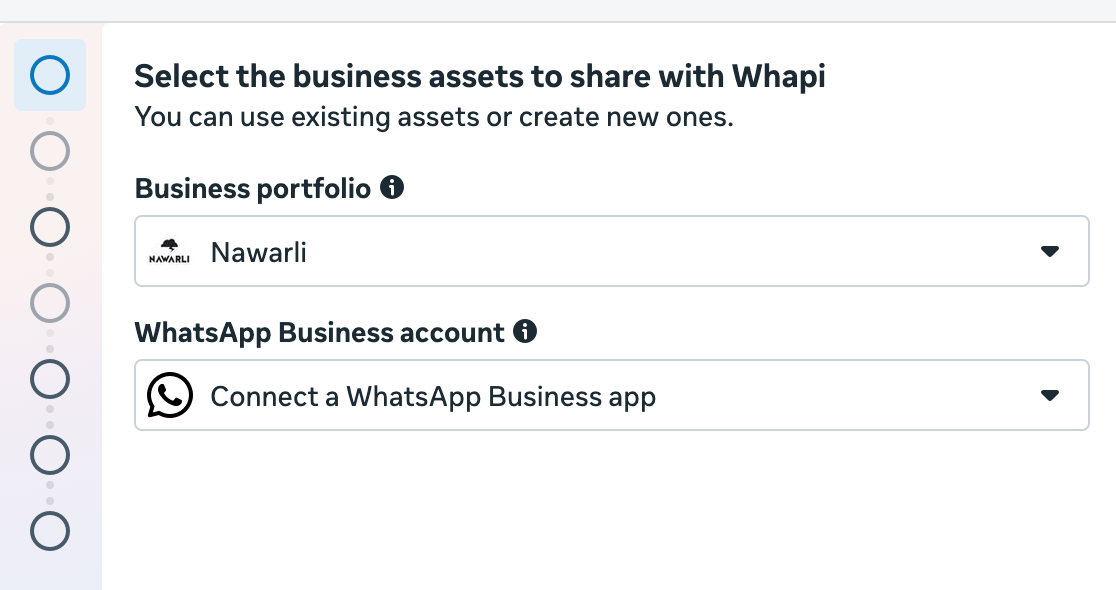
La tua app WhatsApp Business continua a funzionare sul telefono per tutto il tempo, quindi puoi ancora rispondere ai clienti a mano. Si fermano solo le automazioni. Se Meta mostra un errore sulla linea di credito di un partner precedente, la soluzione di Meta è fare il backup dei messaggi, disconnettersi dall’app WhatsApp Business, ricollegarsi e rifare la registrazione Coexistence. Altre soluzioni sono in WhatsApp Coexistence non funziona.
Quanto dura il passaggio
Il collegamento del numero richiede pochi minuti. Gran parte dell’attesa è la revisione dei tuoi nuovi modelli, che secondo Meta può richiedere fino a 24 ore. Poiché registrazione e revisione dei modelli dipendono da Meta, Whapi non può promettere un passaggio senza alcuna interruzione.
- Numeri solo API: il vecchio provider continua a inviare finché non lo rimuovi, quindi i clienti possono continuare a ricevere messaggi. Evita di far girare a lungo la stessa automazione su entrambi, altrimenti i clienti ricevono duplicati.
- Numeri dell’app WhatsApp Business: le automazioni si fermano quando disconnetti il vecchio provider e ripartono quando i tuoi modelli Whapi sono approvati. Fai il passaggio in un momento tranquillo della giornata e tieni pronto il testo dei modelli da incollare.
I modelli di messaggio WhatsApp per conferme d’ordine, aggiornamenti di spedizione e recupero dei carrelli sono pronti da copiare, se vuoi partire da un testo già collaudato invece che da quello del tuo vecchio provider.
Lasciare Wati, Zoko, AiSensy o Interakt
I passaggi di Meta sono gli stessi, qualunque provider tu lasci. La parte specifica del provider è portare via i tuoi dati e chiudere il piano:
- Copia il testo di ogni modello approvato, perché i modelli non passano da un Messaging account all’altro.
- Esporta dalla dashboard del provider contatti, elenchi di opt-in e cronologia delle chat che vuoi conservare.
- Cancella il piano dove lo paghi: nella dashboard del provider, o nell’admin di Shopify se ti sei abbonato tramite lo Shopify App Store.
- Rimuovi il provider dal tuo Messaging account e dal tuo account WhatsApp in Meta Business Suite.
Come ottenere aiuto con il passaggio
Scrivi a info@usewhapi.com o mandaci un messaggio su WhatsApp prima di disconnettere qualsiasi cosa. Dicci quale provider stai lasciando e se il numero è sull’app WhatsApp Business, e ti confermeremo quali passaggi valgono per te. Whapi ha una prova gratuita di 7 giorni, quindi puoi configurare e testare le tue automazioni prima di cancellare il vecchio piano.
Passare a Whapi: domande
Posso spostare il mio numero WhatsApp API su Whapi senza perderlo?
Sì. Con il nuovo modello di account di Meta, che Meta ha iniziato a rilasciare il 23 settembre 2026 e che dovrà raggiungere tutte le aziende entro metà ottobre 2026, un numero WhatsApp Business API non si sposta affatto tra provider. Condividi con Whapi il tuo account WhatsApp esistente tramite la registrazione di Meta, e il numero, il nome visualizzato e la valutazione di qualità restano come sono. Poi aggiungi un metodo di pagamento e configuri nuovi modelli in Whapi.
Devo disconnettere il mio vecchio provider WhatsApp prima di collegare Whapi?
Per un numero che funziona solo su API, no. Meta permette di condividere lo stesso account WhatsApp con più provider, quindi puoi collegare prima Whapi e rimuovere il vecchio provider quando Whapi è attivo. Per un numero dell’app WhatsApp Business (Coexistence), sì: disconnetti la vecchia piattaforma nell’app in Settings, Account, Business Platform, aspetta 15 minuti, poi collega Whapi.
I miei modelli di messaggio passeranno a Whapi?
Non automaticamente. Meta conserva i modelli all’interno del Messaging account di ogni provider e non li condivide tra account. Copia il testo dei tuoi modelli approvati prima del passaggio, poi configurali in Whapi. Whapi li invia a Meta, che esamina ognuno e gli assegna di nuovo la categoria.
Perderò la cronologia delle chat WhatsApp cambiando provider?
Le chat salvate nell’inbox del vecchio provider restano nel sistema di quel provider, quindi esporta ciò che ti serve prima di cancellare. Se il tuo numero funziona con l’app WhatsApp Business, le chat restano sul telefono, e la procedura di connessione di Meta ti chiede se vuoi condividere la cronologia delle chat con la nuova piattaforma.
La valutazione di qualità o il limite di messaggi si azzerano quando passo a Whapi?
No. Meta tiene traccia della valutazione di qualità sul numero di telefono e imposta il limite di messaggi per l’intero portfolio business, e nessuno dei due cambia quando aggiungi un provider. I tuoi modelli sono nuovi in Whapi, quindi ognuno costruisce la propria storia con Meta.
Quanto tempo ci vuole per passare a Whapi con il mio numero WhatsApp?
Il collegamento richiede pochi minuti. Gran parte dell’attesa è la revisione dei tuoi nuovi modelli da parte di Meta, che secondo Meta può richiedere fino a 24 ore. Con un numero solo API il vecchio provider può continuare a inviare nel frattempo. Con un numero dell’app WhatsApp Business, le automazioni sono in pausa dal momento in cui disconnetti il vecchio provider finché i tuoi modelli Whapi non sono approvati.
Cosa significa «The business is already sharing this WhatsApp Business account with a partner»?
È l’errore 2655093 di Meta. Il tuo numero dell’app WhatsApp Business è ancora collegato a un altro provider, e Meta non supporta il cambio di partner all’interno di quella procedura di registrazione. Disconnetti il partner attuale nell’app WhatsApp Business in Settings, Account, Business Platform, aspetta 15 minuti, poi collega di nuovo Whapi.
Posso usare Whapi e un altro provider sullo stesso numero WhatsApp?
Per i numeri solo API, il nuovo modello di account di Meta lo consente. Ogni provider ha il proprio Messaging account con modelli e fatturazione separati, mentre tutti condividono la capacità di invio del numero e il limite di messaggi del portfolio business. Per i numeri dell’app WhatsApp Business, la procedura Coexistence di Meta collega un solo partner alla volta.
Fonti
- Meta: Updates to WhatsApp Business accounts (new account model) (consultato il 20 ottobre 2026)
- Meta: Onboarding changes under the new account model (consultato il 20 ottobre 2026)
- Meta: Migrate a phone number via Embedded Signup (not supported on the new model) (consultato il 20 ottobre 2026)
- Meta: Embedded Signup flow errors (2655093, 2655094, 3441049) (consultato il 20 ottobre 2026)
- Meta: Onboard WhatsApp Business app users (coexistence) (consultato il 20 ottobre 2026)
- Meta: Support for onboarded clients (switching partners, credit lines) (consultato il 20 ottobre 2026)
- Meta: Migrate an existing WhatsApp number to a business account (consultato il 20 ottobre 2026)
Continua a leggere
- AssistenzaWhatsApp Coexistence non funziona? Cause e soluzioniRisolvi i problemi di WhatsApp Coexistence: errori del QR, numeri non idonei, versione dell’app, cronologia mancante e ritardi di sincronizzazione.Leggi
- AssistenzaMetodo di pagamento WhatsApp su Meta (errore 131042)I messaggi falliscono con l’errore 131042? Aggiungi o correggi il metodo di pagamento del tuo account WhatsApp Business su Meta, passo dopo passo.Leggi
- ProdottoWhatsApp Coexistence (2026): configurazione e limitiUsa la WhatsApp Business App e la WhatsApp API sullo stesso numero. Come funziona Coexistence, quanto costa, quali limiti ha e come configurarla.Leggi
- ProdottoGuida alla configurazione di Whapi: WhatsApp su ShopifyPasso dopo passo: installa Whapi, collega il tuo numero WhatsApp Business tramite Meta, aggiungi un metodo di pagamento e attiva le prime automazioni.Leggi
- AssistenzaErrori WhatsApp Business API e soluzioniRisolvi i problemi più comuni della WhatsApp Business API: codici di errore, pagamenti, messaggi non consegnati, modelli rifiutati e Coexistence.Leggi
Porta il tuo numero WhatsApp su Whapi.
Unisciti agli oltre 5.000 merchant che usano Whapi. Installala dallo Shopify App Store, collega il tuo numero WhatsApp Business e attiva la tua prima automazione in pochi minuti. Ogni piano parte con 7 giorni di prova gratuita.