Whapi ile WhatsApp’ı Shopify’a bağlama
Whapi’yi Shopify App Store’dan yükleyin, WhatsApp Business numaranızı Meta’nın kayıt penceresi üzerinden bağlayın, Meta’da bir ödeme yöntemi ekleyin, ardından ilk akışınızı oluşturup test edin. Bu rehber sekiz adımın tamamını, göreceğiniz ekranları ve satıcıların en sık karşılaştığı sorunların çözümlerini kapsar.
5.000’den fazla satıcı kullanıyor39 satıcıdan 5 yıldız7 gün ücretsiz denemeBuilt for Shopify
Whapi ekibi tarafındanGüncelleme: 8 adım
Kısa cevap
- Whapi ile WhatsApp’ı Shopify’a bağlamak sekiz adım sürer: Whapi’yi açın, işletme varlıklarınızı seçin, numaranızı ekleyin, görünen adı belirleyin, onaylayın, Meta’da bir ödeme yöntemi ekleyin, bir akış oluşturun ve test edin.
- Herhangi bir planda bir Shopify mağazasına, açılır pencerelere izin verilen bir bilgisayara, Meta işletme portföyünüze erişime ve bir WhatsApp numarasına ihtiyacınız var.
- Telefonunuzdaki WhatsApp Business App’i korumak için 2. adımda Connect a WhatsApp Business app’i seçin. Uygulama 2.24.17 veya üzeri sürümde olmalıdır. WhatsApp hesabınızı silmeyin.
- Meta her mesaj şablonunu onaylamalıdır; Meta’ya göre bu 24 saate kadar sürebilir.
- Yeni bir Meta işletme portföyü, müşteri hizmetleri penceresi dışında hareketli 24 saat içinde 250 farklı müşteriye mesaj gönderebilir. İşletmenizi doğrulamak, 2.000 limitine hak kazanmanın yollarından biridir.
WhatsApp’ı Shopify’a bağlamadan önce
Whapi ile WhatsApp’ı Shopify’a bağlamak için dört şeye ihtiyacınız var: bir Shopify mağazası, bir WhatsApp numarası, açılır pencerelere izin verilen bir bilgisayar ve Meta işletme portföyünüze erişim. Yaygın kurulum sorunları; engellenmiş bir açılır pencereden, yanlış Meta işletme portföyünden veya hâlâ başka bir sağlayıcıya bağlı olan bir numaradan kaynaklanır.
| İhtiyacınız olan | Neden |
|---|---|
| Bir Shopify mağazası | Her Shopify planı uygundur. Whapi, Shopify App Store’dan 7 günlük ücretsiz denemeyle yüklenir. |
| Bir WhatsApp numarası | Mevcut WhatsApp Business App numaranız (uygulamayı kullanmaya devam etmek için) veya yalnızca API için bir numara. |
| Açılır pencerelere izin verilen bir bilgisayar | Meta bağlantısı açılır pencerede açıldığı için kurulum bir bilgisayarda yapılmalıdır. |
| Meta işletme portföyünüze erişim | Doğru portföyü seçebilmek ve kart ekleyebilmek için işletmenizi yöneten Facebook hesabıyla giriş yapın. |
Coexistence veya yalnızca API: 2. adımdan önce karar verin
Müşterilerle telefonunuzdaki WhatsApp Business App’ten sohbet etmeye devam etmek istiyorsanız coexistence’ı seçin. Numara yalnızca otomasyon gönderecekse veya sohbetleri Whapi’nin Team Inbox’ında yanıtlayacaksanız yalnızca API’yi seçin.
| Coexistence | Yalnızca API | |
|---|---|---|
| 2. adımda seçtiğiniz | Connect a WhatsApp Business app | Bir WhatsApp Business hesabı oluşturun veya seçin |
| 3. adımda girdiğiniz numara | WhatsApp Business App’inizde zaten bulunan numara (2.24.17 veya üzeri sürüm) | Doğrulayabileceğiniz bir numara |
| Sonrasında WhatsApp Business App’ten sohbet | Evet | Hayır |
Adım 1: Whapi’yi açın ve Meta bağlantısını başlatın
Shopify yönetim panelinizin içindeki Whapi’den, bir bilgisayarda başlayın.
- Shopify yönetim panelinizde Apps’i, ardından Whapi’yi açın.
- Connect WhatsApp’a tıklayın.
- Bir Meta penceresi açılır. İşletmenizi yöneten Facebook hesabıyla giriş yapın ve Continue’ya tıklayın.
Sık karşılaşılan sorunlar
- Açılır pencere açılmıyor. Tarayıcı ayarlarında Shopify yönetim paneliniz için açılır pencerelere izin verin, sayfayı yenileyin ve Connect WhatsApp’a yeniden tıklayın.
- Meta hesabı kilitli. Meta, Facebook hesabında olağandışı etkinlik algıladı. Kilidin kalkması için 24 ila 48 saat bekleyin veya Meta desteğiyle iletişime geçin.
Adım 2: İşletme varlıklarınızı ve sohbet erişimini seçin
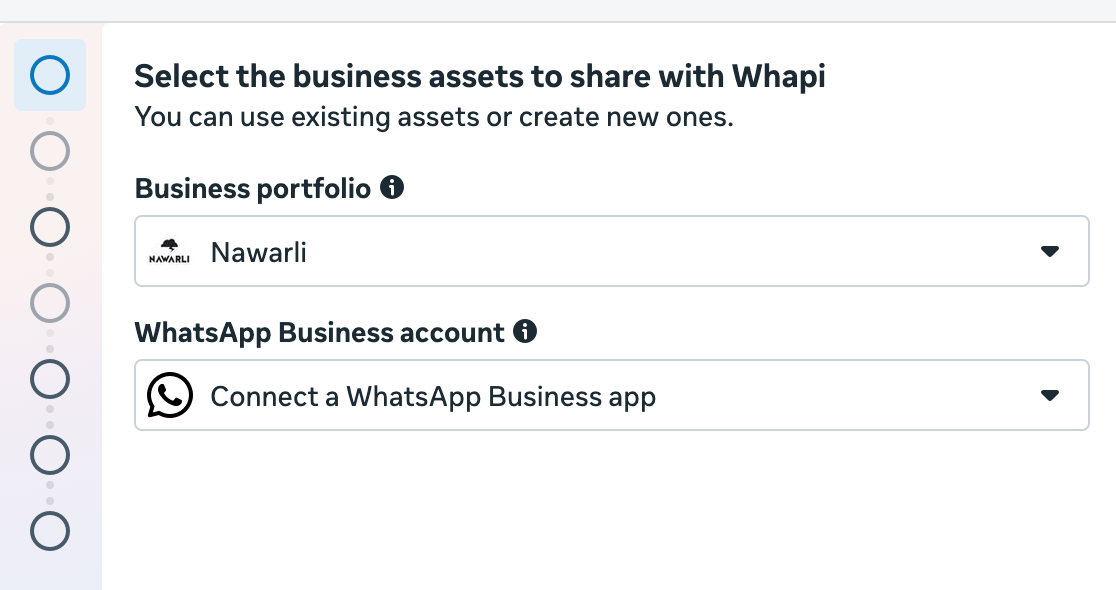
Numaranızın sahibi olan Meta işletme portföyünü seçin, ardından WhatsApp Business hesabının nasıl bağlanacağını belirleyin.
- İşletme portföyünüzü seçin; henüz yoksa bir tane oluşturun.
- WhatsApp Business account altında, telefonunuzdan sohbet etmeye devam etmek için Connect a WhatsApp Business app’i seçin (coexistence).
- Yalnızca otomasyonlar için yeni bir WhatsApp Business hesabı oluşturun veya mevcut birini seçin.
Sık karşılaşılan sorunlar
- Yanlış işletme seçildi. Birden fazla Meta işletme portföyünüz var. Geri dönün ve WhatsApp numaranızın sahibi olan portföyü seçin.
- Sonradan sık sık bağlantı kopması. WhatsApp Business App’te Settings, ardından Linked devices’ı açın ve ihtiyacınız olmayan cihazların oturumunu kapatın. Fazladan bağlı cihazlar, Whapi desteğinin gördüğü bağlantı kopmalarının en yaygın nedenidir. Coexistence rehberi, Meta’nın hangi yardımcı cihazları desteklediğini listeler.
Adım 3: Telefon numaranızı ekleyin
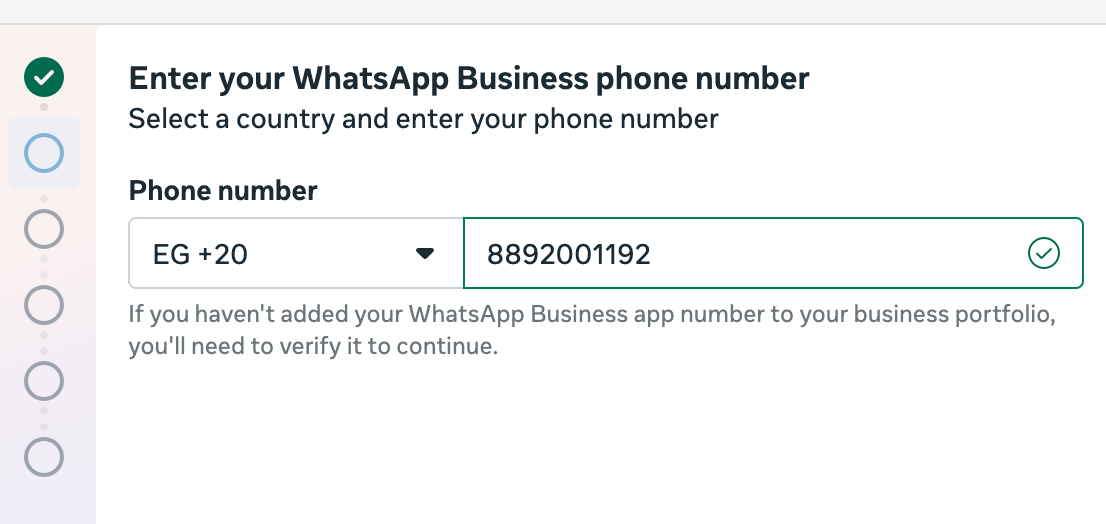
Müşterilerin mesaj alacağı numarayı girin, ardından telefonunuzda doğrulayın.
- Ülke kodunu seçin ve WhatsApp Business telefon numaranızı girin.
- Coexistence için WhatsApp, Facebook’un resmi işletme hesabından telefonunuzdaki WhatsApp Business App’e bir mesaj gönderir. Connect’e, ardından Connect to the Business Platform’a dokunun.
- Sohbet geçmişinizi paylaşıp paylaşmayacağınızı seçin. Meta, birebir sohbetlerin son 6 aya kadarını senkronize edebilir.
- Numara bağlantısını tamamlamak için bilgisayarınızda gösterilen QR kodunu tarayın veya kodu girin.
Sık karşılaşılan sorunlar
- Numara zaten başka bir sağlayıcıya bağlı. Önce numarayı önceki WhatsApp API sağlayıcısından ayırın, sonra tekrar deneyin. WhatsApp API numaranızı Whapi’ye taşıma rehberi bunun nasıl yapılacağını anlatır.
- Numara uygun değil. Meta’nın kontrolü başarısız oldu; bu genellikle numaranın yeni olmasından veya az kullanılmasından kaynaklanır. Numarayı birkaç gün WhatsApp Business App’te kullanın ve yeniden deneyin. Bkz. bir numaranın neden uygun olmadığı.
- QR kodu taraması başarısız oldu. Kararlı bir bağlantıyla yeniden deneyin, WhatsApp Business App’i yeniden başlatın veya yeni bir kod oluşturun. Hâlâ başarısız olursa WhatsApp Business App’i açın, Settings, Account, Business Platform’a gidin ve kodla bağlanın.
- Uygulamada Connect seçeneği yok. WhatsApp Business App’i güncelleyin. Coexistence için 2.24.17 veya üzeri sürüm gerekir.
Adım 4: Görünen adı ve saat dilimini belirleyin
Görünen ad, müşterilerin WhatsApp sohbetlerinizin üstünde gördüğü işletme adıdır.
- WhatsApp Business hesabınızın adını girin.
- Saat diliminizi seçin.
- Next’e tıklayın.
Adım 5: Gözden geçirin ve onaylayın
Meta, herhangi bir bağlantı kurulmadan önce Whapi’nin tam olarak nelere erişebileceğini gösterir. Kontrol edin ve Confirm’e tıklayın.
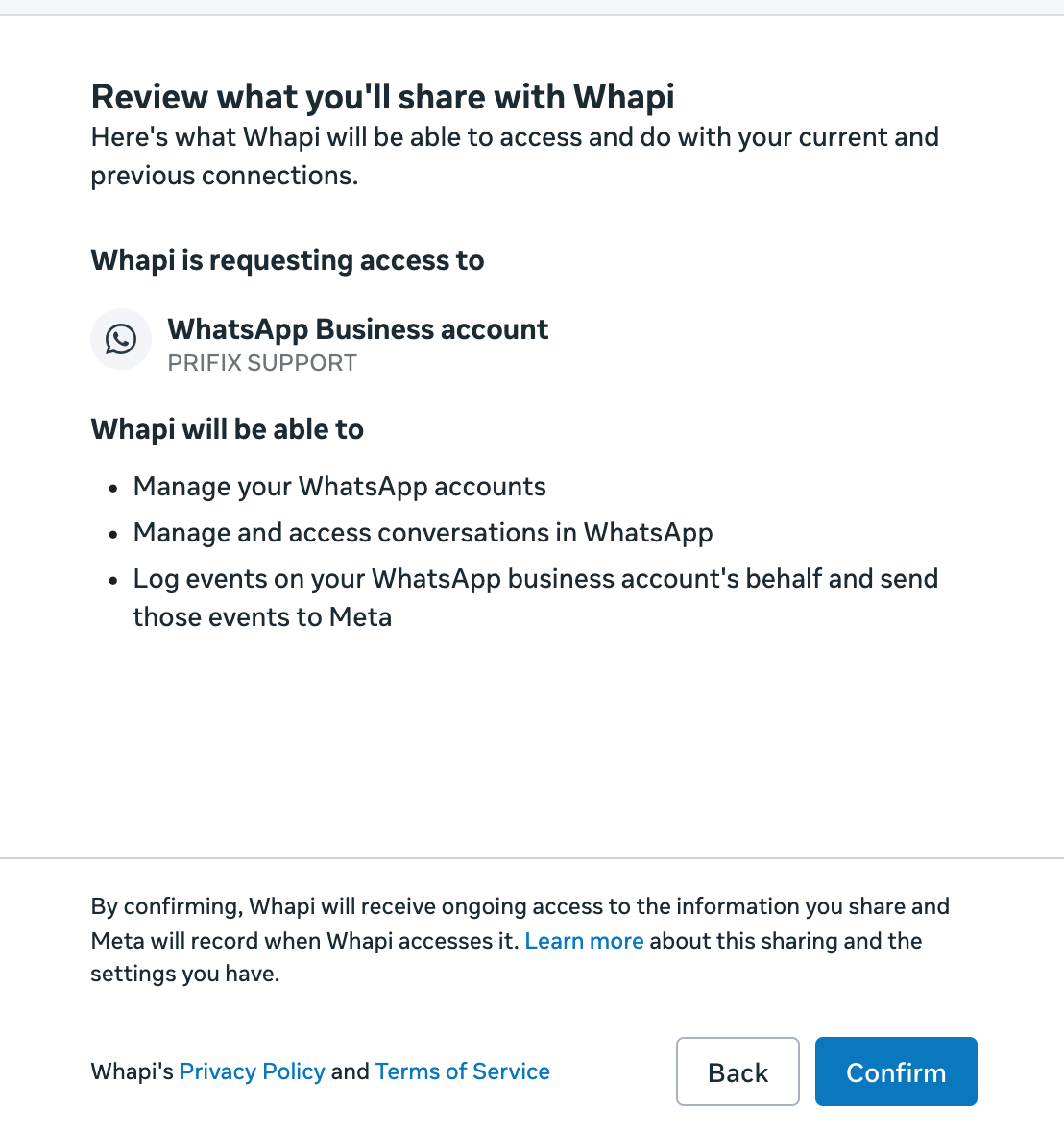
Whapi, WhatsApp hesaplarınızı yönetmek, WhatsApp konuşmalarını yönetip bunlara erişmek ve WhatsApp Business hesabınız adına olayları kaydetmek için izin ister. Onayladıktan sonra numaranız bağlanır ve akışlar oluşturmaya başlayabilirsiniz.
Adım 6: Meta’da bir ödeme yöntemi ekleyin
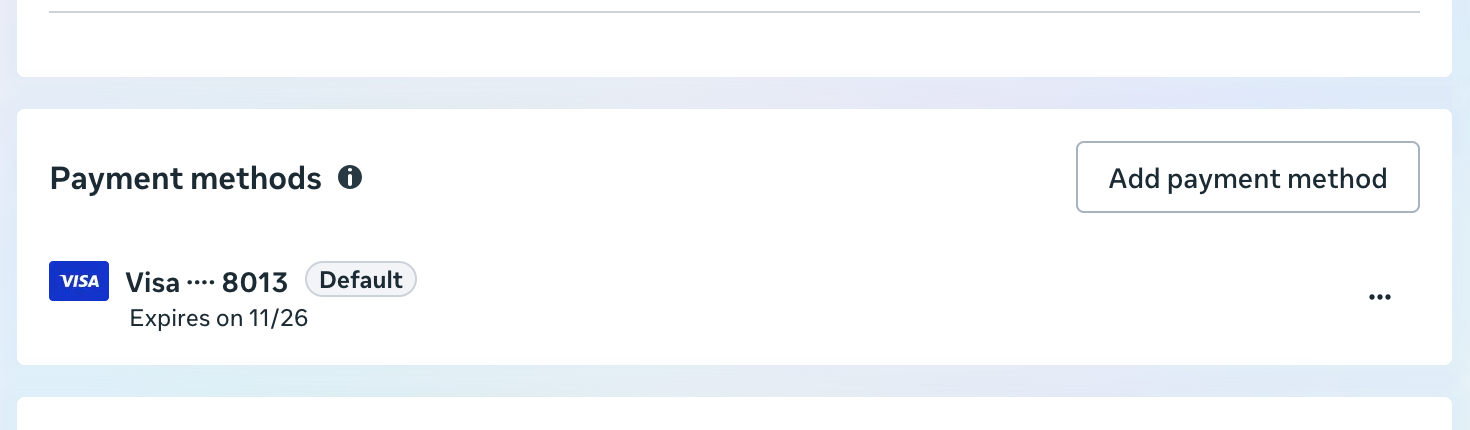
Meta, WhatsApp mesajları için kartınızdan ücret keser; bu yüzden herhangi bir şey göndermeden önce bir kart ekleyin. Whapi planınız ayrıca Shopify üzerinden faturalandırılır.
- Whapi’de ödeme yöntemi adımına tıklayın. Bu, WhatsApp Business hesabınız için Meta’nın faturalandırma sayfasını açar.
- Bir kredi veya banka kartı ekleyin.
- Kartı yedek olarak değil, Default olarak ayarlayın.
- Ülkeniz gerektiriyorsa vergi kimlik numaranızı ekleyin.
Sık karşılaşılan sorunlar
- Mesajlar 131042 hatasıyla başarısız oluyor. Meta, ödeme yönteminizde bir sorun bildiriyor. Kartı varsayılan olarak ayarlayın, vergi kimlik numaranızı ekleyin veya kartı kaldırıp yeniden ekleyin. Ödeme yöntemi rehberi her çözümü kapsar.
- Kart eklenemiyor. Başka bir kart veya tarayıcı deneyin ya da birkaç saat sonra yeniden deneyin.
Adım 7: İlk akışınızı oluşturun
Akış, terk edilen sepet kurtarma veya sipariş onayı gibi tek bir otomasyondur. Size en çok zaman kazandıracak olanla başlayın.
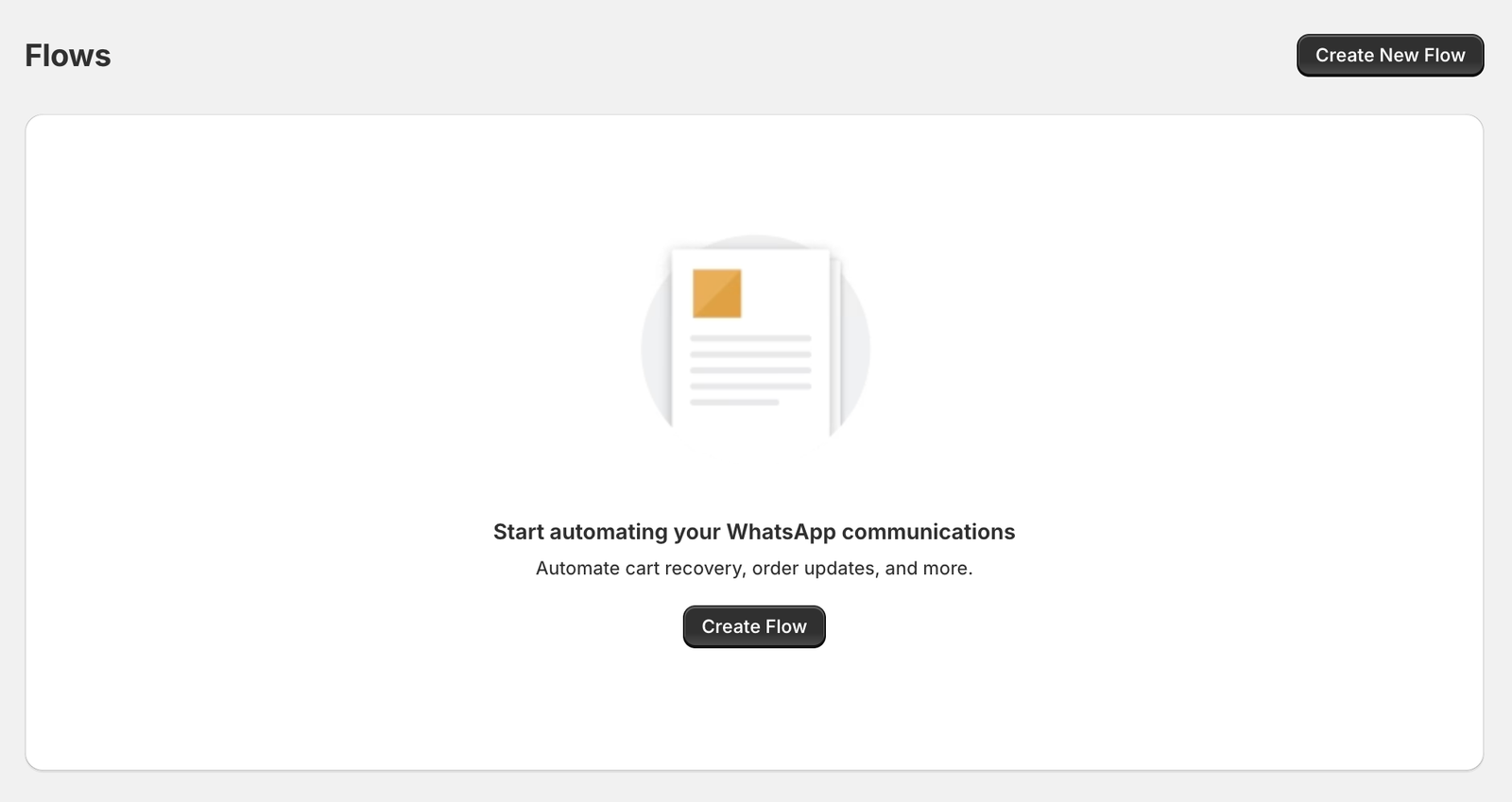
- Whapi’de Flows’u açın ve Create Flow’a tıklayın.
- Akış türünü, örneğin sipariş onayı veya terk edilen ödeme, ve şablon dilini seçin.
- Gecikmeyi belirleyin, mesajı yazın veya varsayılanı koruyun ve her birinin eklediği Shopify etiketiyle düğmeler ekleyin.
- Akışı kaydedin. Whapi şablonu onay için otomatik olarak Meta’ya gönderir.
Sık karşılaşılan sorunlar
- Şablon reddedildi. Meta, içeriği kategorisi için belirsiz veya tanıtım amaçlı buldu. Sipariş mesajlarından indirim kodlarını ve satış dilini kaldırıp yeniden gönderin. Bkz. WhatsApp şablonları neden reddedilir.
- Şablon incelemede takıldı. Yanıt için 24 ila 48 saat bekleyin. Hâlâ beklemedeyse şablonu çoğaltıp yeniden gönderin. Meta incelerken şablonu düzenlemekten kaçının.
Adım 8: Test edin ve yayına alın
Gerçek müşteriler mesajı almadan önce Shopify siparişinden sipariş etiketine kadar tüm yolu test edin.
- Şablon onaylandıktan sonra Whapi’de Send Test Message’a tıklayın.
- Kendi telefon numaranızı girin ve mesajı WhatsApp’ta kontrol edin.
- Shopify’da bir test siparişi verin, bir düğmeye dokunun ve siparişin doğru etiketi aldığını kontrol edin.
- Akışı açın.
Sık karşılaşılan sorunlar
- Mesajlar gönderildi ama iletilmedi. Meta Business Suite’te hesap durumunuzu ve kalite derecelendirmenizi kontrol edin ve kartın varsayılan olarak ayarlandığını doğrulayın. Devam ederse Whapi desteğiyle iletişime geçin.
- 131026 hatası, mesaj iletilemez. Meta, örneğin numara WhatsApp’ta olmadığı için o müşteriye iletemedi. Bkz. 131026 hatası nasıl düzeltilir.
- Marketing mesajlarında 131049 hatası. Meta, kullanıcı etkileşimini korumak için mesajı tuttu. Bkz. 131049 hatası ne anlama gelir.
Kurulumdan sonra: mesajlaşma limitleri ve işletme doğrulaması
Meta, yeni bir hesabın her gün kaç farklı müşteriye mesaj gönderebileceğini sınırlar. Yeni oluşturulmuş bir Meta işletme portföyü, 24 saatlik müşteri hizmetleri penceresi dışındaki mesajları hareketli 24 saat içinde 250 benzersiz müşteriye iletebilir. Limit, portföydeki tüm numaralar arasında paylaşılır.
2.000’e ulaşmak için Meta’nın ölçeklendirme yollarından birini tamamlayın: işletmenizi doğrulayın veya yüksek kalite derecesine sahip şablonlarla 30 gün içinde müşteri hizmetleri pencereleri dışında benzersiz müşterilere 2.000 mesaj iletin. Ardından Meta mesaj kalitenizi inceler ve artışı onaylar veya reddeder. 2.000’in üzerinde Meta, 7 gün içinde limitin en az yarısını iyi kaliteyle kullandığınızda limiti her seferinde bir kademe yükseltir. Günde 250’den fazla siparişi olan bir mağaza için Meta işletme doğrulamasını erken başlatın.
Kurulumdan sonra kim neyi yönetir
Whapi otomasyonlarınızı çalıştırır. Meta, WhatsApp hesap kurallarının ve faturalandırmanın sahibidir. Shopify uygulamayı faturalandırır.
| Görev | Nerede gerçekleşir |
|---|---|
| Whapi plan faturalandırması | Shopify, olağan Shopify faturanızda |
| WhatsApp mesaj ücretleri | Meta, WhatsApp Business hesabınızdaki karttan tahsil edilir |
| Şablon onayı ve kategorisi | Meta |
| Görünen ad onayı | Meta |
| Akışlar, mesaj metni, düğmeler ve sipariş etiketleri | Whapi, Shopify yönetim panelinizin içinde |
| Müşterilerle sohbetler | WhatsApp Business App (coexistence) veya Whapi Team Inbox (Team planı) |
Kurulum için yardım alın
info@usewhapi.com adresine e-posta gönderin veya Whapi ekibine WhatsApp’tan yazın ve bulunduğunuz adımın ekran görüntüsünü ekleyin. Sorun giderme sayfası WhatsApp Business API hatalarının çözümlerini listeler; coexistence sorun giderme rehberi ise QR kodu ve senkronizasyon sorunlarını kapsar.
Satıcılar kurulum hakkında ne diyor
Shopify App Store’da 39 satıcıdan 5 yıldız.
Fast and easy. Good for simple automation and cart recovery. I was looking for a way to mass communicate to my audience without losing the personal touch and Whapi was a simple and great way to do that! …
CaliChimps
Singapur · Shopify App Store değerlendirmesi (İngilizce değerlendirme)
great customer support
Kopac
Romanya · Shopify App Store değerlendirmesi (İngilizce değerlendirme)
Solid app, does exactly what it promises. Setup took only a few minutes and their support team helped us right away when we had questions. Recommended if you need reliable WhatsApp integration
MAGIC CITY
Tunus · Shopify App Store değerlendirmesi (İngilizce değerlendirme)
Kurulum soruları
Whapi ile WhatsApp’ı Shopify’a bağlamak ne kadar sürer?
WhatsApp numaranızı Meta penceresi üzerinden bağlamak genellikle birkaç dakika sürer. Ardından Meta her yeni mesaj şablonunu inceler; Meta’ya göre bu 24 saate kadar sürebilir. Otomasyonlarınız, şablonları onaylanır onaylanmaz mesaj göndermeye başlar.
Whapi’yi kurmak için teknik bilgiye ihtiyacım var mı?
Hayır. Kurulum, Shopify yönetim paneliniz ve bir Meta penceresi üzerinden tıkla-ve-ilerle şeklinde yapılır. Kod yok, yapılandırılacak webhook yok, düzenlenecek tema yok. Meta bağlantısı açılır pencerede açıldığı için kurulumu tarayıcıda açılır pencerelere izin verilen bir bilgisayarda yapın.
Numaramı bağladıktan sonra WhatsApp Business App’te kullanmaya devam edebilir miyim?
Evet. Kurulum sırasında Connect a WhatsApp Business app’i seçin. Buna coexistence denir: telefonunuzdaki WhatsApp Business App’ten sohbet etmeye devam ederken Whapi aynı numaradan otomasyonlar gönderir. Uygulama 2.24.17 veya üzeri sürümde olmalıdır. Bağlamadan önce WhatsApp hesabınızı silmeyin. Coexistence, kişisel WhatsApp uygulamasında değil, WhatsApp Business App’teki numaralarda çalışır.
Numaram zaten başka bir WhatsApp API sağlayıcısına bağlıysa ne olur?
Önce numarayı önceki sağlayıcıdan ayırın, ardından Whapi’ye bağlayın. Meta’da önceki sağlayıcıyla hâlâ ortak bir kredi hattınız varsa, kaldırılana kadar Meta bir hata gösterebilir. WhatsApp API numaranızı Whapi’ye taşıma rehberi tüm süreci kapsar.
Başlamadan önce Meta işletme doğrulamasına ihtiyacım var mı?
Hayır. Numaranızı bağlayabilir ve onsuz da mesaj gönderebilirsiniz. Doğrulama olmadan yeni bir Meta işletme portföyü, müşteri hizmetleri penceresi dışında hareketli 24 saat içinde en fazla 250 farklı müşteriye mesaj gönderebilir. İşletme doğrulaması, Meta’nın mesaj kalitenizi inceledikten sonra verdiği 2.000 limitine hak kazanmanın yollarından biridir. Günde 250’den fazla siparişi olan mağazalar doğrulamayı erken başlatmalıdır.
Meta neden kartımı istiyor?
Meta, iletilen her WhatsApp şablon mesajı için müşterinin ülkesine ait yayımlanmış ücreti tahsil eder. Kartı kendi WhatsApp Business hesabınıza eklersiniz; böylece Meta size doğrudan fatura keser ve Whapi ek kâr payı eklemez. Geçerli bir varsayılan ödeme yöntemi olmadan Meta ücretli mesajları iletmeyi durdurur.
Whapi’ye birden fazla WhatsApp hesabı bağlayabilir miyim?
Evet, Team planında. Birden fazla WhatsApp hesabı, sınırsız temsilci için ortak gelen kutusuyla birlikte Team planı özelliğidir. Pro planında Whapi, kendi resmi WhatsApp API numaranızdan mesaj gönderir.
Kurulumdan sonra Whapi’yi nasıl kullanırım?
Whapi’yi Shopify yönetim panelinizde Apps altından açın. Flows bölümünde terk edilen sepet kurtarma, sipariş onayı ve kargo bildirimleri gibi otomasyonları oluşturur ve düzenlersiniz; her akışın, gönderilen, iletilen ve okunan mesajları, siparişleri, geliri ve Meta’nın bildirdiği şablon durumunu gösteren bir sonuç sayfası vardır. Müşterilerin düğme tıklamaları Shopify siparişlerine etiket olarak eklenir; böylece ekibiniz siparişleri Shopify’da filtreler.
Kurulum sırasında takılırsam ne olur?
info@usewhapi.com adresine e-posta gönderin veya Whapi ekibine WhatsApp’tan yazın ve bulunduğunuz adımın ekran görüntüsünü ekleyin. Çoğu sorun, numara uygunluğu, ödeme hataları ve reddedilen şablonlar dahil, sorun giderme sayfasında yer alır.
Kaynaklar
- Meta: Onboarding WhatsApp Business app users (coexistence) (erişim tarihi: 20 Ekim 2026)
- Meta: Messaging limits (erişim tarihi: 20 Ekim 2026)
- Meta: WhatsApp Business Platform pricing (erişim tarihi: 20 Ekim 2026)
- Meta: WhatsApp Business Platform error codes (erişim tarihi: 20 Ekim 2026)
- Shopify App Store’da Whapi (erişim tarihi: 20 Ekim 2026)
- YouTube: How to Set Up Whapi and Connect WhatsApp to Shopify (İngilizce)
Okumaya devam edin
- ÜrünWhatsApp Coexistence (2026): Kurulum, Fiyat ve SınırlarWhatsApp Business App ve WhatsApp API’yi aynı numarada kullanın. Coexistence nasıl çalışır, maliyeti, sınırları ve kurulumu nasıl yapılır.Oku
- YardımMeta’da WhatsApp için Ödeme Yöntemi Ekleme (Hata 131042)Mesajlar 131042 hatasıyla mı başarısız oluyor? Meta’daki WhatsApp Business hesabınıza ödeme yöntemi ekleyin veya düzeltin; adım adım, kart ipuçlarıyla.Oku
- YardımNumara WhatsApp Business Platform İçin Uygun Değil“Telefon numaranız WhatsApp Business Platform’a bağlanmaya uygun değil” uyarısını mı görüyorsunuz? Anlamı ve numarayı nasıl uygun hale getireceğiniz.Oku
- ŞablonlarShopify Mağazaları için WhatsApp Mesaj ŞablonlarıTerk edilen sepet, sipariş onayı, kargo bildirimi, yorum talebi, Black Friday ve kampanyalar için birkaç dilde kopyalanmaya hazır WhatsApp şablonları.Oku
- YardımWhatsApp Business API Hataları ve ÇözümleriYaygın WhatsApp Business API sorunlarını çözün: hata kodları, ödeme sorunları, iletilmeyen mesajlar, reddedilen şablonlar ve Coexistence kurulumu.Oku
WhatsApp’ı Shopify mağazanıza bağlayın.
Whapi’yi kullanan 5.000’den fazla satıcıya katılın. Uygulamayı Shopify App Store’dan yükleyin, WhatsApp Business numaranızı bağlayın ve ilk otomasyonunuzu dakikalar içinde açın. Her plan 7 günlük ücretsiz deneme ile başlar.