Plantilla de WhatsApp rechazada: cómo encontrar el motivo y corregirlo
Meta rechaza una plantilla de mensaje de WhatsApp cuando sus variables están mal formateadas, su contenido incumple una política de WhatsApp o duplica una plantilla que ya tienes. El motivo aparece en WhatsApp Manager y se envía por correo a tus administradores. Corrige la plantilla y reenvíala, o apela si crees que Meta se ha equivocado.
Por el equipo de WhapiActualizado el Comprobado con la guía de revisión de plantillas de Meta
La respuesta corta
- Meta revisa cada plantilla nueva o editada con sistemas automáticos y revisión manual. Una decisión puede tardar hasta 24 horas.
- Los motivos de rechazo habituales que indica Meta son variables mal formateadas, contenido que incumple la política de WhatsApp y duplicados de una plantilla existente.
- Las plantillas rechazadas se pueden editar y reenviar cuantas veces haga falta. Las apelaciones deben incluir un ejemplo y se resuelven en 24 horas.
- Desde el 9 de abril de 2025, una plantilla enviada como Utility que Meta considera Marketing se aprueba como Marketing en lugar de rechazarse. Puedes solicitar una revisión de categoría en un plazo de 60 días.
Plantilla de WhatsApp rechazada: dónde encontrar el motivo
Meta te dice por qué se rechazó una plantilla en tres sitios: WhatsApp Manager, Business Support Home y un correo a los administradores de tu Meta Business Suite.
- WhatsApp Manager: pasa el cursor por el icono del maletín (Account tools) y haz clic en Message templates. La plantilla muestra el estado Rejected.
- Business Support Home: ve a Account Overview, haz clic en View my accounts, selecciona tu empresa, después tu cuenta de WhatsApp Business y por último Rejected message templates.
- Correo: Meta envía la decisión y el motivo a tus administradores.
Las apps conectadas a tu cuenta reciben la decisión como un webhook con un código de motivo. Si una herramienta te muestra un código en lugar de una frase, esto es lo que significa:
| Código de motivo | Qué dice Meta que significa | Qué cambiar |
|---|---|---|
| INVALID_FORMAT | La plantilla tiene un formato no válido. | Variables, límites de caracteres o formato. |
| INCORRECT_CATEGORY o TAG_CONTENT_MISMATCH | El contenido no coincide con la categoría elegida al crear la plantilla. | Cambia la categoría o cambia el contenido para que encaje. |
| PROMOTIONAL, ABUSIVE_CONTENT o SCAM | La plantilla contiene contenido que infringe las políticas de Meta. | Reescribe el contenido. |
Motivos habituales por los que se rechazan las plantillas de WhatsApp
Las plantillas de WhatsApp suelen rechazarse por variables mal formateadas, contenido que incumple la política de WhatsApp o redacción duplicada, que son los motivos que Meta indica en su guía de revisión de plantillas. Los límites de componentes y las reglas de ejemplos de Meta se encargan del resto. Comprueba tu plantilla con estos cinco puntos.
1. Formato de las variables
Las variables son los marcadores que Meta sustituye por valores reales al enviar el mensaje. Meta rechaza plantillas cuando:
- a una variable le falta una llave o las llaves no se corresponden;
- una variable contiene caracteres especiales como #, $ o %;
- las variables numeradas no siguen el orden, por ejemplo {{1}}, {{2}}, {{5}}, {{4}};
- hay demasiadas variables para la longitud del mensaje;
- el mensaje empieza o termina con una variable.
Whapi muestra las variables por nombre, como {{customer_first_name}}. Si escribes tú mismo variables con nombre, Meta exige letras minúsculas y guiones bajos dentro de llaves dobles.
2. Contenido que incumple la política de WhatsApp
Meta rechaza plantillas cuyo contenido incumple las políticas de WhatsApp Business o de comercio, entre ellas:
- pedir a los clientes identificadores sensibles, como números completos de tarjeta, de cuenta bancaria o de documento de identidad, o documentos que los contengan (los identificadores parciales, como los últimos 4 dígitos, están permitidos);
- amenazar a los clientes, por ejemplo con acciones legales o con humillación pública;
- vender bienes o servicios que la política de mensajería de WhatsApp Business restringe, como armas de fuego, alcohol, tabaco y drogas.
3. Plantillas duplicadas
Una plantilla con el mismo texto de cuerpo y de pie que otra que ya tienes se rechaza por duplicada. La notificación de Business Support Home indica la plantilla existente y su idioma. Cambia la redacción o usa la plantilla existente.
4. Texto demasiado largo
Cada parte de una plantilla tiene un límite. Estos son los que más se pasan por alto:
| Parte de la plantilla | Límite |
|---|---|
| Texto del cuerpo | 1.024 caracteres |
| Encabezado de texto | 60 caracteres, 1 variable |
| Pie | 60 caracteres |
| Etiqueta de botón | 25 caracteres |
| Botones por plantilla | Hasta 10 en total, con un máximo de 2 botones de URL y 1 botón de número de teléfono |
5. Faltan valores de ejemplo
Si una plantilla usa variables, debes incluir valores de ejemplo, y una imagen o un documento de ejemplo para los encabezados multimedia. Los ejemplos permiten al revisor ver el mensaje tal como lo verá el cliente. Escribe ejemplos que parezcan datos reales, como un nombre y un número de pedido, y no marcadores como “test”.
Rechazadas y corregidas: tres ejemplos de plantillas de pedido
Cada ejemplo empareja una plantilla que incumple una regla de Meta con una versión corregida escrita con variables de Whapi. Meta decide la categoría final, así que la que se indica es el resultado probable, no una promesa.
{{customer_first_name}} confirma el pedido {{order_number}} ya o se cancelará y bloquearemos tu cuenta. Total: {{total_price}}Hola, {{customer_first_name}}. Gracias por tu pedido {{order_number}} de {{store_name}}. El total de tu pedido es {{total_price}}. Confirma tu pedido para que podamos enviarlo.
Botones (respuesta rápida): Confirm Order · Cancel OrderHola, {{customer_first_name}}: {{order_number}}, {{order_items}}, {{total_price}}, {{shipping_address}}. ¿Vale?Hola, {{customer_first_name}}. Tu pedido {{order_number}} de {{store_name}} está confirmado.
Artículos: {{order_items}}
Total: {{total_price}}
Dirección de entrega: {{shipping_address}}
Te escribiremos de nuevo cuando se envíe tu pedido.Hola, {{customer_first_name}}. Tu pedido {{order_number}} ya se ha enviado. Síguelo aquí: {{tracking_url}}. Usa el código THANKS10 y obtén un 10 % de descuento en tu próximo pedido.Hola, {{customer_first_name}}. Tu pedido {{order_number}} de {{store_name}} ya se ha enviado. Puedes seguir la entrega con el botón de abajo.
Botón (URL): Seguir pedidoPara versiones ya preparadas de estos mensajes, consulta nuestras plantillas de avisos de envío y la biblioteca completa de plantillas de mensajes de WhatsApp.
Cómo corregir una plantilla de WhatsApp rechazada y reenviarla
Para corregir una plantilla rechazada, edita la parte que Meta señaló y envíala de nuevo, o apela si crees que la decisión es errónea. Estos pasos cubren ambos casos:
Lee el motivo del rechazo
Abre WhatsApp Manager, ve a Account tools > Message templates y abre la plantilla rechazada. Meta también envía el motivo por correo a los administradores de tu Meta Business Suite y lo muestra en Business Support Home.
Corrige las variables
Asegúrate de que cada variable tiene llaves dobles que se correspondan, no contiene caracteres especiales como #, $ o % y no está justo al principio ni al final del mensaje. Mantén las variables numeradas en orden y añade texto si tienes muchas variables en un mensaje corto.
Elimina todo lo que incumpla la política de WhatsApp
Borra las peticiones de números completos de tarjeta, de cuenta bancaria o de documento de identidad, las amenazas de acciones legales o de humillación pública y cualquier cosa que incumpla la política de comercio de WhatsApp.
Haz que el contenido encaje con la categoría
Una plantilla Utility debe tratar del pedido o la cuenta del propio cliente y no contener promociones. Si el mensaje incluye una oferta, un código de descuento o sugerencias de productos, envíala como Marketing o elimina la parte promocional.
Añade valores de ejemplo
Da un ejemplo realista para cada variable, como un nombre y un número de pedido. Meta exige ejemplos para las plantillas con variables, y ayudan a los revisores a ver el mensaje final.
Reenvía o apela
Edita la plantilla y envíala de nuevo. Las plantillas rechazadas se pueden editar cuantas veces haga falta. Si crees que el rechazo es un error, presenta una apelación con un ejemplo.
Espera la decisión
Meta indica que una decisión de aprobación puede tardar hasta 24 horas, y que las apelaciones se resuelven en 24 horas. Recibes una notificación en WhatsApp Manager y un correo cuando termina.
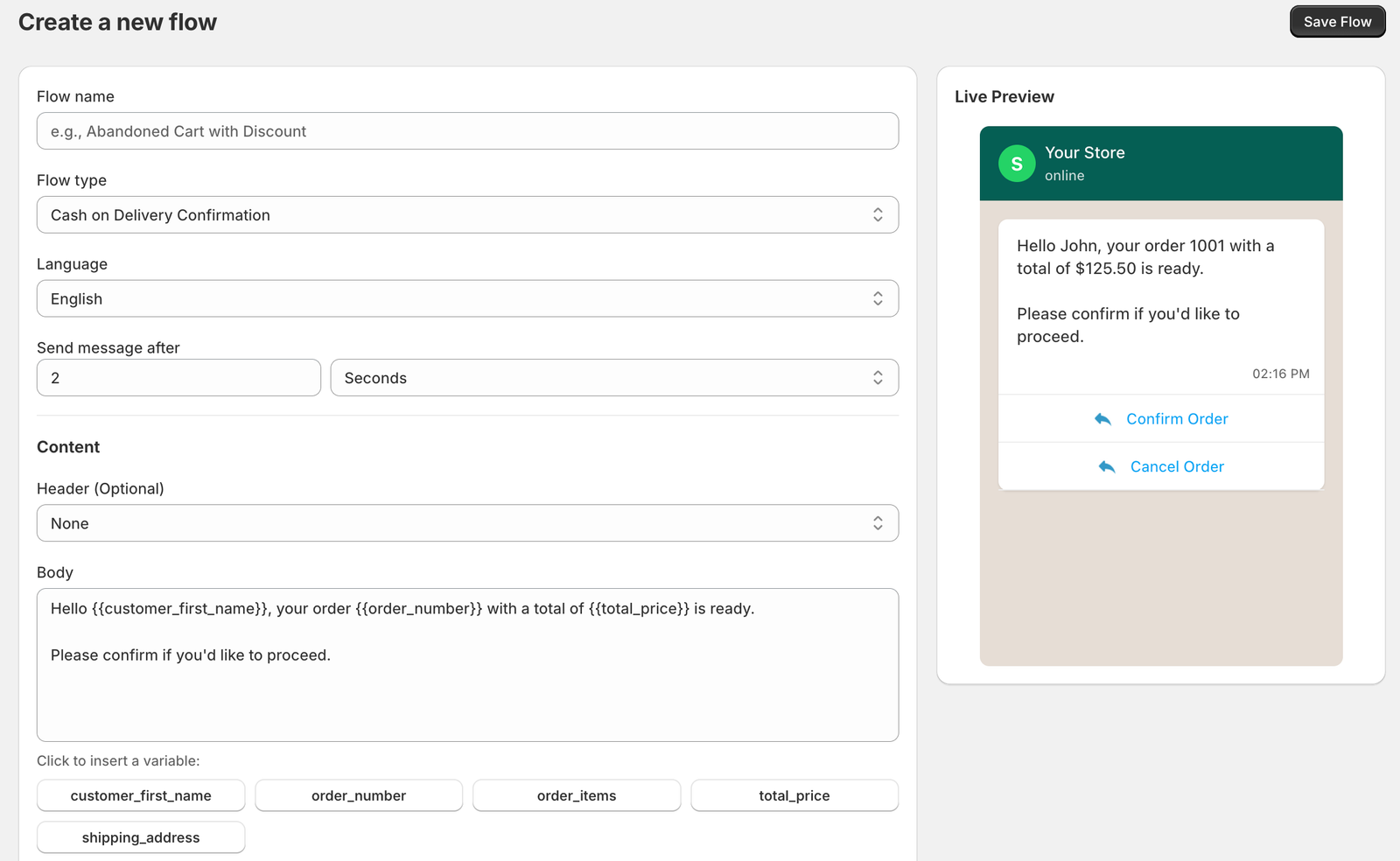
Si la plantilla pertenece a un flujo de Whapi, edita el mensaje en el editor de flujos, donde una vista previa en directo muestra el mensaje de WhatsApp con tus variables. Como cualquier plantilla nueva o editada, se envía a Meta para su revisión y empieza a enviarse cuando Meta la aprueba.
Cuando Meta aprueba tu plantilla como Marketing
Una plantilla enviada como Utility que Meta interpreta como Marketing se aprueba como Marketing, no se rechaza. Meta lo estableció por defecto el 9 de abril de 2025. Las plantillas Utility deben ser no promocionales y tratar del pedido, la cuenta o la solicitud del propio cliente. Todo lo que mezcle una actualización de pedido con una oferta, un descuento o una sugerencia de producto es Marketing. Nuestra guía de plantillas Utility vs Marketing repasa las reglas con ejemplos.
La categoría importa porque Meta cobra Marketing a una tarifa más alta que Utility en todos los mercados. Esto es lo que añade por cada 1.000 envíos un mensaje de pedido aprobado como Marketing:
| País del cliente | Plantilla Utility | Plantilla Marketing | Coste adicional por cada 1.000 mensajes enviados como Marketing |
|---|---|---|---|
| España | 0,0200 $ | 0,0707 $ | 50,70 $ |
| Alemania | 0,0550 $ | 0,1365 $ | 81,50 $ |
| Reino Unido | 0,0220 $ | 0,0635 $ | 41,50 $ |
| Francia | 0,0300 $ | 0,0859 $ | 55,90 $ |
| Italia | 0,0300 $ | 0,0795 $ | 49,50 $ |
| EE. UU. y Canadá (Norteamérica) | 0,0034 $ | 0,0250 $ | 21,60 $ |
| Emiratos Árabes Unidos | 0,0157 $ | 0,0576 $ | 41,90 $ |
Si crees que Meta se equivocó con la categoría, puedes solicitar una revisión de categoría en un plazo de 60 días. En WhatsApp Manager, abre Message Templates, haz clic en Go to Business Support en el banner, elige Template Category Updates, selecciona las plantillas y haz clic en Request Review.
Cuando una plantilla aprobada deja de enviarse
Una plantilla aprobada puede pausarse o desactivarse si los clientes reaccionan mal. Meta valora cada plantilla aprobada según los comentarios y las tasas de lectura. Una plantilla que llega a calidad baja se pausa 3 horas la primera vez, 6 horas la segunda y se desactiva la tercera. Estos son los errores que verás al enviar una plantilla que no se puede usar:
| Código | Qué dice Meta | Qué hacer |
|---|---|---|
| 132001 | The template does not exist in the specified language or the template has not been approved. | Comprueba el nombre, el código de idioma y el estado de aprobación. |
| 132007 | Template content violates a WhatsApp policy. | Reescribe la plantilla con la guía de revisión de Meta. |
| 132015 | Template is paused due to low quality so it cannot be sent in a template message. | Edítala para mejorar su calidad o espera a que termine la pausa. |
| 132016 | Template has been paused too many times due to low quality and is now permanently disabled. | Crea una plantilla nueva con contenido distinto. |
Límites de edición y de plantillas que conviene conocer antes de reenviar
Meta limita con qué frecuencia puedes editar una plantilla y cuántas puedes tener, así que planifica tus correcciones. Los límites que se aplican a la mayoría de las tiendas:
- Solo se pueden editar las plantillas con estado Approved, Rejected o Paused. Espera a que termine una revisión.
- Las plantillas rechazadas y pausadas se pueden editar un número ilimitado de veces.
- Las plantillas aprobadas se pueden editar hasta 10 veces en 30 días, o una vez cada 24 horas.
- Las reglas de gestión de plantillas de Meta indican que la categoría de una plantilla aprobada no se puede editar, así que crea una plantilla nueva en la categoría correcta.
- Los nombres de plantilla usan solo letras minúsculas, números y guiones bajos, hasta 512 caracteres.
- Cada idioma es una plantilla aparte, y cada una cuenta para tu límite.
- Cada cuenta de WhatsApp Business puede tener 250 plantillas si tu portfolio de empresa no está verificado, y hasta 6.000 una vez verificado y con un número que tenga un nombre visible aprobado. Consulta la verificación de empresa de Meta para WhatsApp.
Para otros errores, desde problemas de pago hasta números no entregables, consulta el centro de solución de problemas de la WhatsApp Business API.
Preguntas sobre el rechazo de plantillas
¿Por qué se rechazó mi plantilla de WhatsApp?
Los motivos habituales que indica Meta son variables mal formateadas (llaves que no se corresponden, caracteres especiales, una variable al principio o al final, demasiadas variables para la longitud), contenido que incumple la política de WhatsApp (como pedir el documento de identidad o números de tarjeta, o amenazar a los clientes) y un duplicado de una plantilla que ya tienes. Meta también puede rechazar contenido que no encaja con la categoría que elegiste. El motivo exacto aparece en WhatsApp Manager y en el correo de rechazo.
¿Cuánto tarda la aprobación de una plantilla de WhatsApp?
Meta indica que una decisión de aprobación puede tardar hasta 24 horas después de enviar una plantilla. Algunas plantillas se aprueban en minutos, pero cuenta con hasta un día. Cuando se toma la decisión, Meta muestra una notificación en WhatsApp Manager y envía un correo a los administradores de tu Meta Business Suite.
¿Puedo apelar una plantilla de WhatsApp rechazada?
Sí. En WhatsApp Manager, abre Message templates, selecciona la plantilla rechazada, edítala si hace falta, haz clic en Add Sample para añadir valores de ejemplo y archivos multimedia, y después en Submit. Las apelaciones deben incluir un ejemplo, y Meta indica que la apelación se revisa y se resuelve en 24 horas.
¿Cuántas veces puedo editar una plantilla de WhatsApp rechazada?
Todas las que necesites. Meta permite ediciones ilimitadas de las plantillas rechazadas y pausadas. Las plantillas aprobadas están limitadas a 10 ediciones en una ventana de 30 días, o 1 edición en una ventana de 24 horas.
¿Por qué Meta aprobó mi plantilla Utility como Marketing?
Desde el 9 de abril de 2025, si envías una plantilla como Utility y Meta decide que su contenido es Marketing, Meta la aprueba como Marketing en lugar de rechazarla. Suele pasar cuando un mensaje de pedido contiene también una oferta, un descuento o sugerencias de productos. Puedes solicitar una revisión de categoría en un plazo de 60 días, o eliminar el contenido promocional y enviar una nueva plantilla Utility.
¿Puedo incluir un código de descuento en una plantilla de confirmación de pedido de WhatsApp?
Puedes, pero Meta tratará la plantilla como Marketing. Las directrices de Meta indican que las plantillas de contenido mixto, como una actualización de pedido con una promoción, son Marketing. Eso supone un precio más alto por mensaje en todos los mercados y puede reducir la entrega por los límites de marketing por usuario. Reserva el descuento para un mensaje de marketing aparte.
¿Necesito una plantilla de WhatsApp distinta para cada idioma?
Sí. Cada plantilla tiene un código de idioma y Meta no traduce las plantillas, así que creas una plantilla por idioma. Las plantillas pueden compartir nombre entre idiomas, y cada versión de idioma cuenta para tu límite de plantillas.
¿Qué pasa si envío una plantilla de WhatsApp que no está aprobada?
El envío falla con el error 132001, que Meta describe como "The template does not exist in the specified language or the template has not been approved." Solo se pueden enviar las plantillas con estado aprobado (Active).
Fuentes
- Meta: Template review and common rejection reasons (consultado el 20 de octubre de 2026)
- Meta: Template categorization guidelines (consultado el 20 de octubre de 2026)
- Meta: Template fundamentals (statuses, limits, parameters) (consultado el 20 de octubre de 2026)
- Meta: Template management (edit limits) (consultado el 20 de octubre de 2026)
- Meta: Template components (character and button limits) (consultado el 20 de octubre de 2026)
- Meta: message_template_status_update webhook (rejection reasons) (consultado el 20 de octubre de 2026)
- Meta: Template pausing (consultado el 20 de octubre de 2026)
- Meta: WhatsApp error codes (132001, 132007, 132015, 132016, 131064) (consultado el 20 de octubre de 2026)
- WhatsApp Business Messaging Policy (consultado el 20 de octubre de 2026)
- Meta: Pricing on the WhatsApp Business Platform (consultado el 20 de octubre de 2026)
Sigue leyendo
- PlantillasPlantillas Utility vs Marketing de WhatsApp: reglas y costeCómo decide Meta si una plantilla de WhatsApp es Utility, Marketing o Authentication, por qué importa para el coste y cómo evitar que la recategoricen.Leer
- PlantillasPlantillas de WhatsApp para carritos abandonados (Shopify)Plantillas de WhatsApp para pagos abandonados: primer recordatorio, seguimiento y oferta con descuento, con consejos de momento y variables de Shopify.Leer
- PlantillasPlantillas de mensajes de WhatsApp para tiendas ShopifyPlantillas de WhatsApp para copiar: carritos abandonados, confirmación de pedidos, avisos de envío, reseñas, Black Friday y campañas, en varios idiomas.Leer
- AyudaVerificación de empresa en Meta para WhatsApp: pasosCuándo exige WhatsApp la verificación de empresa en Meta, qué documentos acepta Meta, cuánto tarda y qué hacer si la verificación se rechaza.Leer
- AyudaError 131049 de WhatsApp: mensaje no entregado (solución)El error 131049 indica que Meta decidió no entregar un mensaje de marketing para mantener una buena interacción. Por qué ocurre y qué puedes cambiar.Leer
- AyudaErrores de WhatsApp Business API y solucionesSoluciona fallos de la WhatsApp Business API: códigos de error, problemas de pago, mensajes no entregados, plantillas rechazadas y Coexistence.Leer
Escribe plantillas de WhatsApp con vista previa en directo en Whapi.
Únete a más de 5.000 comerciantes que usan Whapi. Instálala desde la Shopify App Store, conecta tu número de WhatsApp Business y activa tu primera automatización en minutos. Todos los planes empiezan con 7 días de prueba gratis.