Shopify kapıda ödeme: kapıda ödemeyi kurun, sınırlayın ve göndermeden önce siparişleri onaylayın
Shopify, kapıda ödemeyi manuel bir ödeme yöntemi olarak destekler. Ayarlar > Ödemeler bölümünden açarsınız; kapıda ödemeli her sipariş, kurye nakdi size teslim edip siz ödendi olarak işaretleyene kadar ödenmemiş olarak gelir.
Shopify, kapıda ödemeden üçüncü taraf işlem ücreti almaz; ancak yerleşik bir kapıda ödeme ücreti yoktur ve kapıda ödemeyi ülkeye veya sipariş tutarına göre gizlemek için bir uygulama gerekir. Bu rehber her adımı ve WhatsApp otomasyonu için bir Shopify uygulaması olan Whapi’nin kapıda ödemeli siparişleri kuryeye ulaşmadan önce nasıl onayladığını anlatır.
Whapi ekibi tarafındanGüncelleme: 20 Ekim 2026 tarihinde Shopify yardım merkeziyle karşılaştırılarak kontrol edildi
Kısa cevap
- Shopify’da kapıda ödemeyi açmak için Ayarlar > Ödemeler bölümüne gidin, Ödeme sağlayıcıları bölümünde manuel ödeme yöntemleri arasından Kapıda Ödeme’yi (COD) seçin, talimatlarınızı ekleyin ve etkinleştirin.
- Kapıda ödemeli siparişler ödenmemiş görünür. Nakdi aldığınızda siparişi açın, Ödeme tahsil et’e tıklayın ve Ödendi olarak işaretle’yi seçin.
- Shopify, kapıda ödeme gibi manuel ödeme yöntemlerinden üçüncü taraf işlem ücreti almaz.
- Kapıda ödemeyi ülkeye, sepet tutarına veya ürüne göre gizlemek için bir ödeme özelleştirme uygulaması gerekir (Shopify’ın Basic planı veya üzeri). Shopify’ın Checkout Blocks uygulamasındaki aynı kurallar yalnızca Shopify Plus içindir.
- Reddedilen teslimatları azaltmak için her kapıda ödemeli siparişi göndermeden önce onaylayın. Whapi, Onayla ve İptal Et düğmeleriyle bir WhatsApp mesajı gönderir ve Shopify siparişini yanıta göre etiketler.
Shopify’da kapıda ödeme nasıl çalışır
Shopify’da kapıda ödeme, banka havalesi ve posta çeki ile birlikte manuel ödeme yöntemlerinden biridir. Ödeme sayfasında para hareketi olmaz: müşteri siparişi verir, kuryeniz nakdi kapıda tahsil eder ve parayı size daha sonra öder.
Bunun mağazanızı yönetme biçiminize dört pratik etkisi vardır:
- Siparişler ödenmemiş olarak başlar. Shopify, manuel ödeme yöntemi kullanan siparişleri Siparişler sayfasında ödenmemiş olarak listeler; bu yüzden sipariş listenizde ödenmiş kartlı siparişlerle nakit bekleyen kapıda ödemeli siparişler bir arada görünür.
- Üçüncü taraf işlem ücreti yoktur. Shopify’ın fiyatlandırma genel bakışına göre kapıda ödeme dahil manuel ödeme yöntemlerinden üçüncü taraf işlem ücreti alınmaz. Kuryeniz kendi tahsilat ücretini alabilir.
- Ödeme yoksa taahhüt de yoktur. Herkes sahte bir isimle veya bir arkadaşının numarasıyla kapıda ödemeli sipariş verebilir; bu yüzden siparişlerin bir kısmı reddedilir ya da hiç yanıtlanmaz. Siparişleri onaylamanın önemi buradan gelir.
- Çoklu para biriminin bir şartı vardır. Manuel ödeme yöntemleri, her pazarın para biriminde yalnızca Shopify Payments’ı Shopify’ın uluslararası satış araçlarıyla birlikte kullandığınızda görünür.
Shopify’da kapıda ödeme nasıl etkinleştirilir
Kapıda ödemeyi, ödeme ayarlarından birkaç dakikada, Shopify’ın manuel ödeme yöntemleri rehberindeki adımları izleyerek etkinleştirirsiniz:
Ödeme ayarlarını açın
Shopify yönetim panelinizden Ayarlar > Ödemeler bölümüne gidin. Shopify mobil uygulamasında Menü’ye, ardından Ayarlar’a ve Ödemeler’e dokunun.Manuel ödeme yöntemleri arasından Kapıda Ödeme’yi (COD) seçin
Ödeme sağlayıcıları bölümünde, kullanılabilir manuel ödeme yöntemleri arasından Kapıda Ödeme’yi (COD) seçin.Ek ayrıntıları yazın
Ek ayrıntılar alanına, müşterilerin ödeme sayfasında kapıda ödemenin yanında göreceği metni yazın. Nakdi kimin tahsil ettiğini ve nerelere teslimat yaptığınızı belirtin; örneğin “Siparişiniz geldiğinde ödemeyi kuryeye nakit yapın. Teslimat 2 ila 4 iş günü içinde yapılır.”Ödeme talimatlarını yazın
Ödeme talimatları alanında müşterinin ödemek için ne yapması gerektiğini açıklayın. Shopify bunları ödeme sonrasında sipariş onay sayfasında gösterir. Siparişi onaylamak için WhatsApp’tan mesaj göndereceğinizi belirtin; böylece bu mesaj müşteriyi şaşırtmaz.Ödeme yöntemini etkinleştirin ve test siparişi verin
Etkinleştir düğmesine tıklayın. Ardından, mümkünse telefondan bir test siparişi verin ve kapıda ödemenin ve talimatlarınızın ödeme sayfasında ve onay sayfasında nasıl göründüğünü kontrol edin.
Bunun yerine özel bir manuel yöntem oluşturursanız, Shopify’ın “Kapıda Ödeme (COD)” adını ayırdığını unutmayın; özel yöntem için farklı bir ad gerekir. Çoğu mağaza yerleşik kapıda ödeme seçeneğini kullanmalıdır.
Kapıda ödemeli siparişler ödendi olarak nasıl işaretlenir
Kapıda ödemeli bir siparişi, kurye size ödemeyi yaptıktan sonra elle ödendi olarak işaretlersiniz. Shopify’ın Shopify dışında ödenen siparişler için adımları şöyledir:
- Shopify yönetim panelinizden Siparişler’e gidin ve siparişi açın.
- Ödeme bekleniyor bölümünde Ödeme tahsil et’e tıklayın.
- Ödendi olarak işaretle’ye tıklayın.
Kuryeniz her ödemeyle birlikte bir mutabakat raporu gönderiyorsa, herhangi bir şeyi ödendi olarak işaretlemeden önce bu raporu ödenmemiş siparişlerinizle eşleştirin; böylece reddedilen veya kaybolan paketler gelir olarak kaydedilmez.
Kapıda ödeme ülkeye, sipariş tutarına veya ürüne göre nasıl sınırlanır
Shopify, kapıda ödemeyi kapıda ödeme ayarlarının kendisinden sınırlayamaz. Manuel ödeme yönteminde yalnızca iki metin alanı vardır: Ek ayrıntılar ve Ödeme talimatları; kural yoktur. Kapıda ödemeyi yalnızca bazı ülkelerde, belirli bir sepet tutarının altında veya belirli ürünlerde hiç göstermemek için bir ödeme özelleştirmesi gerekir.
Ödeme özelleştirmeleri Shopify Functions üzerinde çalışır. Shopify’ın Payment Customization Function API’si, bir uygulamanın ödeme sayfasında gösterilen ödeme yöntemlerini yeniden adlandırmasına, yeniden sıralamasına veya gizlemesine izin verir. Hangi işlerin yerel olduğu ve hangilerinin uygulama gerektirdiği şöyle:
| İş | Shopify’da yerel | Uygulama ile |
|---|---|---|
| Kapıda ödemeyi açma veya kapatma | Evet, Ayarlar > Ödemeler bölümünde | – |
| Ödeme sayfasında ve siparişten sonra kapıda ödeme talimatlarını gösterme | Evet, Ek ayrıntılar ve Ödeme talimatları | – |
| Kapıda ödemeli siparişi ödendi olarak işaretleme | Evet, Ödeme tahsil et > Ödendi olarak işaretle | – |
| Kapıda ödemeyi ülkeye, sepet tutarına, ürüne veya müşteri etiketine göre gizleme | Yalnızca Shopify Plus, Checkout Blocks uygulamasıyla | Ödeme özelleştirme uygulaması, Shopify’ın Basic planı veya üzeri |
| Ödeme sayfasında kapıda ödemeyi yeniden adlandırma | Yalnızca Shopify Plus, Checkout Blocks ile | Ödeme özelleştirme uygulaması |
| Kapıda ödeme ücreti alma | Ayar yok | Kapıda ödeme formu veya kapıda ödeme ücreti uygulaması |
| Kapıda ödemeli siparişlerde kısmi kapora alma | Kapıda ödeme ayarlarında yok | Kısmi ödeme sunan kapıda ödeme formu uygulaması |
| Her kapıda ödemeli siparişi müşteriyle onaylama | Hayır | Whapi gibi bir WhatsApp onay uygulaması |
Kural koymadan önce bilmeniz gerekenler
- Plan: Shopify’ın ödeme sayfası özelleştirme rehberine göre Shopify’ın Basic planındaki veya daha üst plandaki mağazalar Shopify App Store’daki ödeme özelleştirme uygulamalarını kullanabilir. Bunları Ayarlar > Ödemeler bölümünden yönetirsiniz.
- Checkout Blocks: Shopify’ın kendi uygulaması ödeme yöntemlerini asgari harcamaya, teslimat adresine, müşteri etiketine veya ürün koleksiyonuna göre gizleyebilir; ancak bu özellik yalnızca Shopify Plus’ta kullanılabilir. Diğer planlar yalnızca içerik bloklarını alır.
- Sınır: bir mağazada, tüm uygulamalar toplamında aynı anda en fazla 25 ödeme yöntemi özelleştirmesi etkin olabilir.
- Ülke kuralları için adres gerekir. Shopify’ın Checkout Blocks belgeleri, teslimat ülkesi kurallarının yalnızca müşteri bir teslimat adresi girdikten sonra eşleştiğini belirtir ve bir ülkeyi daha erken hedeflemek için bir Shopify Markets kuralı önerir. Başka bir uygulama kullanıyorsanız, adres girilmeden önce ülke kurallarının nasıl davrandığını geliştiricisine sorun.
Shopify’da kapıda ödeme ücreti nasıl eklenir
Shopify’da yerleşik bir kapıda ödeme ücreti yoktur. Kapıda ödeme yönteminde yalnızca iki metin alanı vardır: Ek ayrıntılar ve Ödeme talimatları; ücret ayarı yoktur. Mağazalar üç çözümden birini kullanır:
- Kargo ücretine dahil edin. Siparişlerinizin çoğu kapıda ödemeliyse, kuryenin tahsilat ücretini kargo ücretlerinize ekleyin. Uygulama gerektirmez ve müşteriyi kapıda asla şaşırtmaz.
- Ücret sunan bir kapıda ödeme formu uygulaması kullanın. Bazı kapıda ödeme sipariş formu uygulamaları kapıda ödemeli siparişlere ücret ekler. Örneğin Shopify App Store’daki COD King sayfası, ücretli planlarında konuma, sepet tutarına veya ürüne göre kapıda ödeme ücretleri ve kuralları sunduğunu belirtir (sayfa 20 Ekim 2026 tarihinde kontrol edildi).
- Bunun yerine ön ödemeyi ödüllendirin. Kartla ödeme için bir indirim kodu sunun ve bunu ürün sayfasında ve sipariş mesajlarınızda öne çıkarın. Kapıda ödeme ücretiyle aynı etkiyi yaratır ve müşterilere daha iyi gelir.
Kapıda ödeme formu uygulamaları ve Shopify ödeme sayfası
Kapıda ödeme formu uygulaması, Shopify’ın çok adımlı ödeme sayfasının yerine ürün sayfasında tek sayfalık bir sipariş formu koyar. Reklam trafiğini doğrudan ürün sayfasına yönlendiren mağazalara uygundur. Çok sayıda değerlendirmesi olan iki örnek: Releasit COD Form & Upsells (2.461 değerlendirme) ve EasySell COD Form & Upsells (992 değerlendirme). Sayfaları OTP ile telefon doğrulamasını, çapraz satışları ve şüpheli siparişleri engelleyen kuralları anlatır; EasySell ayrıca ADVANCED planında kısmi kapıda ödeme kaporasını sunduğunu belirtir (sayfalar 20 Ekim 2026 tarihinde kontrol edildi).
Form uygulamaları telefon numarasını sipariş anında kontrol eder. Birkaç dakika sonra müşteriye paketi hâlâ isteyip istemediğini sormazlar; bu yüzden bir form ile bir WhatsApp onayı farklı işler yapar ve birlikte iyi çalışır. Whapi’yi Releasit, EasySell ve diğer kapıda ödeme formu uygulamalarıyla kullanma sayfamız, müşterinin telefon numarasının WhatsApp onayına ulaşması için nelere bakmanız gerektiğini anlatır.
Sahte ve reddedilen kapıda ödemeli siparişler nasıl önlenir
Reddedilen kapıda ödemeli teslimatları azaltmak için her siparişi kuryeye ulaşmadan önce müşteriyle onaylayın. Reddedilen bir paket size gidiş kargo ücretine, çoğu zaman bir iade ücretine ve yolda bekleyen stoka mal olur. Hiç gönderilmeyen iptal edilmiş bir sipariş ise yalnızca bir mesaja mal olur.
Onayı birkaç basit kuralla birleştirin:
- Her kapıda ödemeli siparişi WhatsApp’ta onaylayın ve yalnızca onaylananları gönderin.
- Her müşteriyi değil, yalnızca yanıt vermeyenleri arayın.
- Bir uygulama kullanarak, belirlediğiniz sipariş tutarının üzerinde ön ödeme veya kapora isteyin.
- Bir ödeme özelleştirme uygulamasıyla, reddedilme geçmişi olan ürünlerde veya bölgelerde kapıda ödemeyi gizleyin.
- Kayıpların nerede olduğunu görmek için ret oranınızı her ay şehir ve ürün bazında takip edin.
Shopify’da sahte kapıda ödemeli siparişler nasıl önlenir makalemiz her çözümü ayrıntılı anlatır; kapıda ödeme kâr hesaplayıcısı ise reddedilen siparişlerin mağazanıza aylık maliyetini gösterir.
Kapıda ödemeli siparişler Whapi ile WhatsApp’ta nasıl onaylanır
Whapi, Shopify’daki kapıda ödemeli siparişleri her müşteriye Siparişi Onayla ve Siparişi İptal Et düğmeleriyle bir WhatsApp mesajı göndererek ve ardından siparişi Shopify’da yanıta göre etiketleyerek onaylar. Meta’nın resmî WhatsApp Business API’si üzerinden, kendi numaranızla çalışır.
- Bir müşteri Shopify mağazanızda kapıda ödemeli bir sipariş verir.
- Seçtiğiniz gecikmeden sonra Whapi; sipariş numarasını, toplam tutarı ve iki düğmeyi içeren bir WhatsApp mesajı gönderir.
- Müşteri Siparişi Onayla veya Siparişi İptal Et düğmesine dokunur. Her yanıt için farklı bir takip mesajı gönderebilirsiniz.
- Whapi, Onaylandı veya İptal Edildi gibi seçtiğiniz etiketi ekler; böylece ekibiniz siparişleri filtreler ve onaylananları gönderir.
Mesaj, {{customer_first_name}}, {{order_number}} ve {{total_price}} gibi Shopify değişkenleri içeren bir WhatsApp şablonudur. Meta genellikle sipariş onaylarını Utility kategorisine koyar ve kategoriyi şablonu incelerken Meta belirler. Kapıda ödemeli sipariş onayı şablonları sayfasında İngilizce, Arapça ve Roman Urduca (Latin harfleriyle Urduca) kopyalamaya hazır sürümler bulunur.
Her onayın maliyeti
Her onay, müşterinin ülkesine göre belirlenen fiyattan bir Meta Utility mesajına mal olur; Meta’ya ödenir ve Whapi ek kâr payı almaz. 1 Ekim 2026’dan itibaren Meta, müşteri son 24 saat içinde size mesaj atmış olsa bile, mesaj Click to WhatsApp reklamından gelen ücretsiz giriş noktası penceresine denk gelmedikçe Utility şablonlarını ücretlendirir.
| Müşterinin ülkesi | Onay başına | 1.000 onay |
|---|---|---|
| Pakistan | $0,0150 | $15,00 |
| Suudi Arabistan | $0,0107 | $10,70 |
| Birleşik Arap Emirlikleri | $0,0157 | $15,70 |
| Fas | $0,0230 | $23,00 |
| Kuveyt | $0,0440 | $44,00 |
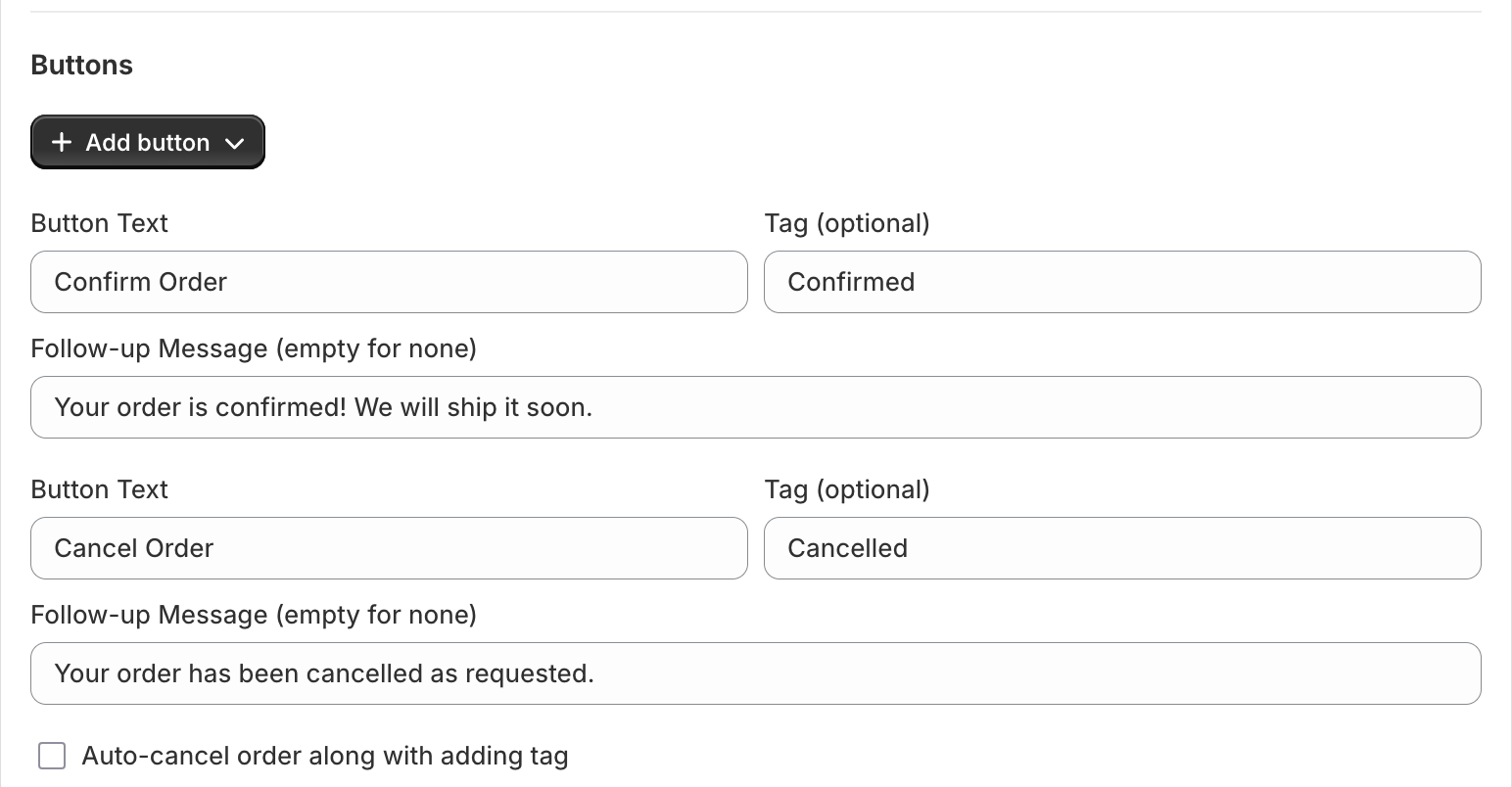
Kapıda ödeme onayı Whapi Pro (ayda $18,99) ve Team (ayda $45) planlarına dahildir; ikisinde de 7 günlük ücretsiz deneme vardır. Kapıda ödeme onayı özellik sayfası tüm akışı gösterir.
Shopify kapıda ödeme yayına alma kontrol listesi
Kapıda ödemeyi açmadan önce bu listeyi gözden geçirin:
- Kapıda ödeme Ayarlar > Ödemeler bölümünde etkin ve Ek ayrıntılar ile Ödeme talimatları net.
- Ödeme sayfanız her siparişte bir telefon numarası topluyor; böylece her kapıda ödemeli müşteriye WhatsApp’tan ulaşabilirsiniz.
- Kuryeniz sattığınız şehirlerde nakit tahsil ediyor ve tahsilat ücretini ile ödeme takvimini biliyorsunuz.
- Kapıda ödemede sipariş tutarı sınırı veya hariç tutulan ürünler olup olmayacağına karar verdiniz ve varsa bir uygulama yüklediniz.
- Nakit tahsilat maliyeti kargo ücretlerinizde yer alıyor ya da bir kapıda ödeme ücreti uygulaması kurulu.
- Her kapıda ödemeli sipariş, kuryeye verilmeden önce bir WhatsApp onayı alıyor.
- Paket yola çıktığında müşteriler, Shopify gönderi ve takip verilerinizden WhatsApp kargo bildirimleri alıyor.
- Kuryeden her ödeme geldiğinde biri siparişleri ödendi olarak işaretliyor.
Belirli bir pazarda mı satış yapıyorsunuz? Ülke rehberlerine bakın: Pakistan’da Shopify, BAE’de Shopify ve Suudi Arabistan’da Shopify.
Kapıda ödemeli mağazalar Whapi ile sipariş onaylama hakkında ne diyor
Whapi, Shopify App Store’da 39 satıcıdan 5 yıldız aldı. Değerlendirmeler, orijinal İngilizce haliyle alıntılanmıştır.
Confirm bot is a great app working very fast and smooth for me I have used many others but failed but this app is great
Active Patches
Pakistan · Shopify App Store değerlendirmesi (İngilizce değerlendirme), 24 Kasım 2025
Perfect application for confirming your orders, 100% recommended.
Balenza
Pakistan · Shopify App Store değerlendirmesi (İngilizce değerlendirme), 22 Şubat 2026
perfect for confirmation
CYRIS
Pakistan · Shopify App Store değerlendirmesi (İngilizce değerlendirme), 1 Temmuz 2026
Shopify kapıda ödeme hakkında sorular
Shopify kapıda ödemeyi destekliyor mu?
Evet. Shopify, kapıda ödemeyi manuel bir ödeme yöntemi olarak destekler. Ayarlar > Ödemeler bölümünde manuel ödeme yöntemleri arasından Kapıda Ödeme’yi (COD) seçerek açarsınız. Kapıda ödemeli siparişler ödenmemiş olarak oluşturulur ve kurye nakdi size teslim ettikten sonra bunları ödendi olarak işaretlersiniz.
Shopify’da kapıda ödemeyi nasıl etkinleştiririm?
Shopify yönetim panelinizde Ayarlar > Ödemeler bölümüne gidin. Ödeme sağlayıcıları bölümünde manuel ödeme yöntemleri arasından Kapıda Ödeme’yi (COD) seçin, müşterilerin görmesini istediğiniz Ek ayrıntılar ve Ödeme talimatları metinlerini ekleyin, ardından etkinleştir düğmesine tıklayın. Ödeme sayfasında nasıl göründüğünü kontrol etmek için bir test siparişi verin.
Shopify kapıda ödemeli siparişlerden işlem ücreti alıyor mu?
Hayır. Shopify yardım merkezine göre kapıda ödeme dahil manuel ödeme yöntemlerinden üçüncü taraf işlem ücreti alınmaz. Kuryeniz yine de kendi kapıda tahsilat ücretini alabilir ve Shopify plan ücretiniz her zamanki gibi geçerlidir.
Kapıda ödemeyi yalnızca belirli ülkelerde veya belirli bir sipariş tutarının altında sunabilir miyim?
Kapıda ödeme ayarlarının kendisinden olmaz. Shopify’ın Basic planında veya daha üst planlarda, ülke, sepet tutarı ya da ürün gibi kurallara göre kapıda ödemeyi gizlemek için Shopify App Store’dan bir ödeme özelleştirme uygulaması yükleyebilirsiniz. Shopify Plus mağazaları aynı işi Shopify’ın Checkout Blocks uygulamasıyla yapabilir. Shopify, tüm uygulamalar toplamında mağaza başına en fazla 25 etkin ödeme yöntemi özelleştirmesine izin verir.
Shopify’da kapıda ödeme ücretini nasıl eklerim?
Shopify’ın manuel ödeme ayarlarında ücret alanı yoktur; bu yüzden kapıda ödeme ücreti için bir uygulama veya fiyatlandırma çözümü gerekir. Shopify App Store’daki COD King gibi bazı kapıda ödeme formu uygulamaları, konuma, sepet tutarına veya ürüne göre kapıda ödeme ücretleri ve kuralları sunduğunu belirtir. Daha basit alternatif, nakit tahsilat maliyetini kargo ücretlerinize dahil etmektir.
Kapıda ödemeli siparişim Shopify’da neden “Ödeme bekleniyor” görünüyor?
Shopify, kapıda ödeme gibi manuel bir yöntemle verilen siparişleri, ödemeyi kaydedene kadar ödenmemiş olarak işaretler. Kurye size ödemeyi yaptığında siparişi açın, Ödeme bekleniyor bölümünde Ödeme tahsil et’e tıklayın ve Ödendi olarak işaretle’yi seçin.
Kapıda ödemeli siparişleri WhatsApp’ta otomatik olarak nasıl onaylarım?
Whapi gibi bir WhatsApp onay uygulaması yükleyin. Kapıda ödemeli bir sipariş verildiğinde Whapi, müşteriye Siparişi Onayla ve Siparişi İptal Et düğmeleriyle bir WhatsApp mesajı gönderir ve Shopify siparişini yanıta göre etiketler; böylece yalnızca onaylanmış siparişleri gönderirsiniz. Whapi, Pro planda ayda $18,99 tutarındadır ve 7 günlük ücretsiz deneme sunar; Meta her mesajı doğrudan size faturalandırır.
Kapıda ödeme için WhatsApp onayı ne kadara mal olur?
Meta, her onayı müşterinin ülkesine göre belirlenen fiyattan bir Utility şablon mesajı olarak ücretlendirir. Meta’nın 1 Ekim 2026’dan itibaren geçerli fiyat listesine göre bu tutar, Pakistan numarası için $0,0150, Suudi Arabistan numarası için $0,0107 olur. Whapi, Meta’nın ücretlerini herhangi bir ek kâr payı olmadan yansıtır.
Kapıda ödeme formu uygulaması mı yoksa Shopify’ın standart ödeme sayfası mı kullanmalıyım?
Kapıda ödeme formu uygulaması, ödeme sayfasının yerine genellikle OTP ile telefon doğrulaması, çapraz satış önerileri ve şüpheli siparişleri engelleyen kurallar içeren kısa bir sipariş formu koyar. Shopify’ın ödeme sayfası standart akışı korur ve tüm ödeme yöntemleriyle çalışır. Daha hızlı sipariş için kapıda ödeme formunu kullanıp yine de göndermeden önce her siparişi WhatsApp’ta onaylayabilirsiniz; çünkü doğrulanmış bir telefon numarası, müşterinin paketi kabul edeceği anlamına gelmez.
Kaynaklar
- Shopify Help Center: Manual payment methods (erişim tarihi: 20 Ekim 2026)
- Shopify Help Center: Marking an order as paid (deferred payments) (erişim tarihi: 20 Ekim 2026)
- Shopify Help Center: Pricing overview (transaction fees and manual payments) (erişim tarihi: 20 Ekim 2026)
- Shopify Help Center: Checkout customization (payment customization apps) (erişim tarihi: 20 Ekim 2026)
- Shopify Help Center: Checkout Blocks payment method customizations (erişim tarihi: 20 Ekim 2026)
- Shopify Help Center: Checkout Blocks plan availability (erişim tarihi: 20 Ekim 2026)
- Shopify.dev: Payment Customization Function API (erişim tarihi: 20 Ekim 2026)
- Shopify App Store: COD King (erişim tarihi: 20 Ekim 2026)
- Shopify App Store: Releasit COD Form & Upsells (erişim tarihi: 20 Ekim 2026)
- Shopify App Store: EasySell COD Form & Upsells (erişim tarihi: 20 Ekim 2026)
- Meta: WhatsApp Business Platform pricing (erişim tarihi: 20 Ekim 2026)
Okumaya devam edin
- ÖzelliklerShopify için WhatsApp Sipariş OnayıYeni Shopify siparişlerini kargolamadan önce WhatsApp’ta onaylayın. Müşteri Onayla veya İptal’e dokunur; Whapi siparişi etiketler, takip mesajını gönderir.Oku
- ŞablonlarKapıda Ödeme Sipariş Onayı WhatsApp Mesaj ŞablonlarıKapıda ödemeli müşterilerden onay veya iptal isteyen WhatsApp şablonları: düğmeler, Shopify değişkenleri ve her yanıt için takip mesajları.Oku
- EntegrasyonlarWhapi ile Releasit, EasySell ve Kapıda Ödeme FormlarıWhapi, Releasit ve EasySell gibi kapıda ödeme form uygulamalarının siparişlerini nasıl onaylar; telefon numarasının WhatsApp’a ulaşması için kontroller.Oku
- BlogShopify’da Sahte Kapıda Ödeme Siparişlerini Durdurun: 7 YolShopify’da sahte ve reddedilen kapıda ödeme siparişlerini azaltmanın yedi yolu: sipariş onayı ve kapıda ödeme limitlerinden kısmi ön ödemeye kadar.Oku
- AraçlarKapıda Ödeme Kâr Hesaplayıcı: Reddedilen Sipariş MaliyetiReddedilen ve sahte kapıda ödeme siparişlerinin mağazanıza aylık maliyetini ve siparişleri WhatsApp’ta onaylayarak ne kadar tasarruf edeceğinizi görün.Oku
Her kapıda ödemeli siparişi gönderilmeden önce WhatsApp’ta onaylayın.
Whapi’yi kullanan 5.000’den fazla satıcıya katılın. Uygulamayı Shopify App Store’dan yükleyin, WhatsApp Business numaranızı bağlayın ve ilk otomasyonunuzu dakikalar içinde açın. Her plan 7 günlük ücretsiz deneme ile başlar.