Shopify Nachnahme: Zahlungsart einrichten, begrenzen und Bestellungen vor dem Versand bestätigen
Shopify unterstützt Nachnahme als manuelle Zahlungsmethode. Sie aktivieren sie unter Einstellungen > Zahlungen, und jede Nachnahme-Bestellung kommt als unbezahlt an, bis der Zusteller Ihnen das Bargeld übergibt und Sie sie als bezahlt markieren.
Shopify berechnet keine Transaktionsgebühr für Drittanbieter auf Nachnahme, hat aber keine eingebaute Nachnahmegebühr, und das Ausblenden von Nachnahme nach Land oder Bestellwert erfordert eine App. Dieser Leitfaden behandelt jeden Schritt und zeigt, wie Whapi, eine Shopify App für WhatsApp Automatisierung, Nachnahme-Bestellungen bestätigt, bevor sie zum Zusteller gehen.
Vom Whapi-TeamAktualisiert am Mit dem Shopify-Hilfecenter abgeglichen am 20. Oktober 2026
Die Kurzantwort
- Um Shopify Nachnahme zu aktivieren, gehen Sie zu Einstellungen > Zahlungen, wählen Sie im Bereich Zahlungsanbieter unter den manuellen Zahlungsmethoden Nachnahme (COD) aus, ergänzen Sie Ihre Anweisungen und aktivieren Sie die Methode.
- Nachnahme-Bestellungen erscheinen als unbezahlt. Wenn Sie das Bargeld erhalten haben, öffnen Sie die Bestellung, klicken Sie auf „Zahlung einziehen“ und wählen Sie „Als bezahlt markieren“.
- Shopify berechnet für manuelle Zahlungsmethoden wie Nachnahme keine Transaktionsgebühren für Drittanbieter.
- Nachnahme nach Land, Warenkorbwert oder Produkt auszublenden erfordert eine App für Zahlungsanpassungen (ab Shopifys Basic-Tarif). Dieselben Regeln in Shopifys Checkout-Blocks-App gibt es nur für Shopify Plus.
- Um abgelehnte Zustellungen zu senken, bestätigen Sie jede Nachnahme-Bestellung vor dem Versand. Whapi sendet eine WhatsApp-Nachricht mit den Schaltflächen Bestätigen und Stornieren und versieht die Shopify-Bestellung mit einem Tag für die Antwort.
So funktioniert Nachnahme in Shopify
Nachnahme ist in Shopify eine der manuellen Zahlungsmethoden, neben Banküberweisungen und Zahlungsanweisungen. Im Checkout fließt kein Geld: Der Kunde gibt die Bestellung auf, Ihr Zusteller zieht das Bargeld an der Haustür ein, und der Zusteller zahlt Ihnen das Geld später aus.
Das hat vier praktische Folgen für den Betrieb Ihres Shops:
- Bestellungen starten als unbezahlt. Shopify führt Bestellungen mit einer manuellen Zahlungsmethode auf der Bestellseite als unbezahlt auf, sodass Ihre Bestellliste bezahlte Kartenbestellungen und Nachnahme-Bestellungen, die auf Bargeld warten, mischt.
- Keine Transaktionsgebühr für Drittanbieter. Laut Shopifys Preisübersicht fallen für manuelle Zahlungsmethoden, einschließlich Nachnahme, keine Transaktionsgebühren für Drittanbieter an. Ihr Zustelldienst kann eine eigene Einzugsgebühr berechnen.
- Keine Zahlung heißt keine Verbindlichkeit. Jeder kann eine Nachnahme-Bestellung mit falschem Namen oder der Nummer eines Freundes aufgeben, daher wird ein Teil der Bestellungen abgelehnt oder nie beantwortet. Deshalb ist das Bestätigen von Bestellungen wichtig.
- Mehrere Währungen haben eine Bedingung. Manuelle Zahlungsmethoden erscheinen nur dann in der Währung des jeweiligen Marktes, wenn Sie Shopify Payments mit Shopifys Tools für den internationalen Verkauf nutzen.
So aktivieren Sie Shopify Nachnahme
Sie aktivieren Nachnahme in wenigen Minuten in den Zahlungseinstellungen, entsprechend den Schritten in Shopifys Anleitung zu manuellen Zahlungsmethoden:
Die Zahlungseinstellungen öffnen
Gehen Sie in Ihrem Shopify-Admin zu Einstellungen > Zahlungen. In der Shopify-Mobile-App tippen Sie auf Menü, dann auf Einstellungen und dann auf Zahlungen.Nachnahme (COD) unter den manuellen Zahlungsmethoden auswählen
Wählen Sie im Bereich Zahlungsanbieter unter den verfügbaren manuellen Zahlungsmethoden Nachnahme (COD) aus.Die Zusätzlichen Details schreiben
Geben Sie unter Zusätzliche Details den Text ein, den Kundinnen und Kunden im Checkout neben Nachnahme sehen. Nennen Sie, wer das Bargeld einzieht und wohin Sie liefern, zum Beispiel „Bezahlen Sie bar beim Zusteller, wenn Ihre Bestellung ankommt. Lieferung in 2 bis 4 Werktagen.“Die Zahlungsanweisungen schreiben
Erklären Sie unter Zahlungsanweisungen, was der Kunde tun muss, um zu bezahlen. Shopify zeigt sie nach dem Checkout auf der Bestellbestätigungsseite an. Erwähnen Sie, dass Sie die Bestellung per WhatsApp bestätigen, damit die Nachricht nicht überraschend kommt.Die Zahlungsmethode aktivieren und eine Testbestellung aufgeben
Klicken Sie auf die Schaltfläche zum Aktivieren. Geben Sie dann eine Testbestellung auf, am besten vom Smartphone, und prüfen Sie, wie Nachnahme und Ihre Anweisungen im Checkout und auf der Bestätigungsseite aussehen.
Wenn Sie stattdessen eine eigene manuelle Methode anlegen, beachten Sie, dass Shopify den Namen „Nachnahme (COD)“ reserviert, eine eigene Methode also einen anderen Namen braucht. Die meisten Shops sollten die eingebaute Nachnahme-Option nutzen.
So markieren Sie Nachnahme-Bestellungen als bezahlt
Sie markieren eine Nachnahme-Bestellung von Hand als bezahlt, nachdem der Zusteller Sie bezahlt hat. Shopifys Schritte für Bestellungen, die außerhalb von Shopify bezahlt werden, sind:
- Gehen Sie in Ihrem Shopify-Admin zu Bestellungen und öffnen Sie die Bestellung.
- Klicken Sie im Bereich Zahlung ausstehend auf Zahlung einziehen.
- Klicken Sie auf Als bezahlt markieren.
Wenn Ihr Zustelldienst mit jeder Auszahlung einen Abrechnungsbericht schickt, gleichen Sie ihn mit Ihren unbezahlten Bestellungen ab, bevor Sie etwas als bezahlt markieren, damit abgelehnte oder verlorene Pakete nicht als Umsatz verbucht werden.
So begrenzen Sie Nachnahme nach Land, Bestellwert oder Produkt
Shopify kann Nachnahme nicht über die Nachnahme-Einstellungen selbst begrenzen. Die manuelle Zahlungsmethode hat nur zwei Textfelder, Zusätzliche Details und Zahlungsanweisungen, und keine Regeln. Um Nachnahme nur in einigen Ländern, nur unter einem bestimmten Warenkorbwert oder nie für bestimmte Produkte anzuzeigen, brauchen Sie eine Zahlungsanpassung.
Zahlungsanpassungen laufen auf Shopify Functions. Shopifys Payment Customization Function API erlaubt es einer App, die im Checkout angezeigten Zahlungsmethoden umzubenennen, neu zu ordnen oder auszublenden. Das ist nativ möglich und das braucht eine App:
| Aufgabe | Nativ in Shopify | Mit einer App |
|---|---|---|
| Nachnahme ein- oder ausschalten | Ja, unter Einstellungen > Zahlungen | – |
| Nachnahme-Anweisungen im Checkout und nach der Bestellung anzeigen | Ja, Zusätzliche Details und Zahlungsanweisungen | – |
| Eine Nachnahme-Bestellung als bezahlt markieren | Ja, Zahlung einziehen > Als bezahlt markieren | – |
| Nachnahme nach Land, Warenkorbwert, Produkt oder Kunden-Tag ausblenden | Nur Shopify Plus, mit der Checkout-Blocks-App | App für Zahlungsanpassungen, ab Shopifys Basic-Tarif |
| Nachnahme im Checkout umbenennen | Nur Shopify Plus, mit Checkout Blocks | App für Zahlungsanpassungen |
| Eine Nachnahmegebühr berechnen | Keine Einstellung | Nachnahme-Formular- oder Nachnahmegebühr-App |
| Bei Nachnahme-Bestellungen eine Teilanzahlung nehmen | Nicht in den Nachnahme-Einstellungen | Nachnahme-Formular-App mit Teilzahlungen |
| Jede Nachnahme-Bestellung mit dem Kunden bestätigen | Nein | WhatsApp-Bestätigungs-App wie Whapi |
Was Sie wissen sollten, bevor Sie Regeln festlegen
- Tarif: Laut Shopifys Anleitung zur Checkout-Anpassung können Shops ab dem Basic-Tarif Apps für Zahlungsanpassungen aus dem Shopify App Store nutzen. Sie verwalten sie unter Einstellungen > Zahlungen.
- Checkout Blocks: Shopifys eigene App kann Zahlungsmethoden nach Mindestbestellwert, Lieferziel, Kunden-Tag oder Produktkollektion ausblenden, aber diese Funktion gibt es nur bei Shopify Plus. Andere Tarife erhalten nur die Inhaltsblöcke.
- Limit: Ein Shop kann bis zu 25 Anpassungen von Zahlungsmethoden gleichzeitig aktiv haben, über alle Apps hinweg.
- Länderregeln brauchen eine Adresse. Shopifys Checkout-Blocks-Dokumentation weist darauf hin, dass Regeln für das Lieferland erst greifen, nachdem der Kunde eine Lieferadresse eingegeben hat, und empfiehlt eine Shopify-Markets-Regel, um ein Land früher anzusprechen. Wenn Sie eine andere App nutzen, fragen Sie deren Entwickler, wie sich Länderregeln verhalten, bevor eine Adresse eingegeben wurde.
So fügen Sie bei Shopify eine Nachnahmegebühr hinzu
Shopify hat keine eingebaute Nachnahmegebühr. Die Zahlungsmethode Nachnahme hat nur zwei Textfelder, Zusätzliche Details und Zahlungsanweisungen, und keine Gebühreneinstellung. Shops nutzen drei Umwege:
- In den Versand einpreisen. Wenn die meisten Ihrer Bestellungen per Nachnahme laufen, schlagen Sie die Einzugsgebühr des Zustellers auf Ihre Versandtarife auf. Das braucht keine App und überrascht den Kunden nie an der Haustür.
- Eine Nachnahme-Formular-App mit Gebühren nutzen. Einige Nachnahme-Bestellformular-Apps fügen Nachnahme-Bestellungen eine Gebühr hinzu. Zum Beispiel führt der Eintrag von COD King im Shopify App Store in den kostenpflichtigen Tarifen Nachnahmegebühren und Nachnahme-Regeln nach Standort, Warenkorbwert oder Produkt auf (Eintrag geprüft am 20. Oktober 2026).
- Stattdessen Vorauszahlung belohnen. Bieten Sie einen Rabattcode für Kartenzahlung an und bewerben Sie ihn auf der Produktseite und in Ihren Bestellnachrichten. Das hat dieselbe Wirkung wie eine Nachnahmegebühr und kommt bei Kunden besser an.
Nachnahme-Formular-Apps oder der Shopify-Checkout
Eine Nachnahme-Formular-App ersetzt Shopifys mehrstufigen Checkout durch ein einseitiges Bestellformular auf der Produktseite. Sie eignet sich für Shops, die Werbeverkehr direkt auf eine Produktseite schicken. Zwei viel bewertete Beispiele sind Releasit COD Form & Upsells (2.461 Bewertungen) und EasySell COD Form & Upsells (992 Bewertungen). Ihre Einträge beschreiben OTP-Telefonverifizierung, Upsells und Regeln, die verdächtige Bestellungen blockieren, und EasySell führt Nachnahme-Anzahlungen im ADVANCED-Tarif auf (Einträge geprüft am 20. Oktober 2026).
Formular-Apps prüfen die Telefonnummer im Moment der Bestellung. Sie fragen den Kunden nicht wenige Minuten später, ob er das Paket noch haben möchte, daher erfüllen ein Formular und eine WhatsApp-Bestätigung unterschiedliche Aufgaben und ergänzen sich gut. Unsere Seite zur Nutzung von Whapi mit Releasit, EasySell und anderen Nachnahme-Formular-Apps erklärt, was Sie prüfen sollten, damit die Telefonnummer des Kunden bei der WhatsApp-Bestätigung ankommt.
So verhindern Sie Fake- und abgelehnte Nachnahme-Bestellungen
Um abgelehnte Nachnahme-Zustellungen zu senken, bestätigen Sie jede Bestellung mit dem Kunden, bevor sie zum Zusteller geht. Ein abgelehntes Paket kostet Sie den Hinversand, oft eine Rücksendegebühr und Bestand, der unterwegs liegt. Eine stornierte Bestellung, die nie versendet wird, kostet eine Nachricht.
Kombinieren Sie die Bestätigung mit ein paar einfachen Regeln:
- Bestätigen Sie jede Nachnahme-Bestellung per WhatsApp und versenden Sie nur die bestätigten.
- Rufen Sie nur die Kunden an, die nicht antworten, statt alle Kunden.
- Verlangen Sie ab einem von Ihnen festgelegten Bestellwert Vorauszahlung oder eine Anzahlung, mithilfe einer App.
- Blenden Sie Nachnahme für Produkte oder Gebiete mit Ablehnungshistorie aus, mithilfe einer App für Zahlungsanpassungen.
- Verfolgen Sie Ihre Ablehnungsquote jeden Monat nach Stadt und Produkt, damit Sie sehen, wo die Verluste entstehen.
Unser Artikel So verhindern Sie Fake-Nachnahme-Bestellungen bei Shopify behandelt jede Maßnahme im Detail, und der Nachnahme-Gewinnrechner zeigt, was abgelehnte Bestellungen Ihren Shop jeden Monat kosten.
So bestätigen Sie Nachnahme-Bestellungen per WhatsApp mit Whapi
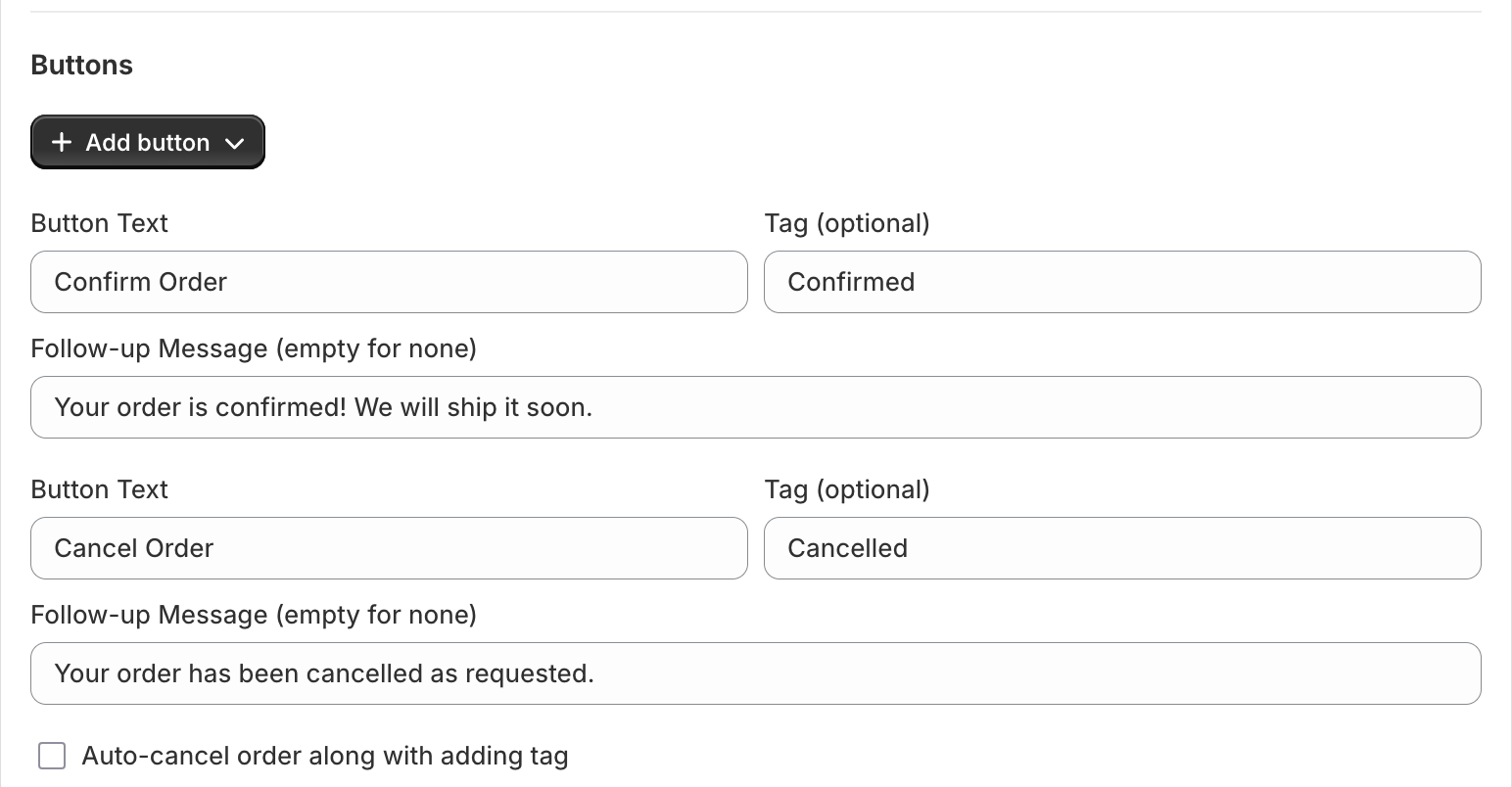
Whapi bestätigt Shopify-Nachnahme-Bestellungen, indem es jedem Kunden eine WhatsApp-Nachricht mit den Schaltflächen „Bestellung bestätigen“ und „Bestellung stornieren“ sendet und die Bestellung in Shopify dann mit der Antwort taggt. Es arbeitet mit Metas offizieller WhatsApp Business API über Ihre eigene Nummer.
- Ein Kunde gibt in Ihrem Shopify-Shop eine Nachnahme-Bestellung auf.
- Nach der von Ihnen gewählten Verzögerung sendet Whapi eine WhatsApp-Nachricht mit Bestellnummer, Gesamtbetrag und zwei Schaltflächen.
- Der Kunde tippt auf „Bestellung bestätigen“ oder „Bestellung stornieren“. Sie können für jede Antwort eine andere Folgenachricht senden.
- Whapi fügt den von Ihnen gewählten Tag hinzu, etwa „Bestätigt“ oder „Storniert“, sodass Ihr Team Bestellungen filtern und die bestätigten versenden kann.
Die Nachricht ist ein WhatsApp Template mit Shopify-Variablen wie {{customer_first_name}}, {{order_number}} und {{total_price}}. Meta ordnet Bestellbestätigungen meist der Kategorie Utility zu, und Meta legt die Kategorie bei der Prüfung des Templates fest. Die Seite mit den Vorlagen für Nachnahme-Bestellbestätigungen bietet kopierfertige Versionen auf Englisch, Arabisch und in Roman Urdu.
Was jede Bestätigung kostet
Jede Bestätigung kostet eine Meta-Utility-Nachricht zum Tarif des Landes des Kunden, bezahlt an Meta, ohne Aufschlag von Whapi. Seit dem 1. Oktober 2026 berechnet Meta Utility-Templates auch dann, wenn der Kunde Ihnen in den letzten 24 Stunden geschrieben hat, es sei denn, die Nachricht fällt in ein kostenloses Einstiegsfenster einer Click-to-WhatsApp-Anzeige.
| Land des Kunden | Pro Bestätigung | 1.000 Bestätigungen |
|---|---|---|
| Pakistan | 0,0150 $ | 15,00 $ |
| Saudi Arabia | 0,0107 $ | 10,70 $ |
| United Arab Emirates | 0,0157 $ | 15,70 $ |
| Morocco | 0,0230 $ | 23,00 $ |
| Kuwait | 0,0440 $ | 44,00 $ |
Die Nachnahme-Bestätigung ist in Whapi Pro (18,99 $ pro Monat) und Team (45 $ pro Monat) enthalten, beide mit 7 Tagen kostenloser Testphase. Die Seite zur Nachnahme-Bestätigung zeigt den vollständigen Ablauf.
Checkliste für den Shopify-Nachnahme-Start
Gehen Sie diese Liste durch, bevor Sie Nachnahme einschalten:
- Nachnahme ist unter Einstellungen > Zahlungen aktiv, mit klaren Zusätzlichen Details und Zahlungsanweisungen.
- Ihr Checkout erfasst bei jeder Bestellung eine Telefonnummer, damit Sie jeden Nachnahme-Kunden per WhatsApp erreichen.
- Ihr Zusteller zieht in den Städten, in die Sie verkaufen, Bargeld ein, und Sie kennen seine Einzugsgebühr und seinen Auszahlungsrhythmus.
- Sie haben entschieden, ob Nachnahme eine Obergrenze beim Bestellwert oder ausgeschlossene Produkte hat, und gegebenenfalls eine App installiert.
- Die Kosten für den Bargeldeinzug stecken in Ihren Versandtarifen, oder eine Nachnahmegebühr-App ist eingerichtet.
- Jede Nachnahme-Bestellung erhält eine WhatsApp-Bestätigung, bevor sie dem Zusteller übergeben wird.
- Kunden erhalten Versandbenachrichtigungen per WhatsApp aus Ihren Shopify-Fulfillment- und Tracking-Daten, sobald das Paket versendet wird.
- Jemand markiert Bestellungen als bezahlt, sobald die Auszahlung des jeweiligen Zustellers eintrifft.
Sie verkaufen in einen bestimmten Markt? Sehen Sie sich die Länderleitfäden an für Shopify in Pakistan, Shopify in den VAE und Shopify in Saudi-Arabien.
Was Nachnahme-Shops über die Bestätigung von Bestellungen mit Whapi sagen
Whapi ist im Shopify App Store mit 5 Sternen bewertet von 39 Händlern. Die Rezensionen sind im englischen Original zitiert.
Confirm bot is a great app working very fast and smooth for me I have used many others but failed but this app is great
Active Patches
Pakistan · Rezension im Shopify App Store, 24. November 2025
Perfect application for confirming your orders, 100% recommended.
Balenza
Pakistan · Rezension im Shopify App Store, 22. Februar 2026
perfect for confirmation
CYRIS
Pakistan · Rezension im Shopify App Store, 1. Juli 2026
Fragen zu Shopify Nachnahme
Unterstützt Shopify Nachnahme?
Ja. Shopify unterstützt Nachnahme als manuelle Zahlungsmethode. Sie aktivieren sie unter Einstellungen > Zahlungen, indem Sie unter den manuellen Zahlungsmethoden Nachnahme (COD) auswählen. Nachnahme-Bestellungen werden als unbezahlt angelegt, und Sie markieren sie als bezahlt, nachdem der Zusteller Ihnen das Bargeld übergeben hat.
Wie aktiviere ich Nachnahme bei Shopify?
Gehen Sie in Ihrem Shopify-Admin zu Einstellungen > Zahlungen. Wählen Sie im Bereich Zahlungsanbieter unter den manuellen Zahlungsmethoden Nachnahme (COD) aus, ergänzen Sie die Zusätzlichen Details und Zahlungsanweisungen, die Kunden sehen sollen, und klicken Sie auf die Schaltfläche zum Aktivieren. Geben Sie eine Testbestellung auf, um zu prüfen, wie es im Checkout aussieht.
Erhebt Shopify Transaktionsgebühren auf Nachnahme-Bestellungen?
Nein. Laut Shopify-Hilfecenter fallen für manuelle Zahlungsmethoden, einschließlich Nachnahme, keine Transaktionsgebühren für Drittanbieter an. Ihr Zustelldienst kann dennoch eine eigene Nachnahmegebühr berechnen, und die Gebühr Ihres Shopify-Tarifs gilt wie üblich.
Kann ich Nachnahme nur in bestimmten Ländern oder unterhalb eines bestimmten Bestellwerts anbieten?
Nicht über die Nachnahme-Einstellungen selbst. Ab dem Basic-Tarif von Shopify können Sie eine App für Zahlungsanpassungen aus dem Shopify App Store installieren, die Nachnahme nach Regeln wie Land, Warenkorbwert oder Produkten ausblendet. Shopify-Plus-Shops können dasselbe mit Shopifys Checkout-Blocks-App tun. Shopify erlaubt bis zu 25 aktive Anpassungen von Zahlungsmethoden pro Shop, über alle Apps hinweg.
Wie füge ich bei Shopify eine Nachnahmegebühr hinzu?
Shopifys manuelle Zahlungseinstellungen haben kein Gebührenfeld, daher braucht eine Nachnahmegebühr eine App oder einen Umweg über die Preisgestaltung. Einige Nachnahme-Formular-Apps im Shopify App Store, etwa COD King, führen Nachnahmegebühren und Nachnahme-Regeln nach Standort, Warenkorbwert oder Produkt auf. Die einfachere Alternative ist, die Kosten für den Bargeldeinzug in Ihre Versandtarife einzurechnen.
Warum zeigt meine Nachnahme-Bestellung in Shopify „Zahlung ausstehend“ an?
Shopify markiert Bestellungen, die mit einer manuellen Methode wie Nachnahme bezahlt werden, als unbezahlt, bis Sie die Zahlung erfassen. Wenn der Zusteller Sie bezahlt hat, öffnen Sie die Bestellung, klicken Sie im Bereich „Zahlung ausstehend“ auf „Zahlung einziehen“ und wählen Sie „Als bezahlt markieren“.
Wie bestätige ich Nachnahme-Bestellungen automatisch per WhatsApp?
Installieren Sie eine WhatsApp-Bestätigungs-App wie Whapi. Wenn eine Nachnahme-Bestellung aufgegeben wird, sendet Whapi dem Kunden eine WhatsApp-Nachricht mit den Schaltflächen „Bestellung bestätigen“ und „Bestellung stornieren“ und versieht die Shopify-Bestellung mit einem Tag für die Antwort, sodass Sie nur bestätigte Bestellungen versenden. Whapi kostet im Pro-Tarif 18,99 $ pro Monat, mit 7 Tagen kostenloser Testphase, und Meta stellt jede Nachricht Ihnen direkt in Rechnung.
Was kostet eine WhatsApp-Bestätigung für Nachnahme-Bestellungen?
Meta berechnet jede Bestätigung als Utility-Template-Nachricht zum Tarif des Landes des Kunden. Auf Metas Preisliste, die am 1. Oktober 2026 in Kraft tritt, sind das 0,0150 $ für eine pakistanische Nummer und 0,0107 $ für eine saudische Nummer. Whapi gibt Metas Gebühren ohne Aufschlag weiter.
Sollte ich eine Nachnahme-Formular-App oder den normalen Shopify-Checkout nutzen?
Eine Nachnahme-Formular-App ersetzt den Checkout durch ein kurzes Bestellformular, oft mit OTP-Telefonverifizierung, Upsells und Regeln, die verdächtige Bestellungen blockieren. Shopifys Checkout behält den Standardablauf bei und funktioniert mit jeder Zahlungsmethode. Sie können ein Nachnahme-Formular für schnelleres Bestellen nutzen und jede Bestellung vor dem Versand trotzdem per WhatsApp bestätigen, denn eine verifizierte Telefonnummer heißt nicht, dass der Kunde das Paket auch annimmt.
Quellen
- Shopify-Hilfecenter: Manuelle Zahlungsmethoden (abgerufen am 20. Oktober 2026)
- Shopify-Hilfecenter: Eine Bestellung als bezahlt markieren (zurückgestellte Zahlungen) (abgerufen am 20. Oktober 2026)
- Shopify-Hilfecenter: Preisübersicht (Transaktionsgebühren und manuelle Zahlungen) (abgerufen am 20. Oktober 2026)
- Shopify-Hilfecenter: Checkout-Anpassung (Apps für Zahlungsanpassungen) (abgerufen am 20. Oktober 2026)
- Shopify-Hilfecenter: Checkout-Blocks-Anpassungen von Zahlungsmethoden (abgerufen am 20. Oktober 2026)
- Shopify-Hilfecenter: Verfügbarkeit von Checkout Blocks nach Tarif (abgerufen am 20. Oktober 2026)
- Shopify.dev: Payment Customization Function API (abgerufen am 20. Oktober 2026)
- Shopify App Store: COD King (abgerufen am 20. Oktober 2026)
- Shopify App Store: Releasit COD Form & Upsells (abgerufen am 20. Oktober 2026)
- Shopify App Store: EasySell COD Form & Upsells (abgerufen am 20. Oktober 2026)
- Meta: WhatsApp Business Platform pricing (abgerufen am 20. Oktober 2026)
Weiterlesen
- FunktionenBestellbestätigung per WhatsApp für ShopifyBestellungen vor dem Versand per WhatsApp bestätigen. Kunden tippen auf Bestätigen oder Stornieren, Whapi taggt die Bestellung und sendet Follow-ups.Lesen
- VorlagenWhatsApp Vorlagen zur Bestätigung von Nachnahme-BestellungenWhatsApp Vorlagen, mit denen Nachnahme-Kunden bestätigen oder stornieren: mit Buttons, Shopify-Variablen und passenden Follow-ups für jede Antwort.Lesen
- IntegrationenWhapi mit Releasit, EasySell & COD-Formular-Apps nutzenWie Whapi Bestellungen aus COD-Formular-Apps wie Releasit und EasySell bestätigt und was Sie prüfen sollten, damit die Telefonnummer bei WhatsApp ankommt.Lesen
- BlogFake-Nachnahme-Bestellungen in Shopify stoppen: 7 TippsSieben Wege gegen gefälschte und abgelehnte Nachnahme-Bestellungen in Shopify, von der Bestellbestätigung über Nachnahme-Limits bis zur Teilvorauszahlung.Lesen
- ToolsNachnahme-Rechner: Kosten abgelehnter BestellungenBerechnen Sie, was abgelehnte und gefälschte Nachnahme-Bestellungen Ihren Shop pro Monat kosten und was eine Bestellbestätigung per WhatsApp sparen kann.Lesen
Bestätigen Sie jede Nachnahme-Bestellung per WhatsApp, bevor sie versendet wird.
Schließen Sie sich 5.000+ Händlern an, die Whapi nutzen. Installieren Sie die App aus dem Shopify App Store, verbinden Sie Ihre WhatsApp-Business-Nummer und aktivieren Sie Ihre erste Automatisierung in wenigen Minuten. Jeder Tarif beginnt mit 7 Tagen kostenlos.