Corriger « Your phone number isn’t eligible to connect to the WhatsApp Business Platform »
Meta affiche ce message, l’erreur 3441045, quand vous connectez un numéro de la WhatsApp Business App et qu’elle veut d’abord voir davantage d’activité dans l’application. Meta ne publie aucun minimum : la solution est donc de continuer à utiliser le numéro pour de vraies conversations avec vos clients et de réessayer, ou de connecter un autre numéro uniquement à l’API.
Whapi, une application Shopify d’automatisation WhatsApp, connecte les numéros via l’inscription propre à Meta : c’est donc Meta qui prend cette décision. Cette page couvre aussi les autres erreurs de numéro que Meta affiche pendant l’inscription et l’enregistrement.
Par l’équipe WhapiMis à jour le Vérifié dans la documentation développeur de Meta le
La réponse courte
- « Your phone number isn’t eligible to connect to the WhatsApp Business Platform » est l’erreur 3441045 de Meta, affichée lors de la connexion d’un numéro de la WhatsApp Business App (Coexistence).
- La seule solution indiquée par Meta est davantage d’activité sur la WhatsApp Business App. Meta ne publie ni nombre de jours ni nombre de messages.
- Pour l’API seule, Meta exige un numéro qui vous appartient, avec un indicatif de pays et un indicatif régional, qui peut recevoir des SMS ou des appels vocaux et qui n’est pas utilisé sur WhatsApp.
- Meta recommande les numéros mobiles. Les numéros IVR qui ne peuvent pas recevoir l’appel d’enregistrement ne sont pas pris en charge.
- Les nouveaux portefeuilles professionnels peuvent enregistrer deux numéros ; Meta relève ce plafond à 20 après vérification.
Ce que signifie « phone number not eligible for the WhatsApp Business Platform »
Cela signifie que Meta n’est pas encore prête à laisser ce numéro de la WhatsApp Business App se connecter à l’API. Le code 3441045 figure dans la liste d’erreurs de Meta pour l’intégration des utilisateurs de la WhatsApp Business App, le parcours aussi appelé Coexistence. La résolution de Meta indique qu’il faut davantage d’activité sur la WhatsApp Business App pour aider à déterminer l’éligibilité.
Meta effectue elle-même ce contrôle, et aucun prestataire ne peut le contourner. Meta ne précise pas non plus quelle activité elle attend ni combien de temps patienter : tout nombre de jours fixe lu ailleurs est une supposition. Ce que vous pouvez maîtriser, c’est la façon dont le numéro est utilisé, et le choix de le connecter avec l’application ou uniquement à l’API.
Erreurs de numéro de téléphone apparentées et ce que chacune demande
Plusieurs autres messages de Meta ressemblent à un problème d’éligibilité mais ont des causes différentes. Retrouvez le vôtre grâce à sa formulation exacte :
| Message de Meta | Quand il apparaît | Que faire |
|---|---|---|
| « Your phone number isn’t eligible to connect to the WhatsApp Business Platform. » (3441045) | Connexion d’un numéro de la WhatsApp Business App | Continuez à utiliser l’application et réessayez plus tard, ou utilisez un autre numéro sur l’API. |
| « Your phone number isn’t registered with WhatsApp Business. » (2655095, 2655048) | Le numéro est sur WhatsApp personnel ou n’est pas du tout sur WhatsApp | Enregistrez-le dans la WhatsApp Business App, ou saisissez un numéro qui l’est déjà. |
| « This feature is unavailable for phone numbers from this region. » (3441042) | Coexistence n’est pas proposée dans la région du numéro | Connectez ce numéro, ou un autre, uniquement à l’API. |
| « This number is registered to an existing WhatsApp account. To use this number, disconnect it from the existing account. » | Ajout d’un numéro pour l’API seule alors qu’il est encore sur WhatsApp | Supprimez le compte WhatsApp sur le téléphone. Meta indique que le numéro peut mettre jusqu’à 3 minutes à devenir disponible. |
| « Phone Number has been blocked. Please check alert prompt in WhatsApp Manager Overview or follow instructions in Business Support Home. » | WhatsApp a bloqué le numéro | Lisez l’alerte dans WhatsApp Manager ou Business Support Home ; contactez le support si vous pensez qu’il s’agit d’une erreur. |
| « Your phone number doesn’t appear to be valid. Please double check it, or try again after 5 minutes. » | Format incorrect, ou type de numéro que Meta ne peut pas vérifier | Vérifiez l’indicatif du pays. Utilisez un numéro en service, vérifié par un opérateur télécom ; les numéros IVR ne sont pas pris en charge. |
| « You have guessed too many times. » | Trop de codes de vérification erronés | Attendez environ 12 heures, puis revenez et vérifiez de nouveau. |
| « You have requested your code too many times. » | Trop de demandes de code en peu de temps | Patientez, puis redemandez un nouveau code plus tard. |
| « Code Couldn’t Be Sent » ou « Code Couldn’t Be Verified » (2388091, 2388093) | Meta n’a pas pu envoyer ou vérifier le code de vérification | Lisez les détails du message et réessayez, ou contactez Business Support Home si cela se répète. |
| « Phone number not registered on the WhatsApp Business Platform. » (133010) | Envoi depuis un numéro dont l’enregistrement n’a pas abouti | Reconnectez le numéro avec Connect WhatsApp dans Whapi. |
| « Two-step verification PIN incorrect. » (133005) | Enregistrement d’un numéro qui a déjà un code PIN de validation en deux étapes | Réinitialisez le code PIN dans WhatsApp Manager, sous l’onglet Two-step verification du numéro, si l’onglet est affiché. |
| « Registration or Deregistration failed because there were too many attempts… » (133016) | Plus de 10 tentatives d’enregistrement en 72 heures | Attendez 72 heures avant de réessayer. |
Comment corriger le problème en connectant un numéro de la WhatsApp Business App
Utilisez le numéro comme un numéro professionnel normal dans la WhatsApp Business App, vérifiez que les bases sont en place, puis réessayez. Ces étapes suivent la solution indiquée par Meta et ses prérequis pour Coexistence :
Continuez à utiliser le numéro pour de vraies conversations avec vos clients
La solution indiquée par Meta est davantage d’activité sur la WhatsApp Business App. Continuez à répondre à vos clients depuis l’application comme d’habitude. Évitez d’envoyer des messages en masse à des personnes qui ne les ont pas demandés, ce qui peut faire restreindre un numéro.Mettez à jour la WhatsApp Business App
Installez la dernière version depuis l’App Store ou Google Play. Coexistence nécessite la version 2.24.17 ou une version ultérieure.Déconnectez toute ancienne plateforme professionnelle
Dans la WhatsApp Business App, ouvrez Paramètres > Compte > Business Platform. Si une autre plateforme y figure, déconnectez-la et attendez 15 minutes.Réessayez depuis Whapi après une période d’utilisation normale
Dans Whapi, cliquez sur Connect WhatsApp et choisissez Connect a WhatsApp Business App. Meta n’indique pas combien de temps attendre : réessayez lorsque le numéro aura eu davantage d’activité normale.Si cela échoue toujours, connectez un autre numéro uniquement à l’API
Whapi fonctionne aussi avec un numéro connecté uniquement à l’API, sans la WhatsApp Business App. Utilisez un numéro qui répond aux exigences de Meta et qui n’est pas sur WhatsApp.
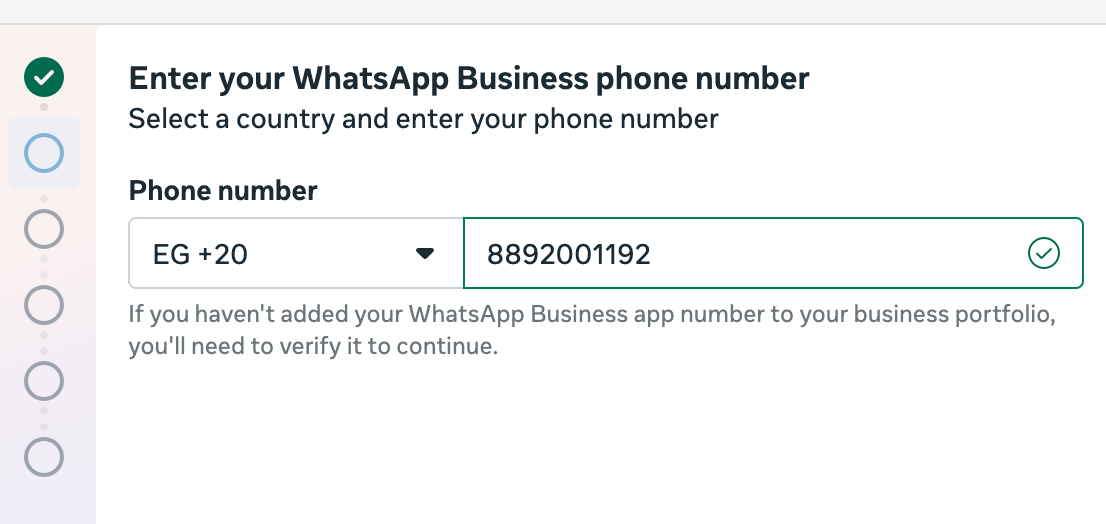
Si le numéro est éligible mais que la liaison échoue toujours, le problème vient généralement de l’application. Consultez WhatsApp Coexistence ne fonctionne pas pour les erreurs d’appairage et les déconnexions.
Utiliser un autre numéro uniquement sur l’API
Un numéro qui n’est pas sur WhatsApp peut rejoindre directement l’API, sans Coexistence, et le contrôle 3441045 ne s’applique pas. Les conditions d’éligibilité de Meta pour les numéros de téléphone professionnels incluent :
- le numéro vous appartient ;
- il comporte un indicatif de pays et un indicatif régional (les numéros courts ne sont pas pris en charge) ;
- il peut recevoir des appels vocaux ou des SMS pour obtenir le code de vérification.
Si le numéro est déjà sur WhatsApp Messenger ou sur la WhatsApp Business App, supprimez d’abord ce compte via Paramètres > Compte > Supprimer mon compte. Meta avertit que l’historique des conversations est perdu et que le numéro ne peut pas revenir dans l’application tant qu’il n’est pas retiré de l’API : sauvegardez donc les conversations dont vous avez besoin. Dans Whapi, cliquez sur Connect WhatsApp, ignorez l’option WhatsApp Business App, ajoutez le numéro et vérifiez-le avec le code envoyé par Meta.
Les numéros de téléphone compatibles avec la WhatsApp Business Platform
Les numéros mobiles fonctionnent le mieux, car ils reçoivent les codes de vérification par SMS et par appel vocal. Meta évalue chaque type de numéro ainsi :
| Type de numéro | Code par SMS | Code par appel vocal |
|---|---|---|
| Mobile (recommandation de Meta) | Standard | Standard |
| Ligne fixe | Déconseillé | Standard |
| Numéro gratuit (toll-free) | Déconseillé | Standard |
| VoIP | Déconseillé | Standard |
| Appels entrants uniquement | Déconseillé | Standard |
| Coût partagé, numéro personnel, M2M/IoT | Déconseillé | Déconseillé |
| Pager | Non pris en charge | Non pris en charge |
Les numéros derrière un menu IVR ne peuvent être enregistrés que s’ils acceptent les appels de numéros internationaux et transmettent l’appel d’enregistrement à une personne ou à une messagerie. Si l’appel d’enregistrement ne peut pas passer le menu, Meta ne prend pas en charge le numéro.
« Phone number is currently not reachable by WhatsApp servers »
Meta ne répertorie pas ce message exact dans ses références d’erreurs (consultées le 20 octobre 2026). La formulation renvoie à l’étape de vérification : WhatsApp n’a pas pu joindre le numéro pour envoyer le code. Les conseils de Meta sur la remise des codes de vérification y répondent :
- demandez à votre opérateur d’activer la réception des SMS et des appels internationaux sur le numéro ;
- gardez le téléphone connecté à un réseau mobile pendant que vous attendez le code ;
- désactivez le renvoi d’appel et les menus IVR sur les lignes fixes ;
- pour les numéros VoIP, vérifiez que le prestataire accepte les SMS et les appels internationaux ;
- si le SMS n’arrive pas, demandez le code par appel vocal.
Limites qui ressemblent à des erreurs d’éligibilité
Certaines limites bloquent un numéro même lorsqu’il est éligible. Vérifiez-les si le message ne mentionne pas l’éligibilité :
- Plafond de numéros enregistrés : un nouveau portefeuille professionnel peut enregistrer deux numéros. Meta relève le plafond à 20 après la vérification d’entreprise ou une fois que vous atteignez une limite d’envoi de 2 000 messages.
- Tentatives d’enregistrement : Meta autorise 10 demandes d’enregistrement par numéro sur une fenêtre glissante de 72 heures. La onzième renvoie l’erreur 133016 et bloque l’enregistrement pendant 72 heures.
- Numéros bannis : un numéro banni de WhatsApp doit être débanni via la procédure d’appel de WhatsApp avant de pouvoir être enregistré.
- Entreprises non vérifiées : tant que la vérification n’est pas terminée, Meta limite le nombre de comptes WhatsApp Business que vous pouvez créer (code 2388098).
Remarques par pays
Les règles d’éligibilité de Meta sont les mêmes dans tous les pays. La différence pratique tient à la capacité de votre opérateur à remettre les codes de vérification envoyés depuis l’étranger.
- Si les codes n’arrivent pas sur un numéro mobile, demandez à votre opérateur d’autoriser les SMS et les appels internationaux entrants, première action que Meta indique pour les numéros mobiles.
- Les lignes fixes professionnelles ne peuvent recevoir le code que par appel vocal, et elles doivent accepter les appels internationaux sans menu IVR qui bloque le passage.
- Si Meta renvoie l’erreur 3441042 pour la région de votre numéro, Coexistence n’y est pas disponible. Connectez alors le numéro uniquement à l’API.
Ce que vous voyez dans Whapi
Chaque message de cette page s’affiche dans la fenêtre d’inscription de Meta, qui s’ouvre quand vous cliquez sur Connect WhatsApp dans Whapi. Whapi n’ajoute aucun contrôle d’éligibilité de son côté. Une fois le numéro connecté, il affiche un statut vert dans le tableau de bord Whapi et vous pouvez activer des automatisations comme la confirmation de commande, la relance de paniers abandonnés et les notifications d’expédition.
Questions sur l’éligibilité des numéros de téléphone
Que signifie « Your phone number isn’t eligible to connect to the WhatsApp Business Platform » ?
C’est l’erreur 3441045 de Meta. Elle apparaît quand vous essayez de connecter un numéro de la WhatsApp Business App à la WhatsApp Business Platform (Coexistence) et que Meta n’est pas prête à l’autoriser. La solution indiquée par Meta est qu’il faut davantage d’activité sur la WhatsApp Business App pour aider à déterminer l’éligibilité.
Combien de temps dois-je attendre avant que mon numéro devienne éligible ?
Meta ne publie ni délai d’attente ni nombre de messages. Continuez à utiliser le numéro pour vos conversations clients habituelles dans la WhatsApp Business App et réessayez plus tard. Si vous avez besoin des automatisations plus vite, connectez un autre numéro uniquement à l’API.
Whapi ou un autre prestataire peut-il rendre mon numéro éligible ?
Non. Meta effectue le contrôle d’éligibilité dans son propre parcours d’inscription, et aucun prestataire ne peut le contourner. Whapi ouvre l’inscription de Meta quand vous cliquez sur Connect WhatsApp : le message vient donc de Meta.
Puis-je utiliser un numéro fixe ou VoIP pour l’API WhatsApp Business ?
Oui, s’il peut recevoir le code de vérification. Meta recommande les numéros mobiles. Pour les lignes fixes, les numéros gratuits et les numéros VoIP, Meta indique que les codes par SMS sont déconseillés et que les codes par appel vocal sont standard. Les numéros derrière un menu vocal interactif (IVR) doivent accepter les appels internationaux et transmettre l’appel d’enregistrement à une personne ou à une messagerie.
Que signifie « phone number is currently not reachable by WhatsApp servers » ?
Meta ne répertorie pas ce message exact dans ses références d’erreurs. La formulation renvoie à l’étape de vérification : WhatsApp n’a pas pu joindre le numéro pour envoyer le code. Vérifiez que le numéro peut recevoir des SMS et des appels internationaux, que le téléphone est connecté à un réseau mobile et que le renvoi d’appel et les menus IVR sont désactivés, puis redemandez le code, par appel vocal si le SMS échoue.
Puis-je utiliser mon numéro WhatsApp personnel pour l’API WhatsApp Business ?
Seulement après avoir supprimé le compte WhatsApp associé à ce numéro. Meta exige de supprimer un compte WhatsApp Messenger avant que le numéro puisse être enregistré pour l’API, et l’historique des conversations sur le téléphone est perdu si vous ne le sauvegardez pas. Beaucoup de boutiques utilisent un numéro distinct pour l’entreprise.
Pourquoi Meta indique-t-elle que je ne peux pas ajouter d’autres numéros de téléphone ?
Les nouveaux portefeuilles professionnels peuvent enregistrer deux numéros de téléphone professionnels. Meta relève le plafond à 20 lorsque l’entreprise est vérifiée ou atteint une limite d’envoi de 2 000 messages. Supprimez un numéro inutilisé ou terminez la vérification d’entreprise Meta pour en ajouter.
Qu’est-ce que l’erreur WhatsApp 133016 ?
L’erreur 133016 signifie que l’enregistrement ou la désinscription a échoué à cause d’un trop grand nombre de tentatives sur le numéro en peu de temps. Meta autorise 10 demandes d’enregistrement par numéro sur une fenêtre glissante de 72 heures. Ensuite, le numéro ne peut plus être enregistré pendant les 72 heures suivantes.
Sources
- Meta: Embedded Signup flow errors (3441045 and related) (consulté le 20 octobre 2026)
- Meta: Business phone numbers (eligibility, number types, caps) (consulté le 20 octobre 2026)
- Meta: Register a business phone number (registration limits) (consulté le 20 octobre 2026)
- Meta: WhatsApp error codes (133005, 133010, 133016) (consulté le 20 octobre 2026)
- Meta: Onboard WhatsApp Business app users (coexistence requirements) (consulté le 20 octobre 2026)
- Meta: Migrate an existing WhatsApp number to a business account (consulté le 20 octobre 2026)
À lire aussi
- AideCoexistence WhatsApp en panne ? Causes et solutionsRésolvez les problèmes de configuration de WhatsApp Coexistence : erreurs de QR code, numéros non éligibles, version de l’app, historique manquant.Lire
- AideVérification d’entreprise Meta pour WhatsApp : étapesQuand WhatsApp exige la vérification d’entreprise Meta, quels documents Meta accepte, combien de temps elle prend et que faire en cas de refus.Lire
- ProduitWhatsApp Coexistence (2026) : configuration et limitesUtilisez la WhatsApp Business App et l’API WhatsApp sur le même numéro. Comment fonctionne Coexistence, son coût, ses limites et sa configuration.Lire
- ProduitGuide d’installation Whapi : WhatsApp sur ShopifyPas à pas : installez Whapi, connectez votre numéro WhatsApp Business via Meta, ajoutez un moyen de paiement et activez vos premières automatisations.Lire
- FonctionnalitésAPI WhatsApp Business officielle pour ShopifyWhapi s’appuie sur l’API WhatsApp Cloud officielle de Meta avec votre propre numéro. Vous payez les frais par message directement à Meta, sans marge Whapi.Lire
- AideErreurs de l’API WhatsApp Business et solutionsRésolvez les problèmes courants de l’API WhatsApp Business : codes d’erreur, paiement, messages non remis, modèles refusés et configuration de Coexistence.Lire
Connectez votre numéro et envoyez votre prochaine notification de commande sur WhatsApp.
Rejoignez plus de 5 000 marchands qui utilisent Whapi. Installez l’application depuis le Shopify App Store, connectez votre numéro WhatsApp Business et activez votre première automatisation en quelques minutes. Chaque forfait commence par 7 jours d’essai gratuit.