Comment connecter WhatsApp à Shopify avec Whapi
Installez Whapi depuis le Shopify App Store, connectez votre numéro WhatsApp Business via la fenêtre d’inscription de Meta, ajoutez un moyen de paiement dans Meta, puis créez et testez votre premier flux. Ce guide couvre les huit étapes, les écrans que vous verrez et les solutions aux problèmes que les marchands rencontrent le plus souvent.
Utilisé par plus de 5 000 marchandsNoté 5 étoiles par 39 marchands7 jours d’essai gratuitBuilt for Shopify
Par l’équipe WhapiMis à jour le 8 étapes
La réponse courte
- Connecter WhatsApp à Shopify avec Whapi se fait en huit étapes : ouvrir Whapi, choisir vos ressources professionnelles, ajouter votre numéro, définir le nom d’affichage, confirmer, ajouter un moyen de paiement dans Meta, créer un flux et le tester.
- Il vous faut une boutique Shopify (tous forfaits), un ordinateur où les fenêtres contextuelles sont autorisées, l’accès à votre portefeuille d’entreprise Meta et un numéro WhatsApp.
- Pour conserver la WhatsApp Business App sur votre téléphone, choisissez Connect a WhatsApp Business app à l’étape 2. L’application doit être en version 2.24.17 ou ultérieure. Ne supprimez pas votre compte WhatsApp.
- Meta doit valider chaque modèle de message, ce qui peut prendre jusqu’à 24 heures selon Meta.
- Un nouveau portefeuille d’entreprise Meta peut écrire à 250 clients différents sur 24 heures glissantes en dehors de la fenêtre de service client. Vérifier votre entreprise est un moyen de pouvoir prétendre à 2 000.
Avant de connecter WhatsApp à Shopify
Pour connecter WhatsApp à Shopify avec Whapi, il vous faut quatre choses : une boutique Shopify, un numéro WhatsApp, un ordinateur où les fenêtres contextuelles sont autorisées et l’accès à votre portefeuille d’entreprise Meta. Les problèmes de configuration courants viennent d’une fenêtre contextuelle bloquée, du mauvais portefeuille d’entreprise Meta ou d’un numéro encore connecté à un autre fournisseur.
| Ce dont vous avez besoin | Pourquoi |
|---|---|
| Une boutique Shopify | Tous les forfaits Shopify conviennent. Whapi s’installe depuis le Shopify App Store avec 7 jours d’essai gratuit. |
| Un numéro WhatsApp | Le numéro actuel de votre WhatsApp Business App (pour continuer à utiliser l’application) ou un numéro réservé à l’API. |
| Un ordinateur avec les fenêtres contextuelles autorisées | La configuration doit se faire sur un ordinateur, car la connexion à Meta s’ouvre dans une fenêtre contextuelle. |
| L’accès à votre portefeuille d’entreprise Meta | Connectez-vous avec le compte Facebook qui gère votre entreprise, afin de choisir le bon portefeuille et d’ajouter une carte. |
Coexistence ou API seule : décidez avant l’étape 2
Choisissez la Coexistence si vous voulez continuer à discuter avec vos clients depuis la WhatsApp Business App sur votre téléphone. Choisissez l’API seule si le numéro ne doit envoyer que des automatisations ou si vous répondrez aux conversations dans la Team Inbox de Whapi.
| Coexistence | API seule | |
|---|---|---|
| Ce que vous choisissez à l’étape 2 | Connect a WhatsApp Business app | Créer ou sélectionner un compte WhatsApp Business |
| Le numéro à saisir à l’étape 3 | Le numéro déjà utilisé sur votre WhatsApp Business App (version 2.24.17 ou ultérieure) | Un numéro que vous pouvez vérifier |
| Discuter ensuite depuis la WhatsApp Business App | Oui | Non |
Étape 1 : ouvrez Whapi et lancez la connexion avec Meta
Commencez depuis Whapi, dans votre interface d’administration Shopify, sur un ordinateur.
- Dans votre interface d’administration Shopify, ouvrez Apps puis Whapi.
- Cliquez sur Connect WhatsApp.
- Une fenêtre Meta s’ouvre. Connectez-vous avec le compte Facebook qui gère votre entreprise et cliquez sur Continue.
Problèmes courants
- La fenêtre contextuelle ne s’ouvre pas. Autorisez les fenêtres contextuelles pour votre interface d’administration Shopify dans les paramètres du navigateur, rechargez la page et cliquez de nouveau sur Connect WhatsApp.
- Compte Meta verrouillé. Meta a détecté une activité inhabituelle sur le compte Facebook. Attendez 24 à 48 heures que le verrouillage soit levé, ou contactez le support de Meta.
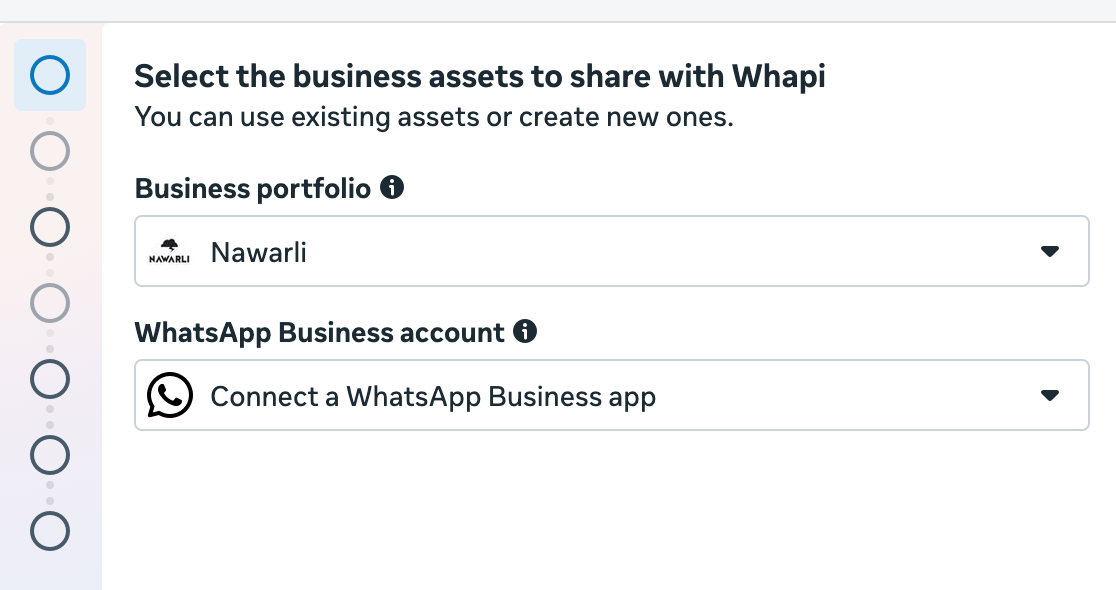
Étape 2 : sélectionnez vos ressources professionnelles et l’accès aux conversations
Choisissez le portefeuille d’entreprise Meta auquel appartient votre numéro, puis indiquez comment le compte WhatsApp Business se connecte.
- Sélectionnez votre portefeuille d’entreprise, ou créez-en un si vous n’en avez pas encore.
- Sous WhatsApp Business account, choisissez Connect a WhatsApp Business app pour continuer à discuter depuis votre téléphone (Coexistence).
- Pour des automatisations uniquement, créez un nouveau compte WhatsApp Business ou sélectionnez-en un existant.
Problèmes courants
- Mauvaise entreprise sélectionnée. Vous avez plusieurs portefeuilles d’entreprise Meta. Revenez en arrière et choisissez celui auquel appartient votre numéro WhatsApp.
- Déconnexions fréquentes par la suite. Dans la WhatsApp Business App, ouvrez Paramètres, puis Appareils associés, et déconnectez les appareils dont vous n’avez pas besoin. Les appareils associés en trop sont la cause de déconnexion la plus fréquente que le support Whapi constate. Le guide de la Coexistence indique quels appareils compagnons Meta prend en charge.
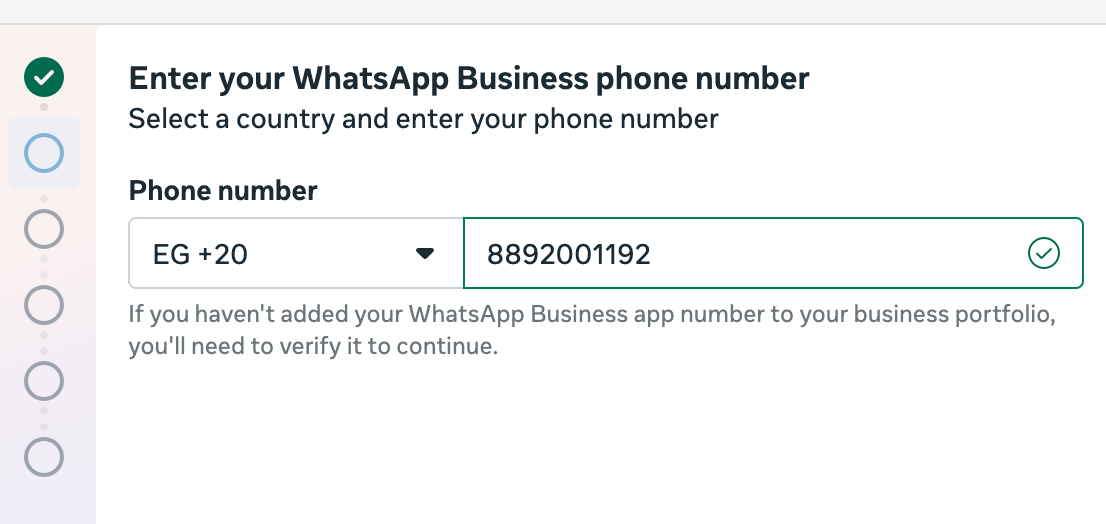
Étape 3 : ajoutez votre numéro de téléphone
Saisissez le numéro depuis lequel vos clients recevront les messages, puis confirmez-le sur votre téléphone.
- Sélectionnez l’indicatif pays et saisissez votre numéro de téléphone WhatsApp Business.
- Pour la Coexistence, WhatsApp envoie un message du compte professionnel officiel de Facebook à la WhatsApp Business App sur votre téléphone. Touchez Connect, puis Connect to the Business Platform.
- Choisissez de partager ou non votre historique de conversations. Meta peut synchroniser jusqu’à 6 mois de conversations individuelles.
- Scannez le code QR affiché sur votre ordinateur, ou saisissez le code, pour terminer l’association du numéro.
Problèmes courants
- Numéro déjà connecté à un autre fournisseur. Déconnectez-le d’abord de l’ancien fournisseur d’API WhatsApp, puis réessayez. Le guide pour migrer votre numéro d’API WhatsApp vers Whapi explique comment faire.
- Numéro non éligible. La vérification de Meta a échoué, souvent parce que le numéro est récent ou peu utilisé. Utilisez-le sur la WhatsApp Business App pendant quelques jours, puis réessayez. Voir pourquoi un numéro n’est pas éligible.
- Échec du scan du code QR. Réessayez avec une connexion stable, redémarrez la WhatsApp Business App ou générez un nouveau code. Si cela échoue toujours, ouvrez la WhatsApp Business App, allez dans Paramètres, Compte, Business Platform, et connectez-vous avec le code à la place.
- Option de connexion absente de l’application. Mettez à jour la WhatsApp Business App. La Coexistence nécessite la version 2.24.17 ou ultérieure.
Étape 4 : définissez le nom d’affichage et le fuseau horaire
Le nom d’affichage est le nom d’entreprise que vos clients voient en haut de vos conversations WhatsApp.
- Saisissez le nom de votre compte WhatsApp Business.
- Sélectionnez votre fuseau horaire.
- Cliquez sur Next.
Étape 5 : vérifiez et confirmez
Meta affiche précisément à quoi Whapi pourra accéder avant que quoi que ce soit ne soit connecté. Vérifiez et cliquez sur Confirm.
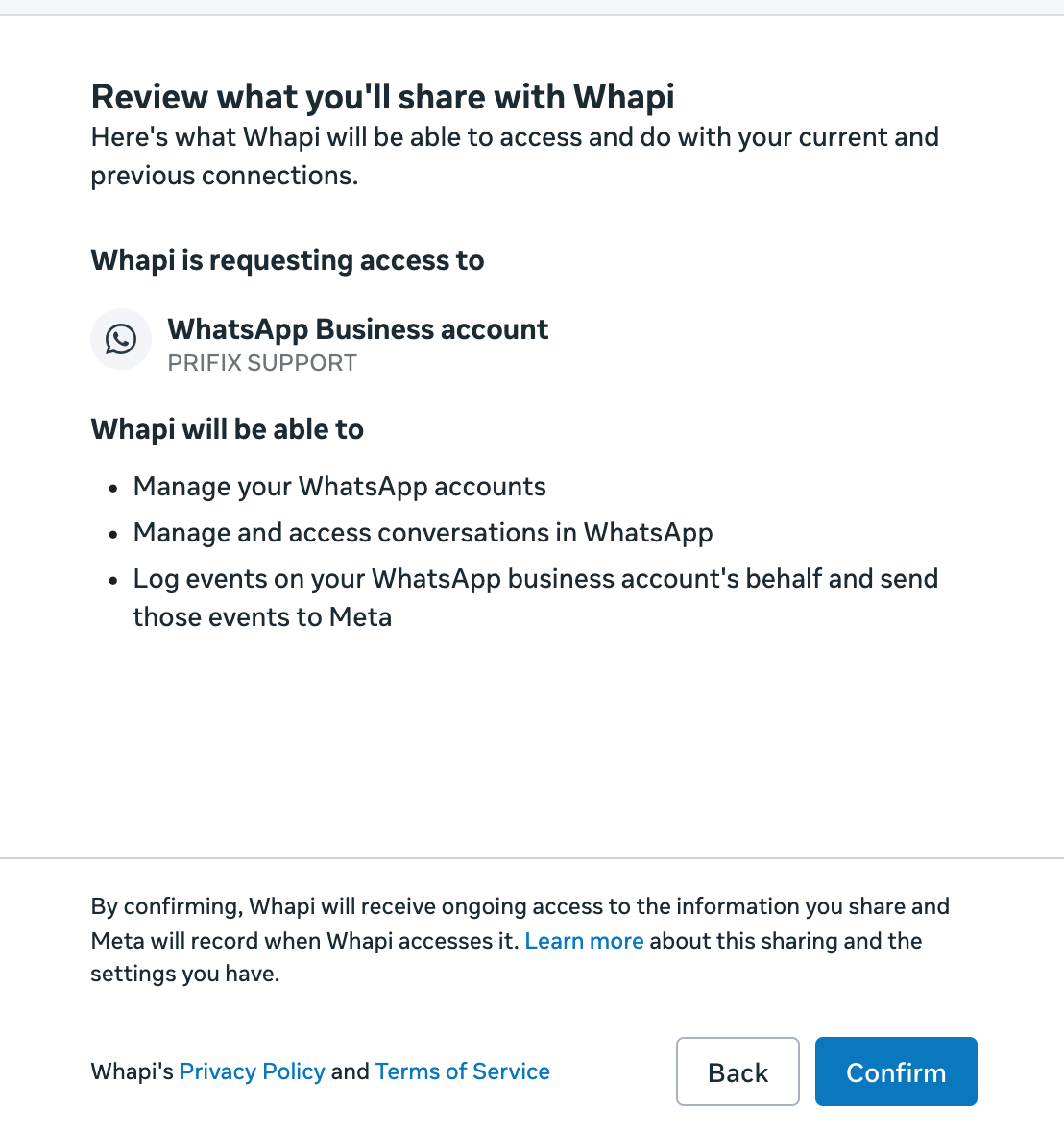
Whapi demande à gérer vos comptes WhatsApp, à gérer et consulter les conversations WhatsApp, et à enregistrer des événements au nom de votre compte WhatsApp Business. Après votre confirmation, votre numéro est connecté et vous pouvez commencer à créer des flux.
Étape 6 : ajoutez un moyen de paiement dans Meta
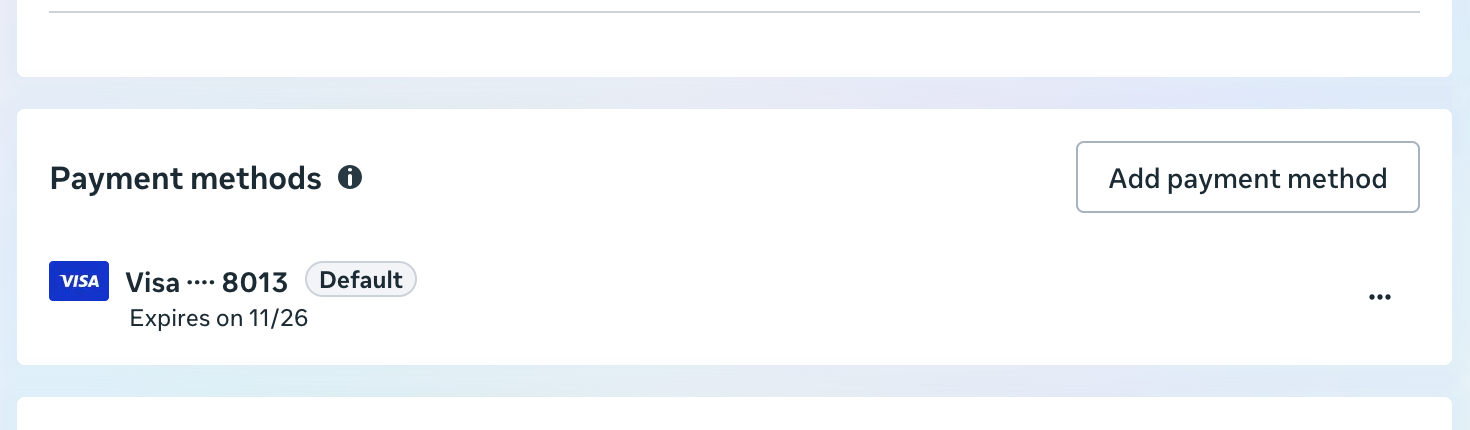
Meta facture les messages WhatsApp sur votre carte ; ajoutez donc une carte avant d’envoyer quoi que ce soit. Le forfait Whapi est facturé séparément via Shopify.
- Dans Whapi, cliquez sur l’étape du moyen de paiement. Elle ouvre la page de facturation de Meta pour votre compte WhatsApp Business.
- Ajoutez une carte bancaire.
- Définissez la carte comme Default, et non comme carte de secours.
- Ajoutez votre numéro de TVA ou d’identification fiscale si votre pays l’exige.
Problèmes courants
- Les messages échouent avec l’erreur 131042. Meta signale un problème avec votre moyen de paiement. Définissez la carte par défaut, ajoutez votre numéro de TVA ou d’identification fiscale, ou supprimez puis rajoutez la carte. Le guide du moyen de paiement détaille chaque solution.
- Impossible d’ajouter la carte. Essayez une autre carte ou un autre navigateur, ou réessayez dans quelques heures.
Étape 7 : créez votre premier flux
Un flux est une automatisation, comme la relance de paniers abandonnés ou la confirmation de commande. Commencez par celle qui vous fait gagner le plus de temps.
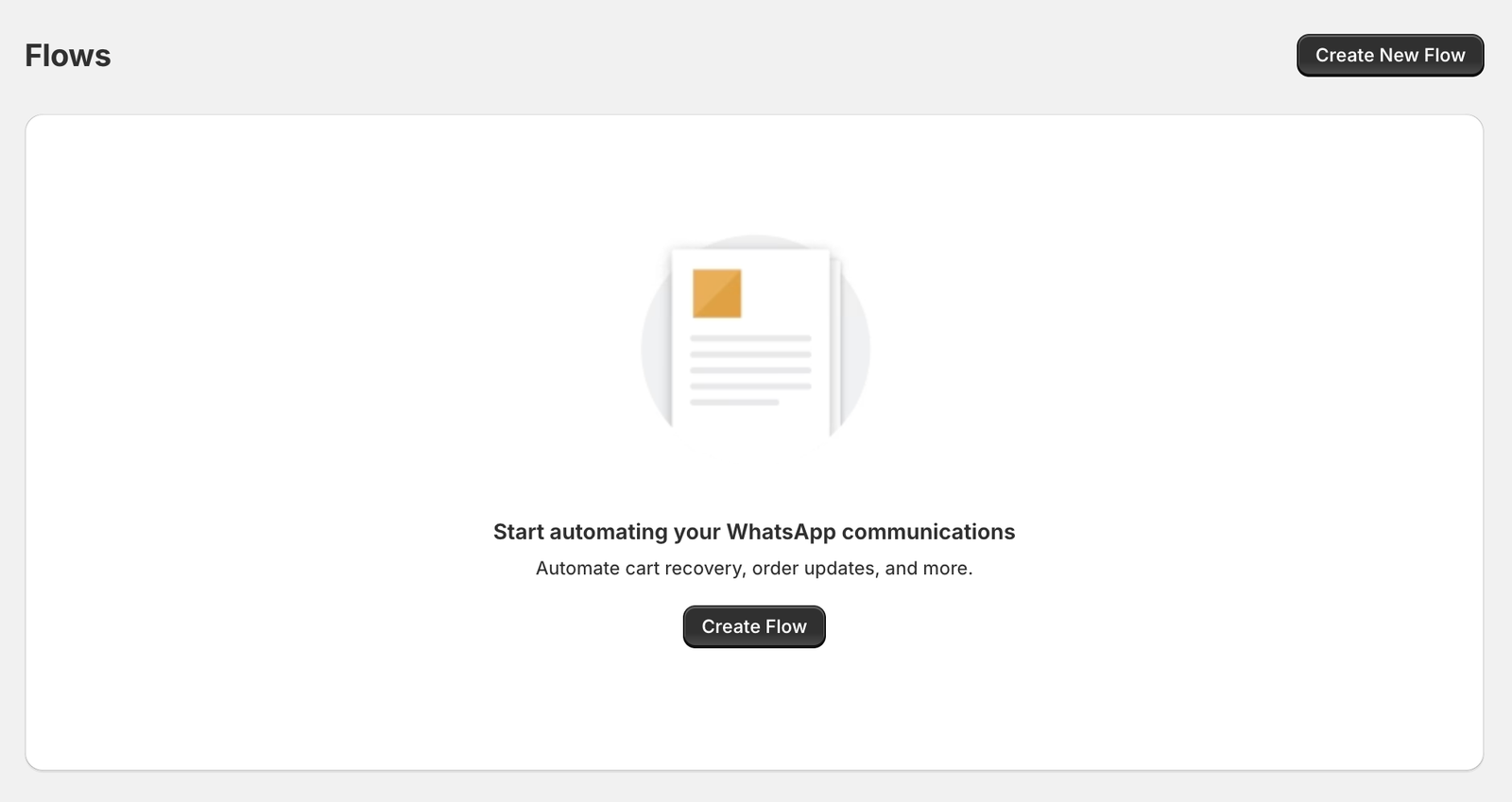
- Dans Whapi, ouvrez Flows et cliquez sur Create Flow.
- Choisissez le type de flux, par exemple confirmation de commande ou paiement abandonné, et la langue du modèle.
- Définissez le délai, rédigez le message ou gardez celui par défaut, et ajoutez des boutons avec le tag Shopify que chacun ajoute.
- Enregistrez le flux. Whapi soumet automatiquement le modèle à Meta pour validation.
Problèmes courants
- Modèle refusé. Meta a jugé le contenu peu clair ou promotionnel pour sa catégorie. Retirez les codes de réduction et le vocabulaire commercial des messages de commande, puis soumettez-le de nouveau. Voir pourquoi les modèles WhatsApp sont refusés.
- Modèle bloqué en cours d’examen. Attendez 24 à 48 heures. S’il est toujours en attente, dupliquez le modèle et soumettez-le de nouveau. Évitez de modifier un modèle pendant que Meta l’examine.
Étape 8 : testez et mettez en ligne
Testez tout le parcours, de la commande Shopify au tag de commande, avant que de vrais clients ne reçoivent le message.
- Une fois le modèle validé, cliquez sur Send Test Message dans Whapi.
- Saisissez votre propre numéro de téléphone et vérifiez le message sur WhatsApp.
- Passez une commande de test dans Shopify, touchez un bouton et vérifiez que la commande reçoit le bon tag.
- Activez le flux.
Problèmes courants
- Messages envoyés mais non délivrés. Vérifiez l’état de votre compte et votre indice de qualité dans Meta Business Suite, et confirmez que la carte est définie par défaut. Contactez le support Whapi si le problème persiste.
- Erreur 131026, message non distribuable. Meta n’a pas pu délivrer le message à ce client, par exemple parce que le numéro n’est pas sur WhatsApp. Voir comment corriger l’erreur 131026.
- Erreur 131049 sur les messages marketing. Meta a retenu le message pour protéger l’engagement des utilisateurs. Voir ce que signifie l’erreur 131049.
Après la configuration : limites d’envoi et vérification d’entreprise
Meta limite le nombre de clients différents qu’un nouveau compte peut contacter chaque jour. Un portefeuille d’entreprise Meta récemment créé peut délivrer des messages en dehors de la fenêtre de service client de 24 heures à 250 clients uniques sur 24 heures glissantes. La limite est partagée par tous les numéros du portefeuille.
Pour atteindre 2 000, suivez l’une des voies de montée en charge de Meta : vérifier votre entreprise, ou délivrer 2 000 messages en dehors des fenêtres de service client à des clients uniques en 30 jours avec des modèles bénéficiant d’un indice de qualité élevé. Meta examine ensuite la qualité de vos messages et approuve ou refuse l’augmentation. Au-delà de 2 000, Meta relève la limite d’un palier à la fois lorsque vous en utilisez au moins la moitié en 7 jours avec une bonne qualité. Si votre boutique reçoit plus de 250 commandes par jour, lancez tôt la vérification d’entreprise Meta.
Qui gère quoi après la configuration
Whapi fait tourner vos automatisations. Meta gère les règles du compte WhatsApp et la facturation. Shopify facture l’application.
| Tâche | Où cela se passe |
|---|---|
| Facturation du forfait Whapi | Shopify, sur votre facture Shopify habituelle |
| Frais des messages WhatsApp | Meta, prélevés sur la carte de votre compte WhatsApp Business |
| Validation et catégorie des modèles | Meta |
| Validation du nom d’affichage | Meta |
| Flux, texte des messages, boutons et tags de commande | Whapi, dans votre interface d’administration Shopify |
| Conversations avec les clients | WhatsApp Business App (Coexistence) ou Team Inbox de Whapi (forfait Team) |
Obtenir de l’aide pour la configuration
Écrivez à info@usewhapi.com ou envoyez un message à l’équipe Whapi sur WhatsApp en joignant une capture d’écran de l’étape où vous vous trouvez. La page de dépannage recense les solutions aux erreurs de l’API WhatsApp Business, et le guide de dépannage de la Coexistence traite des problèmes de code QR et de synchronisation.
Ce que disent les marchands de la configuration
Noté 5 étoiles par 39 marchands sur le Shopify App Store.
Fast and easy. Good for simple automation and cart recovery. I was looking for a way to mass communicate to my audience without losing the personal touch and Whapi was a simple and great way to do that! …
CaliChimps
Singapour · Avis du Shopify App Store (avis en anglais)
great customer support
Kopac
Roumanie · Avis du Shopify App Store (avis en anglais)
Solid app, does exactly what it promises. Setup took only a few minutes and their support team helped us right away when we had questions. Recommended if you need reliable WhatsApp integration
MAGIC CITY
Tunisie · Avis du Shopify App Store (avis en anglais)
Questions sur la configuration
Combien de temps faut-il pour connecter WhatsApp à Shopify avec Whapi ?
Connecter votre numéro WhatsApp via la fenêtre de Meta prend généralement quelques minutes. Meta examine ensuite chaque nouveau modèle de message, ce qui peut prendre jusqu’à 24 heures selon Meta. Vos automatisations commencent à envoyer dès que leurs modèles sont validés.
Ai-je besoin de compétences techniques pour configurer Whapi ?
Non. La configuration se fait en quelques clics dans votre interface d’administration Shopify et dans une fenêtre Meta. Pas de code, pas de webhook à configurer, pas de thème à modifier. Effectuez la configuration sur un ordinateur où les fenêtres contextuelles du navigateur sont autorisées, car la connexion à Meta s’ouvre dans une fenêtre séparée.
Puis-je continuer à utiliser mon numéro dans la WhatsApp Business App après l’avoir connecté ?
Oui. Choisissez Connect a WhatsApp Business app pendant la configuration. C’est ce qu’on appelle la Coexistence : vous continuez à discuter depuis la WhatsApp Business App sur votre téléphone pendant que Whapi envoie des automatisations depuis le même numéro. L’application doit être en version 2.24.17 ou ultérieure. Ne supprimez pas votre compte WhatsApp avant la connexion. La Coexistence fonctionne pour les numéros utilisés sur la WhatsApp Business App, pas sur l’application WhatsApp personnelle.
Que faire si mon numéro est déjà connecté à un autre fournisseur d’API WhatsApp ?
Déconnectez d’abord le numéro de l’ancien fournisseur, puis connectez-le à Whapi. Si vous partagez encore une ligne de crédit avec l’ancien fournisseur dans Meta, Meta peut afficher une erreur tant qu’elle n’est pas supprimée. Le guide pour migrer votre numéro d’API WhatsApp vers Whapi détaille toute la procédure.
Ai-je besoin de la vérification d’entreprise Meta avant de commencer ?
Non. Vous pouvez connecter votre numéro et envoyer des messages sans elle. Sans vérification, un nouveau portefeuille d’entreprise Meta peut écrire à 250 clients différents sur une période glissante de 24 heures en dehors de la fenêtre de service client. La vérification d’entreprise est l’un des moyens de pouvoir prétendre à la limite de 2 000, que Meta accorde après examen de la qualité de vos messages. Les boutiques qui reçoivent plus de 250 commandes par jour devraient lancer la vérification tôt.
Pourquoi Meta me demande-t-il ma carte bancaire ?
Meta facture chaque message modèle WhatsApp délivré à son tarif publié pour le pays du client. Vous ajoutez la carte à votre propre compte WhatsApp Business : Meta vous facture donc directement et Whapi n’ajoute aucune marge. Sans moyen de paiement par défaut valide, Meta cesse de délivrer les messages payants.
Puis-je connecter plusieurs comptes WhatsApp à Whapi ?
Oui, avec le forfait Team. Les comptes WhatsApp multiples sont une fonctionnalité du forfait Team, tout comme la boîte de réception partagée pour un nombre illimité d’agents. Avec le forfait Pro, Whapi envoie depuis votre propre numéro officiel de l’API WhatsApp.
Comment utiliser Whapi après la configuration ?
Ouvrez Whapi depuis votre interface d’administration Shopify, sous Apps. Dans Flows, vous créez et modifiez des automatisations comme la relance de paniers abandonnés, la confirmation de commande et le suivi de livraison ; chaque flux dispose d’une page de résultats avec les messages envoyés, délivrés et lus, les commandes et le chiffre d’affaires, ainsi que le statut du modèle indiqué par Meta. Les clics des clients sur les boutons sont ajoutés aux commandes Shopify sous forme de tags, ce qui permet à votre équipe de filtrer les commandes dans Shopify.
Que faire si je bloque pendant la configuration ?
Écrivez à info@usewhapi.com ou envoyez un message à l’équipe Whapi sur WhatsApp, en joignant une capture d’écran de l’étape où vous vous trouvez. La plupart des problèmes sont traités sur la page de dépannage, notamment l’éligibilité du numéro, les erreurs de paiement et les modèles refusés.
Sources
- Meta: Onboarding WhatsApp Business app users (coexistence) (consulté le 20 octobre 2026)
- Meta: Messaging limits (consulté le 20 octobre 2026)
- Meta: WhatsApp Business Platform pricing (consulté le 20 octobre 2026)
- Meta: WhatsApp Business Platform error codes (consulté le 20 octobre 2026)
- Whapi sur le Shopify App Store (consulté le 20 octobre 2026)
- YouTube: How to Set Up Whapi and Connect WhatsApp to Shopify (en anglais)
À lire aussi
- ProduitWhatsApp Coexistence (2026) : configuration et limitesUtilisez la WhatsApp Business App et l’API WhatsApp sur le même numéro. Comment fonctionne Coexistence, son coût, ses limites et sa configuration.Lire
- AideMoyen de paiement WhatsApp dans Meta (erreur 131042)Vos messages échouent avec l’erreur 131042 ? Ajoutez ou corrigez le moyen de paiement de votre compte WhatsApp Business dans Meta, pas à pas.Lire
- AideNuméro non éligible à la WhatsApp Business PlatformLe message indique que votre numéro ne peut pas être connecté à la WhatsApp Business Platform ? Ce qu’il signifie et comment rendre le numéro éligible.Lire
- ModèlesModèles de messages WhatsApp pour boutiques ShopifyModèles WhatsApp à copier : paniers abandonnés, confirmation de commande, suivi de livraison, avis, Black Friday et campagnes, en plusieurs langues.Lire
- AideErreurs de l’API WhatsApp Business et solutionsRésolvez les problèmes courants de l’API WhatsApp Business : codes d’erreur, paiement, messages non remis, modèles refusés et configuration de Coexistence.Lire
Connectez WhatsApp à votre boutique Shopify.
Rejoignez plus de 5 000 marchands qui utilisent Whapi. Installez l’application depuis le Shopify App Store, connectez votre numéro WhatsApp Business et activez votre première automatisation en quelques minutes. Chaque forfait commence par 7 jours d’essai gratuit.