Migrer votre numéro WhatsApp API vers Whapi en conservant le même numéro
Vous pouvez déplacer un numéro de la WhatsApp Business API de Wati, Zoko, AiSensy, Interakt ou de tout autre prestataire vers Whapi sans changer de numéro. Depuis la mise à jour des comptes de Meta en 2026, vous ne migrez plus le numéro : vous partagez votre compte WhatsApp existant avec Whapi, ajoutez un moyen de paiement et reconfigurez vos modèles.
Whapi est une application Shopify d’automatisation WhatsApp qui s’appuie sur la WhatsApp Business API officielle de Meta. Prévoyez une courte période de transition pendant que Meta examine vos nouveaux modèles.
Utilisé par plus de 5 000 marchandsNoté 5 étoiles par 39 marchands7 jours d’essai gratuitBuilt for Shopify
Par l’équipe WhapiMis à jour le Vérifié dans la documentation développeur de Meta le
La réponse courte
- Votre numéro de téléphone, votre nom d’affichage, votre note de qualité et votre limite d’envoi restent attachés au numéro lorsque vous passez à Whapi.
- Meta ne migre plus les numéros d’un prestataire à l’autre. Avec son nouveau modèle de comptes (déployé depuis le 23 septembre 2026, pour toutes les entreprises d’ici la mi-octobre 2026), vous partagez votre compte WhatsApp avec Whapi et Meta crée un Messaging account distinct pour Whapi.
- Les modèles et le moyen de paiement ne sont pas transférés automatiquement. Whapi soumet de nouveaux modèles à l’examen de Meta, et vous ajoutez une carte au nouveau Messaging account.
- Un numéro de la WhatsApp Business App connecté à un autre prestataire doit d’abord être déconnecté dans l’application. Meta vous demande d’attendre 15 minutes avant de le connecter à Whapi.
- Attendez-vous à une courte interruption pendant que Meta examine vos modèles. Sur les numéros API uniquement, l’ancien prestataire peut continuer à envoyer jusqu’à ce que Whapi soit opérationnel.
Quel déplacement vous concerne
Les étapes dépendent de la façon dont votre numéro est connecté aujourd’hui. Vérifiez-le d’abord, car les deux configurations les plus courantes se déplacent dans l’ordre inverse l’une de l’autre.
| Votre numéro aujourd’hui | Comment il passe à Whapi | À prévoir |
|---|---|---|
| Sur l’API chez un autre prestataire, sans WhatsApp Business App sur le téléphone | Partagez votre compte WhatsApp existant avec Whapi dans l’inscription Meta. Voir les étapes pour un numéro API uniquement. | Votre ancien prestataire continue de fonctionner jusqu’à ce que vous le retiriez. |
| Sur la WhatsApp Business App et connecté à un autre prestataire (Coexistence) | Déconnectez l’ancienne plateforme dans l’application, attendez 15 minutes, connectez Whapi. Voir les étapes de la Coexistence. | Les automatisations sont en pause entre la déconnexion et la mise en service de Whapi. |
| Sur la WhatsApp Business App, sans aucun prestataire connecté | Rien à migrer. Connectez-le avec la configuration de la Coexistence de Whapi. | Vous continuez à utiliser l’application sur votre téléphone. |
| Sur WhatsApp personnel (WhatsApp Messenger) | Meta exige de supprimer ce compte WhatsApp avant que le numéro puisse rejoindre l’API, ou d’utiliser un autre numéro. | Les conversations du téléphone sont perdues si vous ne les sauvegardez pas. |
Vous ne savez pas laquelle est la vôtre ? Ouvrez la WhatsApp Business App sur le téléphone et allez dans Settings > Account > Business Platform. Si une plateforme y figure, votre numéro utilise la Coexistence. Si le numéro n’est dans aucune application WhatsApp et que votre prestataire envoie encore des messages depuis celui-ci, il fonctionne uniquement via l’API.
Pourquoi les numéros WhatsApp API ne se migrent plus d’un prestataire à l’autre
Les numéros WhatsApp API ne se migrent plus parce que Meta a scindé l’ancien compte WhatsApp Business en deux. Meta a commencé à déployer son nouveau modèle de comptes le 23 septembre 2026 et a indiqué qu’il toucherait toutes les entreprises d’ici la mi-octobre 2026, avec une migration par étapes.
- Le compte WhatsApp contient votre numéro de téléphone, votre profil professionnel et votre nom d’affichage. Vous en êtes propriétaire et vous pouvez le partager avec plusieurs prestataires.
- Le Messaging account contient les modèles, la facturation et les webhooks. Chaque prestataire a le sien : les modèles et les frais restent donc séparés.
La documentation de Meta indique que la migration d’un numéro de téléphone entre partenaires n’est pas prise en charge dans ce modèle. Une entreprise qui veut changer de prestataire partage donc son compte WhatsApp existant : le numéro reste où il est et les conversations en cours se poursuivent. Le partage est cumulatif : vous décidez ensuite librement de garder ou de retirer votre ancien prestataire.
Tant que deux prestataires sont sur le même numéro, ils partagent son débit et la limite d’envoi de votre portefeuille d’entreprise, et chacun facture son propre Messaging account.
Ce qui est conservé quand vous migrez votre numéro WhatsApp API
Tout ce qui est lié au numéro de téléphone ou à votre portefeuille d’entreprise est conservé. Tout ce qui est lié au Messaging account ou à la boîte de réception de l’ancien prestataire reste en arrière.
| Élément | Suit le numéro ? | Remarques |
|---|---|---|
| Numéro de téléphone | Oui | Il reste dans votre compte WhatsApp. |
| Nom d’affichage et profil professionnel | Oui | Les deux appartiennent au compte WhatsApp. |
| Note de qualité | Oui | Meta la suit au niveau du numéro de téléphone. |
| Limite d’envoi | Oui | Définie pour votre portefeuille d’entreprise et partagée par tous les prestataires qui y sont rattachés. |
| Vérification d’entreprise | Oui | Elle appartient au portefeuille d’entreprise. |
| Modèles de messages | Non | Les modèles résident dans chaque Messaging account. Whapi en soumet de nouveaux et Meta examine chacun. |
| Moyen de paiement | Non | Ajoutez une carte au Messaging account que Meta crée pour Whapi. |
| Conversations dans la boîte de réception de votre ancien prestataire | Non | Elles restent dans le système de ce prestataire. Exportez-les avant de résilier. |
| Conversations dans la WhatsApp Business App | Elles restent sur votre téléphone | Le parcours de connexion de Meta demande si vous souhaitez partager l’historique avec la nouvelle plateforme. |
Comment déplacer un numéro WhatsApp API uniquement vers Whapi
Pour un numéro qui fonctionne uniquement via l’API, connectez d’abord Whapi et retirez l’ancien prestataire en dernier. Cet ordre maintient l’envoi des messages à vos clients pendant que Meta examine vos nouveaux modèles.
Notez ce qu’envoie votre ancien prestataire
Listez les automatisations et les modèles actifs aujourd’hui, comme les confirmations de commande, les relances de paniers abandonnés et les notifications d’expédition, et copiez le texte de chaque modèle. Exportez les contacts ou les conversations que vous souhaitez conserver.Installez Whapi et cliquez sur Connect WhatsApp
Installez Whapi depuis le Shopify App Store, ouvrez-le dans votre admin Shopify et cliquez sur Connect WhatsApp depuis un ordinateur où les fenêtres pop-up sont autorisées. La fenêtre d’inscription de Meta s’ouvre.Choisissez votre entreprise et votre numéro de téléphone existants
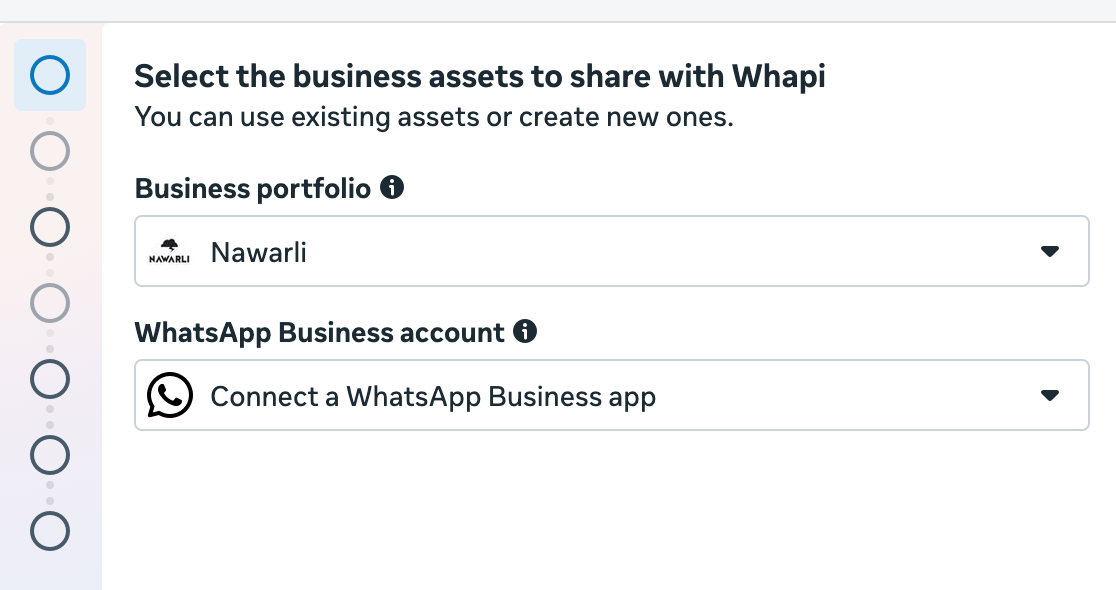
Dans l’inscription Meta, sélectionnez le portefeuille d’entreprise qui possède le numéro, puis votre compte WhatsApp et votre numéro de téléphone existants. N’ajoutez pas de nouveau numéro. Vérifiez ce que vous partagez avec Whapi et confirmez.Ajoutez un moyen de paiement au nouveau Messaging account
Meta crée pour Whapi un Messaging account distinct, avec sa propre facturation. Ajoutez-y une carte dans WhatsApp Manager pour que Meta puisse facturer les messages envoyés par Whapi. Le guide du moyen de paiement montre chaque écran.Configurez vos automatisations et attendez l’approbation des modèles
Activez dans Whapi les automatisations dont vous avez besoin et collez le texte de vos modèles. Whapi soumet chaque modèle à Meta, qui l’examine et lui attribue une catégorie. Quand un modèle est approuvé, envoyez un message de test sur votre propre téléphone.Désactivez les mêmes automatisations chez votre ancien prestataire
Une fois les modèles de Whapi approuvés et testés, désactivez les automatisations équivalentes chez votre ancien prestataire pour que vos clients ne reçoivent pas deux fois le même message.Retirez l’ancien prestataire et résiliez son abonnement
Dans Meta Business Suite, allez dans Settings > Accounts > WhatsApp Accounts, sélectionnez le compte qui contient votre numéro et retirez l’accès de l’ancien prestataire. Consultez aussi l’onglet Messaging Accounts et retirez l’ancien prestataire de tout Messaging account que vous possédez. Résiliez ensuite l’ancien abonnement.
Comment déplacer un numéro de la WhatsApp Business App (Coexistence)
Dans le parcours Coexistence de Meta, un numéro de la WhatsApp Business App ne se connecte qu’à un prestataire à la fois : déconnectez donc d’abord l’ancien. Si vous sautez cette étape, Meta interrompt l’inscription avec l’erreur 2655093, « The business is already sharing this WhatsApp Business account with a partner. »
Sauvegardez vos conversations
Sauvegardez la WhatsApp Business App sur votre téléphone avant de modifier sa connexion, comme le recommande Meta.Copiez le texte de vos modèles et mettez les automatisations en pause
Copiez le texte des modèles qu’envoie votre ancien prestataire, puis mettez ses automatisations en pause. Elles s’arrêtent de toute façon une fois que vous vous déconnectez.Déconnectez l’ancienne plateforme dans la WhatsApp Business App
Dans la WhatsApp Business App, allez dans Settings > Account > Business Platform. Sélectionnez la plateforme connectée et appuyez sur Disconnect.Attendez 15 minutes
Meta vous demande d’attendre 15 minutes après la déconnexion avant de connecter le numéro à une nouvelle plateforme.Connectez le numéro à Whapi
Dans Whapi, cliquez sur Connect WhatsApp et choisissez Connect a WhatsApp Business App. Saisissez votre numéro, puis suivez les instructions dans l’application : vous recevez un message de Facebook, appuyez sur Connect et choisissez si vous souhaitez partager l’historique de vos conversations.Vérifiez le moyen de paiement, configurez les automatisations et testez
Vérifiez que le Messaging account partagé avec Whapi a un moyen de paiement dans WhatsApp Manager, activez vos automatisations dans Whapi avec le texte de modèles que vous avez copié, attendez l’approbation des modèles par Meta et envoyez un message de test.
Votre WhatsApp Business App continue de fonctionner sur le téléphone pendant toute l’opération : vous pouvez donc toujours répondre à vos clients à la main. Seules les automatisations sont en pause. Si Meta affiche une erreur concernant la ligne de crédit d’un ancien partenaire, la solution de Meta consiste à sauvegarder vos messages, à vous déconnecter de la WhatsApp Business App, à vous reconnecter, puis à relancer l’inscription Coexistence. D’autres solutions figurent dans WhatsApp Coexistence ne fonctionne pas.
Combien de temps dure le changement
La connexion de votre numéro prend quelques minutes. L’essentiel de l’attente tient à l’examen de vos nouveaux modèles, qui peut prendre jusqu’à 24 heures selon Meta. Comme Meta contrôle l’inscription et l’examen des modèles, Whapi ne peut pas promettre un changement sans interruption.
- Numéros API uniquement : l’ancien prestataire continue d’envoyer jusqu’à ce que vous le retiriez, et vos clients peuvent donc continuer à recevoir des messages. Évitez de faire tourner longtemps la même automatisation chez les deux, sinon vos clients recevront des doublons.
- Numéros de la WhatsApp Business App : les automatisations s’arrêtent quand vous déconnectez l’ancien prestataire et redémarrent une fois vos modèles Whapi approuvés. Changez à un moment calme de la journée, et ayez le texte de vos modèles prêt à coller.
Les modèles de messages WhatsApp pour les confirmations de commande, les notifications d’expédition et la récupération de paniers sont prêts à copier si vous préférez partir d’un texte éprouvé plutôt que du vôtre.
Quitter Wati, Zoko, AiSensy ou Interakt
Les étapes de Meta sont les mêmes quel que soit le prestataire que vous quittez. La partie propre à chaque prestataire consiste à récupérer vos données et à mettre fin à l’abonnement :
- Copiez le texte de chaque modèle approuvé, car les modèles ne passent pas d’un Messaging account à l’autre.
- Exportez depuis le tableau de bord du prestataire les contacts, les listes d’opt-in et l’historique des conversations que vous souhaitez conserver.
- Résiliez l’abonnement là où vous le payez : dans le tableau de bord du prestataire, ou dans votre admin Shopify si vous avez souscrit via le Shopify App Store.
- Retirez le prestataire de votre Messaging account et de votre compte WhatsApp dans Meta Business Suite.
Obtenir de l’aide pour le changement
Écrivez à info@usewhapi.com ou envoyez-nous un message sur WhatsApp avant de déconnecter quoi que ce soit. Indiquez-nous quel prestataire vous quittez et si le numéro est sur la WhatsApp Business App, et nous vous confirmerons les étapes à suivre. Whapi propose un essai gratuit de 7 jours : vous pouvez donc configurer et tester vos automatisations avant de résilier l’ancien abonnement.
Passer à Whapi : questions fréquentes
Puis-je déplacer mon numéro WhatsApp API vers Whapi sans le perdre ?
Oui. Avec le nouveau modèle de comptes de Meta, déployé depuis le 23 septembre 2026 et destiné à toutes les entreprises d’ici la mi-octobre 2026, un numéro de la WhatsApp Business API ne se déplace plus d’un prestataire à l’autre. Vous partagez votre compte WhatsApp existant avec Whapi via l’inscription Meta, et le numéro, le nom d’affichage et la note de qualité restent inchangés. Vous ajoutez ensuite un moyen de paiement et configurez de nouveaux modèles dans Whapi.
Dois-je déconnecter mon ancien prestataire WhatsApp avant de connecter Whapi ?
Pour un numéro qui fonctionne uniquement via l’API, non. Meta permet de partager le même compte WhatsApp avec plusieurs prestataires : vous pouvez donc connecter Whapi d’abord et retirer l’ancien prestataire une fois Whapi opérationnel. Pour un numéro de la WhatsApp Business App (Coexistence), oui : déconnectez l’ancienne plateforme dans l’application sous Settings, Account, Business Platform, attendez 15 minutes, puis connectez Whapi.
Mes modèles de messages seront-ils transférés vers Whapi ?
Pas automatiquement. Meta conserve les modèles dans le Messaging account de chaque prestataire et ne les partage pas entre comptes. Copiez le texte de vos modèles approuvés avant de changer, puis configurez-les dans Whapi. Whapi les soumet à Meta, qui examine chacun d’eux et lui attribue de nouveau sa catégorie.
Vais-je perdre l’historique de mes conversations WhatsApp en changeant de prestataire ?
Les conversations stockées dans la boîte de réception de votre ancien prestataire restent dans le système de ce prestataire : exportez donc ce dont vous avez besoin avant de résilier. Si votre numéro fonctionne sur la WhatsApp Business App, vos conversations restent sur votre téléphone, et le parcours de connexion de Meta vous demande si vous souhaitez partager l’historique avec la nouvelle plateforme.
Ma note de qualité ou ma limite d’envoi sont-elles réinitialisées en passant à Whapi ?
Non. Meta suit la note de qualité sur le numéro de téléphone et définit la limite d’envoi pour l’ensemble du portefeuille d’entreprise ; ni l’une ni l’autre ne change quand vous ajoutez un prestataire. Vos modèles sont nouveaux dans Whapi : chacun se construit donc son propre historique auprès de Meta.
Combien de temps faut-il pour basculer mon numéro WhatsApp vers Whapi ?
La connexion prend quelques minutes. L’essentiel de l’attente tient à l’examen de vos nouveaux modèles par Meta, qui peut prendre jusqu’à 24 heures selon Meta. Sur un numéro API uniquement, votre ancien prestataire peut continuer à envoyer pendant ce temps. Sur un numéro de la WhatsApp Business App, les automatisations sont en pause dès la déconnexion de l’ancien prestataire jusqu’à l’approbation de vos modèles Whapi.
Que signifie « The business is already sharing this WhatsApp Business account with a partner » ?
C’est l’erreur 2655093 de Meta. Votre numéro de la WhatsApp Business App est encore connecté à un autre prestataire, et Meta ne permet pas de changer de partenaire dans ce parcours d’inscription. Déconnectez le partenaire actuel dans la WhatsApp Business App sous Settings, Account, Business Platform, attendez 15 minutes, puis reconnectez-vous à Whapi.
Puis-je utiliser Whapi et un autre prestataire sur le même numéro WhatsApp ?
Pour les numéros API uniquement, le nouveau modèle de comptes de Meta le permet. Chaque prestataire obtient son propre Messaging account avec ses modèles et sa facturation distincts, tandis que tous partagent le débit du numéro et la limite d’envoi du portefeuille d’entreprise. Pour les numéros de la WhatsApp Business App, le parcours Coexistence de Meta ne connecte qu’un partenaire à la fois.
Sources
- Meta: Updates to WhatsApp Business accounts (new account model) (consulté le 20 octobre 2026)
- Meta: Onboarding changes under the new account model (consulté le 20 octobre 2026)
- Meta: Migrate a phone number via Embedded Signup (not supported on the new model) (consulté le 20 octobre 2026)
- Meta: Embedded Signup flow errors (2655093, 2655094, 3441049) (consulté le 20 octobre 2026)
- Meta: Onboard WhatsApp Business app users (coexistence) (consulté le 20 octobre 2026)
- Meta: Support for onboarded clients (switching partners, credit lines) (consulté le 20 octobre 2026)
- Meta: Migrate an existing WhatsApp number to a business account (consulté le 20 octobre 2026)
À lire aussi
- AideCoexistence WhatsApp en panne ? Causes et solutionsRésolvez les problèmes de configuration de WhatsApp Coexistence : erreurs de QR code, numéros non éligibles, version de l’app, historique manquant.Lire
- AideMoyen de paiement WhatsApp dans Meta (erreur 131042)Vos messages échouent avec l’erreur 131042 ? Ajoutez ou corrigez le moyen de paiement de votre compte WhatsApp Business dans Meta, pas à pas.Lire
- ProduitWhatsApp Coexistence (2026) : configuration et limitesUtilisez la WhatsApp Business App et l’API WhatsApp sur le même numéro. Comment fonctionne Coexistence, son coût, ses limites et sa configuration.Lire
- ProduitGuide d’installation Whapi : WhatsApp sur ShopifyPas à pas : installez Whapi, connectez votre numéro WhatsApp Business via Meta, ajoutez un moyen de paiement et activez vos premières automatisations.Lire
- AideErreurs de l’API WhatsApp Business et solutionsRésolvez les problèmes courants de l’API WhatsApp Business : codes d’erreur, paiement, messages non remis, modèles refusés et configuration de Coexistence.Lire
Apportez votre numéro WhatsApp à Whapi.
Rejoignez plus de 5 000 marchands qui utilisent Whapi. Installez l’application depuis le Shopify App Store, connectez votre numéro WhatsApp Business et activez votre première automatisation en quelques minutes. Chaque forfait commence par 7 jours d’essai gratuit.