La Coexistence WhatsApp ne fonctionne pas : corriger les erreurs de jumelage, les trous de synchronisation et les déconnexions
La Coexistence WhatsApp relie le numéro que vous utilisez dans la WhatsApp Business App à la WhatsApp Cloud API : vous continuez à discuter depuis votre téléphone pendant que les automatisations tournent en arrière-plan. Quand elle échoue, la cause est presque toujours l’une des quelques conditions documentées par Meta : version de l’application, autre plateforme encore connectée, éligibilité ou région.
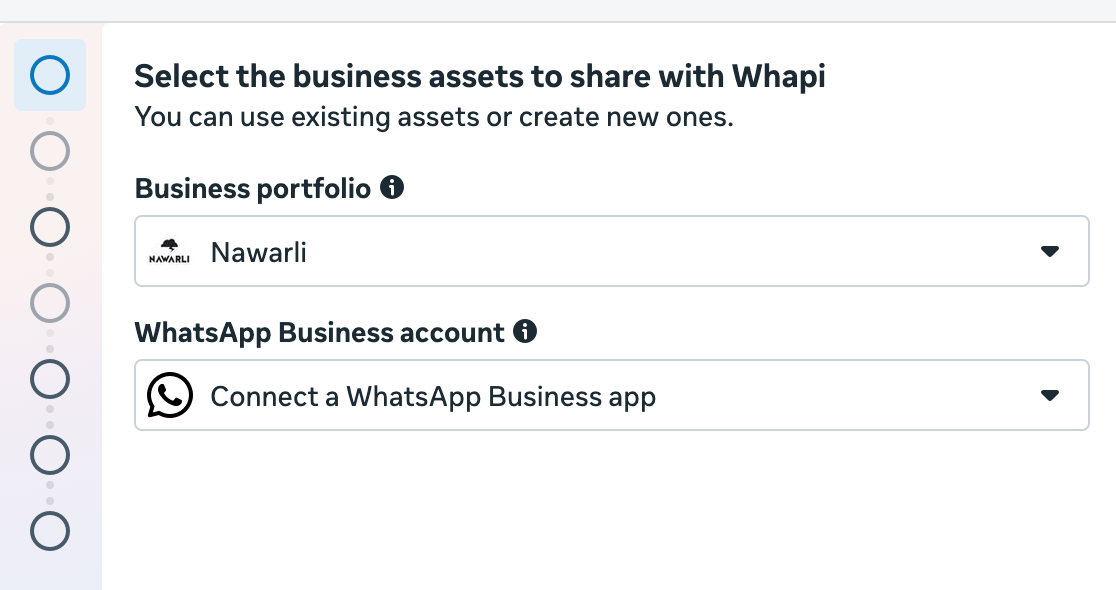
Whapi, une application Shopify d’automatisation WhatsApp, utilise la Coexistence lorsque vous choisissez Connect a WhatsApp Business App pendant la configuration. Cette page présente les solutions. Pour la configuration et les tarifs, voir Coexistence WhatsApp.
Par l’équipe WhapiMis à jour le Vérifié dans la documentation développeur de Meta le
La réponse courte
- La Coexistence exige la WhatsApp Business App en version 2.24.17 ou ultérieure. Meta renvoie l’erreur 4563015 lorsque l’application est trop ancienne.
- Un numéro encore connecté à une autre plateforme professionnelle doit être déconnecté dans l’application sous Settings > Account > Business Platform. Meta vous demande d’attendre 15 minutes avant de réessayer.
- « Your phone number isn’t eligible to connect to the WhatsApp Business Platform » (3441045) signifie que Meta veut d’abord davantage d’activité sur la WhatsApp Business App.
- Meta déconnecte la Coexistence lorsque l’application du téléphone est inactive pendant environ 14 jours, un appareil lié pendant environ 30 jours, ou que l’application est réenregistrée ou déplacée vers un nouveau téléphone.
- L’historique couvre les conversations individuelles des 6 derniers mois et doit être synchronisé dans les 24 heures suivant la connexion. Les groupes ne sont jamais synchronisés.
Coexistence WhatsApp qui ne fonctionne pas : à vérifier en premier
La plupart des échecs de Coexistence se résument à six conditions, et les vérifier toutes prend quelques minutes. Les cinq premières sont celles de Meta ; la dernière concerne la façon dont la configuration de Whapi ouvre la fenêtre de Meta.
| Vérification | Ce qu’exige Meta | Comment corriger |
|---|---|---|
| Version de l’application | WhatsApp Business App 2.24.17 ou ultérieure | Mettez l’application à jour depuis l’App Store ou Google Play. |
| Type d’application | Le numéro est enregistré sur la WhatsApp Business App | Les numéros WhatsApp personnels échouent avec 2655095. Déplacez d’abord le numéro vers la WhatsApp Business App. |
| Autres plateformes | Aucune autre plateforme professionnelle connectée | Déconnectez-la sous Settings > Account > Business Platform, puis attendez 15 minutes. |
| Éligibilité | Suffisamment d’activité sur la WhatsApp Business App | Continuez à utiliser le numéro pour de vraies conversations, puis réessayez. Numéro non éligible |
| Région | Coexistence disponible dans la région du numéro | Si Meta indique que la fonctionnalité n’est pas disponible dans votre région, utilisez l’API avec un autre numéro. |
| Navigateur | L’inscription Meta s’ouvre dans une fenêtre pop-up | Effectuez la configuration de Whapi sur un ordinateur et autorisez les pop-up pour votre admin Shopify. |
« Error while pairing Cloud API » et autres erreurs de jumelage
« Error while pairing Cloud API » signifie que la WhatsApp Business App et la Cloud API n’ont pas fini de se lier. Meta ne documente pas cette formule telle quelle, mais sa référence des erreurs d’inscription liste les messages précis que ce parcours peut afficher, et chacun a une solution connue :
| Message de Meta | Code | Solution |
|---|---|---|
| « Update your WhatsApp Business App to the latest version to use this phone number. » | 4563015 | Mettez l’application à jour en version 2.24.17 ou ultérieure. |
| « Your phone number isn’t eligible to connect to the WhatsApp Business Platform. » | 3441045 | Meta veut davantage d’activité sur l’application. Voir la solution. |
| « Your phone number isn’t registered with WhatsApp Business. » | 2655095, 2655048 | Enregistrez le numéro sur la WhatsApp Business App, ou saisissez un numéro qui l’est déjà. |
| « This feature is unavailable for phone numbers from this region. » | 3441042 | Utilisez un numéro d’une autre région, ou connectez un numéro distinct uniquement à l’API. |
| « The business is already sharing this WhatsApp Business account with a partner. » | 2655093 | Déconnectez d’abord le partenaire actuel dans l’application. Changer de prestataire |
| « This phone number is already registered with the product. » | 3441049 | Settings > Account > Business Platform, sélectionnez la plateforme, appuyez sur Disconnect, attendez 15 minutes. |
| « Please disconnect your business platform to continue. » | 2655094 | Même solution : déconnectez dans l’application et attendez 15 minutes avant de réessayer. |
| « The phone number you have entered is not associated with the business you selected. » | 3441041 | Choisissez le portefeuille d’entreprise qui possède le numéro, ou déliez le numéro de l’autre entreprise. |
| « The phone number is already linked to a Facebook Page. » | 2655082 | Dans Meta Business Suite, allez dans Settings > Accounts > Pages et retirez la Page, ou utilisez un autre numéro. |
| « This feature is not available for accounts using marketing messages. » | 3441047 | Sélectionnez un autre compte WhatsApp Business dans l’inscription. |
Corriger une erreur de jumelage étape par étape
Mettez à jour la WhatsApp Business App
Installez la dernière version de la WhatsApp Business App depuis l’App Store ou Google Play. Meta exige la version 2.24.17 ou ultérieure pour la Coexistence.Déconnectez toute ancienne plateforme professionnelle
Dans la WhatsApp Business App, ouvrez Settings > Account > Business Platform. Si une plateforme est listée, sélectionnez-la et appuyez sur Disconnect, puis attendez 15 minutes comme l’indique Meta.Utilisez le téléphone sur lequel le numéro est enregistré
Gardez la WhatsApp Business App ouverte sur le téléphone principal de ce numéro, avec une connexion internet stable, jusqu’à la fin de la connexion.Recommencez depuis Whapi sur un ordinateur
Ouvrez Whapi dans votre admin Shopify sur un ordinateur, autorisez les fenêtres pop-up, cliquez sur Connect WhatsApp et choisissez Connect a WhatsApp Business App.Repérez le message exact affiché par Meta
Si la connexion échoue de nouveau, lisez le message dans la fenêtre de Meta et retrouvez-le dans le tableau des erreurs de jumelage. Chacune a sa propre solution.Envoyez le message au support Whapi
Si aucune solution ne fonctionne, écrivez au support Whapi avec une capture d’écran de l’erreur. Si le numéro ne peut pas utiliser la Coexistence, Whapi peut aussi fonctionner sur un numéro distinct, connecté uniquement à l’API.
QR code ou code de vérification qui ne fonctionne pas
La liaison se termine dans la WhatsApp Business App : un code qui « ne fait rien » signifie donc généralement que la partie application n’a pas été achevée. Dans le parcours de Meta, après avoir saisi votre numéro :
- Meta affiche un code dans la fenêtre d’inscription.
- Votre WhatsApp Business App reçoit un message du compte officiel Facebook Business. Appuyez sur Connect.
- Appuyez sur Connect to the Business Platform.
- Choisissez de partager ou non l’historique de vos conversations, puis confirmez.
- Saisissez ou scannez le code pour terminer.
Si le message de Facebook n’arrive pas, vérifiez que le téléphone est en ligne et que l’application est ouverte, puis relancez la connexion. Vous pouvez aussi ouvrir l’écran Settings > Account > Business Platform de l’application et vous connecter à partir de là. Si Meta affiche « You have guessed too many times », attendez environ 12 heures avant de réessayer, comme le conseille Meta. « You have requested your code too many times » signifie aussi qu’il faut attendre avant de demander un autre code.
La Coexistence se déconnecte sans cesse
Meta déconnecte le côté API de la Coexistence pour des raisons précises et documentées, et il indique à la plateforme connectée laquelle s’est appliquée. Votre WhatsApp Business App continue de fonctionner ; seules les automatisations s’arrêtent jusqu’à la reconnexion.
| Ce qui s’est passé | Raison indiquée par Meta | Que faire |
|---|---|---|
| La WhatsApp Business App du téléphone principal n’a pas été utilisée pendant environ 14 jours | Primary device inactivity | Ouvrez régulièrement l’application sur le téléphone principal, puis reconnectez dans Whapi. |
| Un appareil lié n’a pas été utilisé pendant environ 30 jours | Companion device inactivity | Retirez les appareils liés que vous n’utilisez pas, ou ouvrez-les régulièrement. |
| L’application a été déplacée vers un nouveau téléphone, réinstallée ou réenregistrée | Re-registered on a new device | Pendant l’enregistrement, laissez cochée l’option pré-sélectionnée pour reconnecter vos produits connectés. |
| L’entreprise a changé de numéro de téléphone | Number change | Connectez le nouveau numéro dans Whapi. |
| Le numéro a été enregistré sur WhatsApp personnel | Business downgrade | Replacez le numéro sur la WhatsApp Business App, puis reconnectez. |
| Le compte a été supprimé ou restreint par Meta | Account disconnected | Consultez Business Support Home, puis reconnectez une fois le compte actif. |
Après un changement de téléphone ou une réinstallation, Meta liste vos produits précédemment connectés avec une option pré-cochée pendant l’enregistrement. Si vous la laissez cochée, Meta rétablit la connexion en arrière-plan, généralement en quelques minutes. Aucun message API ne peut être envoyé pendant ce temps, et les appareils liés comme WhatsApp Web doivent être reliés à nouveau à la main. Évitez donc de réinstaller l’application ou de changer de téléphone en pleine journée de forte activité.
Appareils liés, WhatsApp Web et Windows
La Coexistence fonctionne avec jusqu’à quatre appareils liés. Meta prend en charge toutes les applications compagnon, sauf WhatsApp pour Windows et WhatsApp pour WearOS.
- Lors de la connexion, Meta délie tous les appareils liés. Reliez ensuite ceux dont vous avez besoin.
- Les messages d’un client qui utilise une application compagnon non prise en charge peuvent ne pas atteindre la plateforme connectée, et vos messages consultés sur un appareil non pris en charge affichent un texte de remplacement demandant au client d’ouvrir son téléphone principal.
- Meta peut aussi signaler l’erreur 131060 la première fois qu’un nouveau client vous écrit, souvent depuis une publicité Click to WhatsApp. Meta indique qu’elle disparaît généralement en quelques secondes ; cherchez ce message dans la WhatsApp Business App.
Chaque appareil lié est une session de plus qui doit rester active : ne liez donc que les appareils que vous utilisez. Si plusieurs personnes répondent aux clients, la Team Inbox de Whapi donne accès à chaque agent sans appareils liés supplémentaires.
L’historique ou les contacts ne se sont pas synchronisés
Meta permet à la plateforme connectée de synchroniser une seule fois vos contacts et les 6 derniers mois de conversations individuelles, dans les 24 heures suivant la connexion, et uniquement si vous avez accepté de partager l’historique dans l’application.
- Les conversations de groupe ne sont jamais synchronisées.
- Si vous avez choisi de ne pas partager l’historique, aucune conversation passée n’est partagée.
- Gardez la WhatsApp Business App ouverte et en ligne pendant la synchronisation. Meta indique qu’elle peut prendre plusieurs minutes, selon la taille de l’historique.
- Si le délai de 24 heures est dépassé ou si la synchronisation échoue, Meta exige de déconnecter puis de reconnecter avant de pouvoir synchroniser l’historique.
Les nouveaux messages, eux, fonctionnent autrement : tout ce que vous envoyez depuis la WhatsApp Business App après la connexion est répercuté sur la plateforme connectée, et les messages automatisés apparaissent dans l’historique des conversations de l’application.
Les fonctionnalités qui changent dans la WhatsApp Business App
La connexion à l’API désactive quelques fonctionnalités de la WhatsApp Business App et laisse le reste intact. Voici les changements tels que Meta les liste :
| Fonctionnalité | Après la connexion |
|---|---|
| Conversations individuelles | Continuent de fonctionner et sont répercutées entre l’application et l’API. La modification et la suppression de messages sont prises en charge. |
| Listes de diffusion | Désactivées. Les listes existantes passent en lecture seule et il n’est plus possible d’en créer. |
| Messages éphémères | Désactivés pour les conversations individuelles. |
| Messages à visualisation unique | Désactivés pour les conversations individuelles. |
| Position en direct | Désactivée pour les conversations individuelles. |
| Conversations de groupe | Continuent de fonctionner dans l’application, mais ne sont pas synchronisées avec l’API. |
| Appels vocaux et vidéo | Aucun changement dans l’application. |
| Catalogue, étiquettes, réponses rapides, messages d’accueil et d’absence | Aucun changement dans l’application. |
Pour les messages en masse une fois les listes de diffusion désactivées, envoyez des diffusions WhatsApp depuis Whapi sous forme de modèles Marketing approuvés aux clients qui ont donné leur consentement.
Messages de l’application et messages de Whapi
Les messages que vous envoyez depuis la WhatsApp Business App restent gratuits. Les messages envoyés via la Cloud API, comme les confirmations de commande de Whapi, sont facturés aux tarifs par message de Meta, indiqués sur la page des tarifs de l’API WhatsApp. La fenêtre de service client de 24 heures ne s’applique qu’aux messages API. Un numéro utilisé à la fois avec l’application et avec l’API a un débit fixe de 20 messages par seconde.
Reconnecter la Coexistence depuis Whapi
Lorsque la connexion tombe, reconnectez-vous depuis Whapi et laissez la WhatsApp Business App installée, car une réinstallation déconnecte de nouveau l’API. Dans le tableau de bord Whapi à l’intérieur de Shopify, un numéro connecté affiche un statut vert. Dans le cas contraire, cliquez sur Connect WhatsApp, choisissez Connect a WhatsApp Business App et suivez les étapes dans l’application.
Pour mettre complètement fin à la Coexistence, déconnectez dans la WhatsApp Business App sous Settings > Account > Business Platform. Meta ne permet pas à une plateforme de désenregistrer un numéro utilisé à la fois avec l’application et avec l’API : la déconnexion se fait donc toujours dans l’application.
Questions sur le dépannage de la Coexistence
Pourquoi la Coexistence WhatsApp ne fonctionne-t-elle pas ?
La plupart des échecs viennent de cinq conditions documentées par Meta : la WhatsApp Business App doit être en version 2.24.17 ou ultérieure, le numéro doit être enregistré sur la WhatsApp Business App, il ne doit pas être connecté à une autre plateforme professionnelle, Meta doit le juger éligible, et la Coexistence doit être disponible dans sa région. L’inscription Meta affiche un message précis pour chacune ; lisez donc le libellé exact et appliquez la solution correspondante.
Que signifie « error while pairing Cloud API » ?
Cela signifie que la WhatsApp Business App et la WhatsApp Cloud API n’ont pas fini de se lier pendant la configuration de la Coexistence. Mettez l’application à jour en version 2.24.17 ou ultérieure, déconnectez toute ancienne plateforme sous Settings, Account, Business Platform, attendez 15 minutes, gardez l’application ouverte sur le téléphone principal et relancez la connexion.
Quelle version de la WhatsApp Business App faut-il pour la Coexistence ?
Meta exige la WhatsApp Business App en version 2.24.17 ou supérieure. Si votre application est plus ancienne, l’inscription Meta affiche l’erreur 4563015, « Update your WhatsApp Business App to the latest version to use this phone number. »
Pourquoi ma connexion Coexistence WhatsApp se déconnecte-t-elle sans cesse ?
Meta déconnecte le côté API de la Coexistence lorsque la WhatsApp Business App du téléphone principal est inactive pendant environ 14 jours, qu’un appareil lié est inactif pendant environ 30 jours, que l’application est réenregistrée ou déplacée vers un nouveau téléphone, que le numéro change, ou que le numéro passe sur WhatsApp personnel. Après un changement de téléphone, laissez cochée l’option pré-sélectionnée pour reconnecter vos produits connectés : Meta rétablit le lien en quelques minutes.
Puis-je utiliser WhatsApp Web avec la Coexistence ?
Oui. Meta prend en charge jusqu’à quatre appareils liés sur un numéro en Coexistence, à l’exception de WhatsApp pour Windows et de WhatsApp pour WearOS. Lors de la connexion, Meta délie tous les appareils liés ; reliez donc WhatsApp Web ensuite. Pour une équipe qui partage le numéro, une boîte de réception partagée est plus fiable que de nombreux appareils liés.
Pourquoi mes anciennes conversations n’apparaissent-elles pas après la connexion en Coexistence ?
Meta ne partage l’historique des conversations que si vous avez accepté de le partager pendant la connexion. Il couvre les conversations individuelles des 6 derniers mois, jamais les groupes, et la synchronisation doit avoir lieu dans les 24 heures suivant la connexion. Si ce délai est dépassé, Meta exige de déconnecter puis de reconnecter pour réessayer.
Pourquoi les listes de diffusion sont-elles désactivées après la connexion en Coexistence ?
Meta désactive les listes de diffusion dans la WhatsApp Business App dès que le numéro est connecté à l’API. Les listes existantes passent en lecture seule et vous ne pouvez plus en créer. Les messages en masse partent alors via la plateforme connectée, sous forme de modèles Marketing approuvés.
Les messages envoyés depuis la WhatsApp Business App sont-ils payants avec la Coexistence ?
Non. Meta indique que les messages que vous envoyez depuis la WhatsApp Business App restent gratuits après la connexion. Les messages envoyés via la Cloud API, comme les automatisations de Whapi, sont facturés aux tarifs par message de Meta, et la fenêtre de service client de 24 heures ne s’applique qu’à ces messages API.
Sources
- Meta: Onboard WhatsApp Business app users (coexistence) (consulté le 20 octobre 2026)
- Meta: Reconnect offboarded coexistence clients (consulté le 20 octobre 2026)
- Meta: Embedded Signup flow errors (consulté le 20 octobre 2026)
- Meta: Support for onboarded clients (switching partners) (consulté le 20 octobre 2026)
À lire aussi
- ProduitWhatsApp Coexistence (2026) : configuration et limitesUtilisez la WhatsApp Business App et l’API WhatsApp sur le même numéro. Comment fonctionne Coexistence, son coût, ses limites et sa configuration.Lire
- AideNuméro non éligible à la WhatsApp Business PlatformLe message indique que votre numéro ne peut pas être connecté à la WhatsApp Business Platform ? Ce qu’il signifie et comment rendre le numéro éligible.Lire
- AideTransférer votre numéro WhatsApp API vers WhapiVous venez de Wati, Zoko, AiSensy ou d’un autre fournisseur ? Comment transférer votre numéro de l’API WhatsApp Business vers Whapi sans le perdre.Lire
- FonctionnalitésTeam Inbox WhatsApp pour boutiques ShopifyUne boîte de réception WhatsApp partagée pour un nombre illimité d’agents, avec attribution automatique, contexte des commandes Shopify et statistiques.Lire
- ProduitGuide d’installation Whapi : WhatsApp sur ShopifyPas à pas : installez Whapi, connectez votre numéro WhatsApp Business via Meta, ajoutez un moyen de paiement et activez vos premières automatisations.Lire
- AideErreurs de l’API WhatsApp Business et solutionsRésolvez les problèmes courants de l’API WhatsApp Business : codes d’erreur, paiement, messages non remis, modèles refusés et configuration de Coexistence.Lire
Gardez votre WhatsApp Business App et automatisez le reste.
Whapi connecte le numéro de votre WhatsApp Business App à l’API officielle de Meta : les confirmations de commande et les notifications d’expédition partent automatiquement pendant que vous continuez à discuter depuis votre téléphone.