Comment fonctionne Whapi : d’une commande Shopify à une réponse WhatsApp
Whapi est une application Shopify qui envoie des messages WhatsApp automatiques depuis votre propre numéro, via la WhatsApp Business API officielle de Meta. Elle surveille les événements de votre boutique, comme un panier abandonné, une nouvelle commande ou une commande expédiée, envoie le message que vous avez configuré, et transforme l’appui du client sur un bouton en tag sur la commande Shopify.
Utilisé par plus de 5 000 marchandsNoté 5 étoiles par 39 marchands7 jours d’essai gratuitBuilt for Shopify
1Shopify
Un client passe une commande.
2Whapi
Votre flux de confirmation de commande attend le délai défini, puis remplit le modèle avec le nom du client, le numéro de commande et le total.
3Meta
Remet le message depuis votre numéro WhatsApp Business via la WhatsApp Business API officielle.
4Client
Le lit dans WhatsApp et appuie sur Confirmer la commande.
5Whapi + Shopify
Ajoute le tag Confirmée à la commande et envoie votre message de suivi.
La réponse courte
- Whapi relie trois éléments : votre boutique Shopify, votre numéro WhatsApp Business sur la WhatsApp Business API officielle de Meta, et le WhatsApp de vos clients.
- Chaque automatisation est un flux : un déclencheur Shopify, un délai, un modèle WhatsApp rempli avec les détails de la commande, et des boutons facultatifs qui ajoutent des tags à la commande Shopify.
- Meta valide chaque modèle, décide de sa catégorie et facture chaque message remis sur votre carte. Whapi n’applique aucune majoration.
- Les réponses arrivent dans la WhatsApp Business App sur votre téléphone grâce à la Coexistence, ou dans le Team Inbox partagé de Whapi avec le forfait Team.
- La configuration se fait dans votre interface d’administration Shopify. Aucun code à écrire, aucun thème à modifier.
Ce que font Shopify, Whapi et Meta
Shopify envoie les événements de commande, Whapi exécute vos flux, et Meta valide, remet et facture les messages WhatsApp. Savoir quel système fait quoi vous indique où intervenir quand quelque chose doit changer.
| Acteur | Ce qu’il fait | Ce que vous y gérez |
|---|---|---|
| Shopify | Envoie à Whapi les événements de commande, de paiement, d’expédition et de stock. Conserve les tags que Whapi ajoute. Facture votre forfait Whapi. | Commandes, expéditions et numéros de suivi |
| Whapi | Exécute vos flux : attend le délai, renseigne les détails de la commande, envoie le modèle, lit les réponses par bouton et ajoute les tags aux commandes. Affiche les résultats de chaque flux. | Flux, texte des messages, boutons, tags et délais |
| Meta (WhatsApp Business API) | Valide et catégorise les modèles, remet les messages, facture chaque message remis et fixe votre limite d’envoi. | Votre compte WhatsApp Business, votre nom d’affichage et votre moyen de paiement |
| Votre client | Reçoit le message dans WhatsApp et appuie sur un bouton ou répond. | Rien à installer |
De quoi se compose un flux Whapi
Un flux a un type, une langue, un délai et un corps de message avec des variables Shopify comme {{customer_first_name}}, {{order_number}}, {{order_items}}, {{total_price}} et {{shipping_address}}. Les boutons déterminent ce qui se passe dans Shopify après la réponse du client.
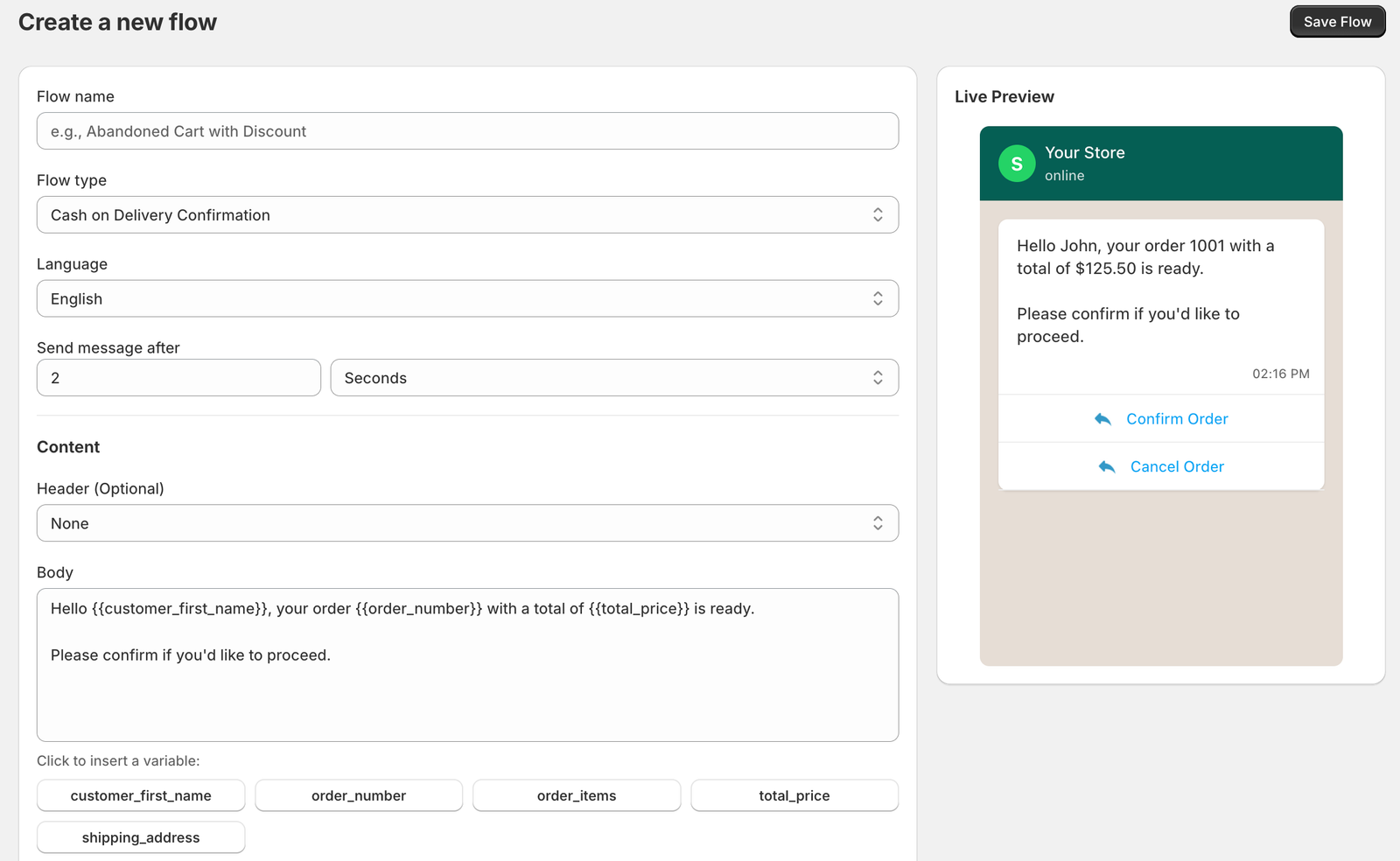
Message, langue et délai
Choisissez le type de flux, la langue du modèle et le délai d’envoi après l’événement Shopify. Un aperçu en direct affiche le message WhatsApp exact avant que vous l’enregistriez pour validation par Meta.
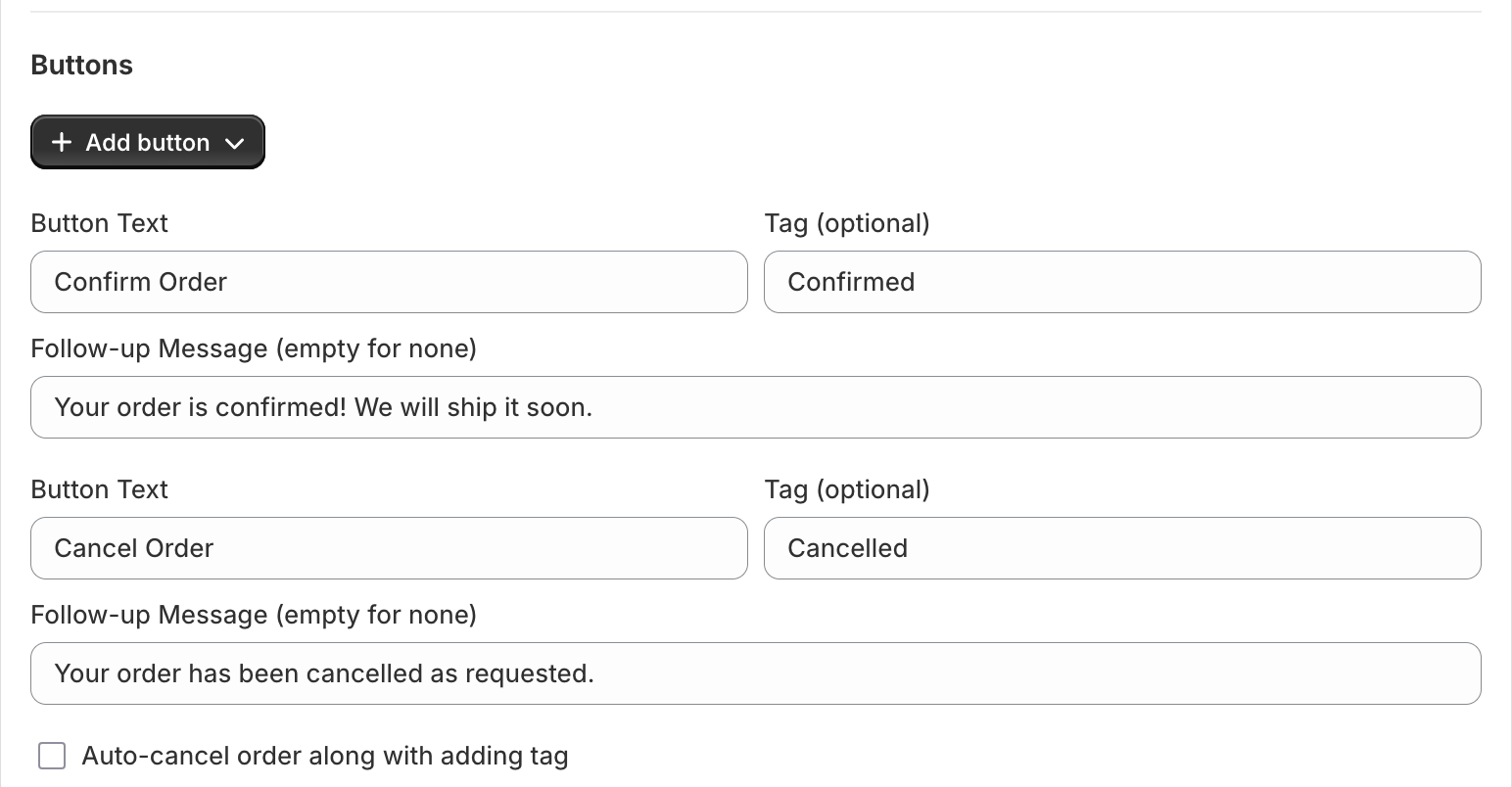
Des boutons qui ajoutent des tags aux commandes
Chaque bouton a son propre tag Shopify et un message de suivi facultatif. Activez l’annulation automatique pour annuler la commande dans Shopify quand le client appuie sur Annuler la commande.
Quels événements Shopify déclenchent quels messages WhatsApp
Chaque automatisation Whapi part d’un événement de votre boutique Shopify. La colonne de catégorie indique celle que Meta attribue généralement à ce type de message, et qui détermine son prix.
| Automatisation | Déclencheur dans Shopify | Ce que reçoit le client | Catégorie généralement attribuée par Meta |
|---|---|---|---|
| Relance des paniers abandonnés | Un client quitte le paiement sans commander | Un rappel avec un lien vers son panier | Marketing |
| Confirmation de commande | Une nouvelle commande est passée | Les détails de la commande avec les boutons Confirmer la commande et Annuler la commande | Utility |
| Notifications d’expédition | Vous traitez la commande et ajoutez un numéro de suivi | Le numéro de suivi et un lien de suivi | Utility |
| Alertes de retour en stock | Un produit auquel le client s’est abonné est réapprovisionné | Le nom du produit et un lien pour l’acheter | Marketing |
| Demandes d’avis | Un délai de votre choix après le traitement de la commande | Un lien pour évaluer le produit acheté | Marketing |
| Campagnes et newsletters | Une campagne que vous programmez pour un segment de clients | Votre annonce ou votre offre | Marketing |
Où vont les réponses des clients
Les appuis sur les boutons sont traités automatiquement. Les réponses écrites et les questions arrivent chez une personne, sur votre téléphone ou dans une boîte de réception partagée.
Les appuis sur les boutons deviennent des tags de commande
Confirmer, annuler ou tout bouton personnalisé ajoute son tag dans Shopify : votre équipe filtre les commandes au lieu de lire les conversations.
Les conversations restent dans la WhatsApp Business App
Avec la Coexistence WhatsApp, vous continuez à répondre depuis l’application sur votre téléphone pendant que Whapi envoie les automatisations depuis le même numéro. Incluse dans Pro et Team.
Une boîte de réception partagée pour votre équipe
Le forfait Team ajoute une boîte de réception partagée pour un nombre illimité d’agents, avec attribution automatique et statistiques de performance par agent.
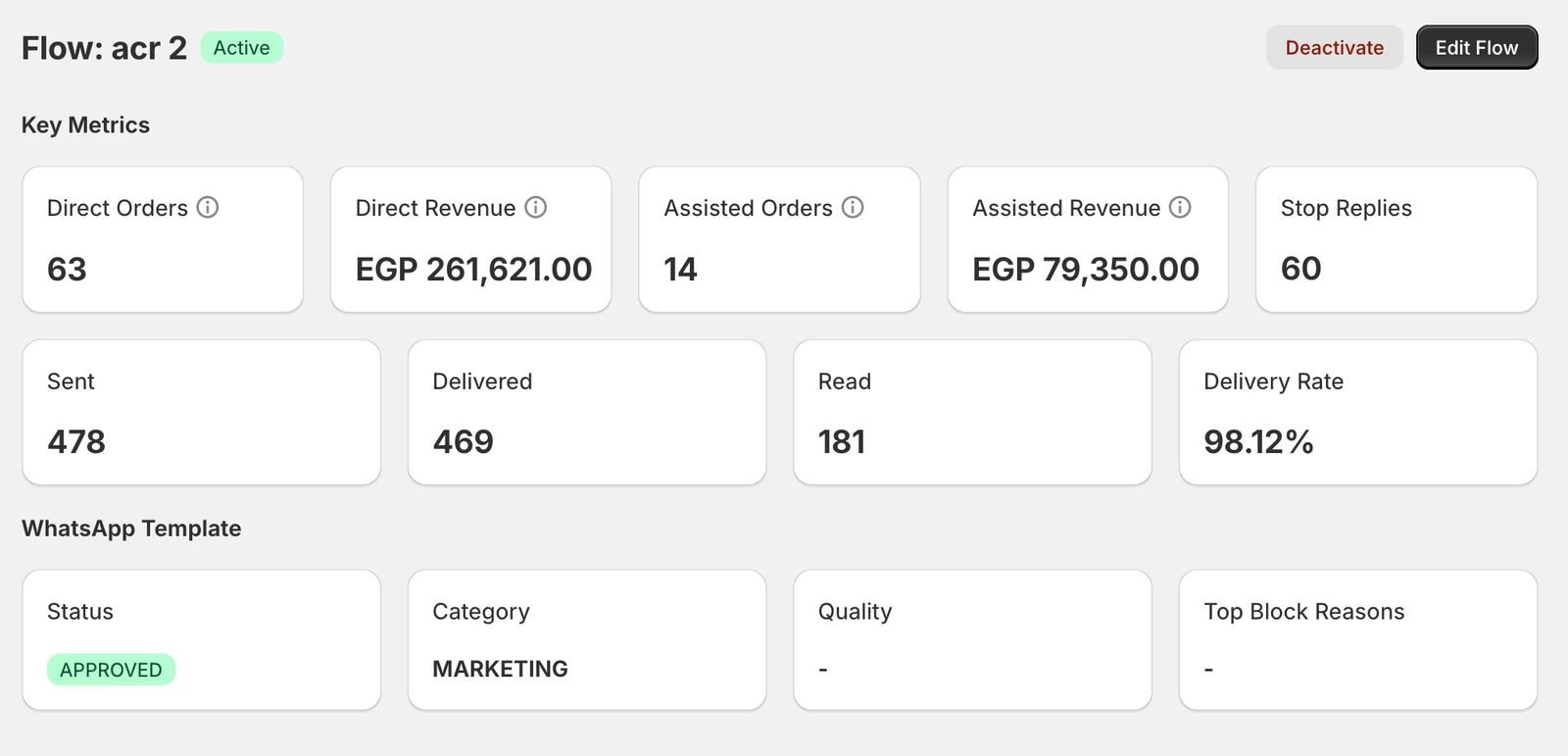
Voyez ce que chaque flux envoie et rapporte
Chaque flux a sa page de résultats. Elle indique combien de messages ont été envoyés, remis et lus, le taux de remise, les commandes et le chiffre d’affaires directs et assistés, ainsi que les réponses d’arrêt. Elle affiche aussi le statut, la catégorie, la qualité et les principaux motifs de blocage du modèle, tels que Meta les communique.
De l’installation à votre premier message WhatsApp
Connecter votre numéro prend quelques minutes. La validation d’un nouveau modèle par Meta peut durer de quelques minutes à plus d’une journée, et les messages partent une fois le modèle approuvé.
- 1
Installez Whapi depuis le Shopify App Store
Whapi est Built for Shopify et s’ouvre dans votre interface d’administration Shopify. Chaque forfait commence par un essai gratuit de 7 jours. - 2
Connectez votre numéro WhatsApp Business via Meta
Une fenêtre Meta relie votre numéro à la WhatsApp Business API. Choisissez la Coexistence pour continuer à discuter depuis la WhatsApp Business App sur votre téléphone. - 3
Ajoutez un moyen de paiement dans Meta
Meta facture les messages WhatsApp sur votre propre carte. Le guide du moyen de paiement explique où l’ajouter et comment le définir par défaut. - 4
Créez votre premier flux et testez-le
Choisissez un type de flux, comme la confirmation de commande, modifiez le message et enregistrez. Une fois le modèle approuvé par Meta, envoyez un test à votre propre numéro et passez une commande test. Le guide de configuration détaille chaque écran.
Questions sur le fonctionnement de Whapi
Comment Whapi fonctionne-t-elle avec Shopify ?
Whapi est une application Shopify. Elle reçoit les événements de votre boutique, comme un panier abandonné, une nouvelle commande ou une expédition avec numéro de suivi, et exécute le flux WhatsApp que vous avez configuré pour cet événement. Le flux envoie un message modèle depuis votre propre numéro WhatsApp Business, via la WhatsApp Business API officielle de Meta. Quand le client appuie sur un bouton, Whapi ajoute le tag que vous avez choisi à la commande Shopify.
Dois-je écrire du code ou modifier mon thème Shopify ?
Non. Vous configurez tout dans Whapi, depuis votre interface d’administration Shopify. Les automatisations s’appuient sur les événements de commande, de paiement, d’expédition et de stock de Shopify, elles fonctionnent donc avec n’importe quel thème Shopify. Les widgets de boutique, comme le bouton de chat WhatsApp, le pop-up et l’inscription aux alertes de retour en stock, sont facultatifs.
Depuis quel numéro WhatsApp Whapi envoie-t-elle les messages ?
Le vôtre. Pendant la configuration, vous connectez votre numéro WhatsApp Business à la WhatsApp Business API de Meta via une fenêtre Meta. Si le numéro est déjà sur la WhatsApp Business App, vous pouvez continuer à utiliser l’application sur votre téléphone grâce à la Coexistence, et Whapi envoie les automatisations depuis le même numéro.
Qui valide les modèles de messages WhatsApp ?
Meta. Whapi soumet chaque nouveau modèle à Meta quand vous enregistrez un flux. Meta l’examine, lui attribue une catégorie (Marketing, Utility ou Authentication) et peut modifier cette catégorie par la suite. Selon Meta, la validation peut prendre jusqu’à 24 heures. Les envois démarrent une fois le modèle approuvé.
Comment l’appui d’un client sur un bouton arrive-t-il sur ma commande Shopify ?
Quand le client appuie sur un bouton comme Confirmer la commande, WhatsApp envoie cette réponse à votre numéro et Whapi la reçoit via l’API. Whapi ajoute alors le tag que vous avez défini pour ce bouton, par exemple Confirmée ou Annulée, envoie le message de suivi si vous en avez rédigé un, et peut annuler la commande dans Shopify si vous avez activé l’annulation automatique pour ce bouton.
Comment envoyer automatiquement des notifications d’expédition WhatsApp quand une commande part ?
Activez un flux de notification d’expédition dans Whapi. Quand vous traitez la commande dans Shopify et ajoutez le numéro de suivi, Whapi envoie au client un message WhatsApp avec le lien de suivi. Elle utilise les données de traitement et de suivi de Shopify, et fonctionne donc avec tout transporteur qui vous fournit un numéro de suivi dans Shopify.
Whapi est-elle une application WhatsApp officielle ?
Whapi utilise la WhatsApp Business API officielle de Meta : votre numéro est donc enregistré auprès de Meta et chaque message passe par la plateforme de Meta. Whapi est développée par Momo Digitals et n’est pas éditée par Meta. Meta publie aussi sa propre application WhatsApp sur le Shopify App Store, gratuite à installer.
Combien coûte l’utilisation de Whapi ?
Whapi Pro coûte 18,99 $ par mois et Team 45 $ par mois, avec un essai gratuit de 7 jours dans les deux cas. Meta facture chaque message modèle remis à son tarif publié pour le pays du client, débité sur votre propre carte, sans majoration de Whapi.
Sources
- Whapi on the Shopify App Store (consulté le 20 octobre 2026)
- Meta: WhatsApp Business Platform pricing (consulté le 20 octobre 2026)
- Meta: Template categorization (consulté le 20 octobre 2026)
- Meta: Onboarding WhatsApp Business app users (coexistence) (consulté le 20 octobre 2026)
À lire aussi
- ProduitGuide d’installation Whapi : WhatsApp sur ShopifyPas à pas : installez Whapi, connectez votre numéro WhatsApp Business via Meta, ajoutez un moyen de paiement et activez vos premières automatisations.Lire
- ProduitFonctionnalités Whapi : WhatsApp pour ShopifyToutes les automatisations Whapi : paniers abandonnés, confirmation de commande, suivi de livraison, retour en stock, demandes d’avis et Team Inbox.Lire
- FonctionnalitésConfirmation de commande WhatsApp pour ShopifyConfirmez les nouvelles commandes Shopify par WhatsApp avant l’expédition. Le client touche Confirmer ou Annuler, Whapi tague la commande et répond.Lire
- ProduitWhatsApp Coexistence (2026) : configuration et limitesUtilisez la WhatsApp Business App et l’API WhatsApp sur le même numéro. Comment fonctionne Coexistence, son coût, ses limites et sa configuration.Lire
- ProduitTarifs Whapi : Pro 18,99 $, Team 45 $/mois, essai 7 joursWhapi coûte 18,99 $/mois (Pro) ou 45 $/mois (Team), avec 7 jours d’essai gratuit. Les frais WhatsApp se paient directement à Meta, sans marge.Lire
Configurez votre premier flux WhatsApp dès aujourd’hui.
Rejoignez plus de 5 000 marchands qui utilisent Whapi. Installez l’application depuis le Shopify App Store, connectez votre numéro WhatsApp Business et activez votre première automatisation en quelques minutes. Chaque forfait commence par 7 jours d’essai gratuit.