Corriger l’erreur WhatsApp 131042 : « There was an error related to your payment method »
L’erreur 131042 signifie que Meta n’a pas pu débiter le compte auquel vos messages WhatsApp sont facturés, et a donc arrêté leur envoi. Pour la corriger, ajoutez une carte valide dans WhatsApp Manager, définissez-la par défaut et vérifiez les paramètres du compte que Meta liste pour ce code.
Whapi, une application Shopify d’automatisation WhatsApp, envoie les messages via la WhatsApp Business API officielle de Meta. Vous payez directement les frais de messages à Meta avec votre propre carte, qui est donc enregistrée dans votre compte Meta.
Par l’équipe WhapiMis à jour le Vérifié dans la documentation développeur de Meta le
La réponse courte
- L’erreur 131042 est l’erreur de paiement de Meta pour WhatsApp. Le message de Meta est « There was an error related to your payment method », et sa documentation sur les appels la nomme « Business eligibility payment issue ».
- La solution : dans WhatsApp Manager, ouvrez Overview, cliquez sur Add payment method, ajoutez une carte de crédit ou de débit et validez le code de votre banque.
- Les autres causes listées par Meta sont une ligne de crédit dépassée, un compte suspendu ou supprimé, un fuseau horaire ou une devise jamais définis, et une demande de partenaire en attente.
- Depuis le 1er octobre 2026, les comptes sans moyen de paiement ne reçoivent que 1 000 messages de service gratuits par numéro professionnel et par mois. Ensuite, Meta cesse de les délivrer.
- L’abonnement Whapi est facturé via Shopify. Meta facture les frais de messages à votre carte, sans marge de la part de Whapi.
Ce que signifie l’erreur WhatsApp 131042
L’erreur 131042 signifie que Meta a tenté de facturer un message à votre Messaging account sans y parvenir, et qu’il n’a donc pas envoyé le message. La référence des erreurs de Meta la décrit comme « There was an error related to your payment method », et la documentation de Meta sur les appels désigne le même problème par « Business eligibility payment issue ».
Dans le modèle de comptes de Meta, le Messaging account contient vos modèles et votre moyen de paiement, tandis que le compte WhatsApp contient votre numéro de téléphone. Quand Whapi envoie une confirmation de commande ou une notification d’expédition, Meta facture le Messaging account lié à Whapi. Si ce compte n’a aucun moyen de paiement fonctionnel, tous les messages payants échouent. Meta liste huit causes courantes :
| Cause selon Meta | Ce que cela signifie | Où la corriger |
|---|---|---|
| Payment account is not attached to a WhatsApp Business account | Aucune carte sur le Messaging account qui envoie vos messages. | WhatsApp Manager > Overview > Add payment method |
| Credit line (Payment Account) not set or active | Une carte a été supprimée, a expiré ou n’est jamais devenue active. | Ajoutez une nouvelle carte et définissez-la par défaut. |
| Credit line is over the limit | Concerne le cas où un prestataire paie Meta pour vous avec sa propre ligne de crédit. | Contactez ce prestataire, ou basculez la facturation sur votre propre carte. |
| WhatsApp Business account is suspended | Meta a restreint le compte. | Business Support Home, puis faites un recours en cas d’erreur. |
| WhatsApp Business account is deleted | Le compte depuis lequel Whapi envoie n’existe plus. | Reconnectez WhatsApp dans Whapi. |
| Timezone not set | Le compte n’a pas de fuseau horaire. | Contactez le support Whapi ou Meta Direct Support. |
| Currency not set | Le compte n’a pas de devise de facturation. | Contactez le support Whapi ou Meta Direct Support. |
| MessagingFor request (On Behalf Of) is pending or declined | Une demande de partenaire sur le compte n’a jamais été acceptée. | Acceptez la demande en attente dans Meta Business Suite, ou demandez au prestataire de la renvoyer. |
Ce qui a changé le 1er octobre 2026
Depuis le 1er octobre 2026, l’absence de moyen de paiement n’affecte plus seulement les messages modèles. Meta a recommencé à facturer des messages qui étaient gratuits, et il cesse de délivrer les messages de service pour les comptes qu’il ne peut pas facturer :
- Les messages de service (réponses libres dans la fenêtre de service client de 24 heures) sont facturés au-delà des 1 000 premiers par numéro de téléphone professionnel et par mois. Le quota gratuit est réinitialisé chaque mois à minuit, dans le fuseau horaire du Messaging account, et les messages non utilisés ne sont pas reportés.
- Aucun moyen de paiement : Meta délivre les messages de service dans le quota gratuit, puis cesse de les délivrer une fois celui-ci épuisé.
- Les modèles Utility envoyés dans une fenêtre ouverte sont facturés au tarif Utility normal. Ils étaient gratuits du 1er juillet 2025 au 30 septembre 2026.
- Les messages modèles de toutes les catégories nécessitent toujours un moyen de paiement valide, comme avant. La documentation d’aide de Meta indique que si vous ne pouvez pas envoyer de messages modèles, c’est très probablement que vous n’en avez pas ajouté.
Notre article sur la modification des tarifs WhatsApp d’octobre 2026 explique plus en détail les nouveaux frais.
Comment ajouter un moyen de paiement pour WhatsApp dans Meta
Vous ajoutez la carte dans WhatsApp Manager : ouvrez la page Overview, cliquez sur Add payment method et suivez la procédure. L’article du centre d’aide de Meta Add a credit card to your WhatsApp Business Platform account décrit la même procédure. Les moyens de paiement apparaissent aussi dans le Billing Hub de Meta.
Ouvrez l’étape de paiement depuis Whapi ou WhatsApp Manager
Après avoir connecté votre numéro, Whapi affiche une deuxième étape de configuration qui vous demande d’ajouter un moyen de paiement et vous renvoie vers Meta. Vous pouvez aussi aller directement sur la page Overview de WhatsApp Manager.Sélectionnez l’entreprise propriétaire de votre numéro WhatsApp
Si vous gérez plusieurs portefeuilles d’entreprise, passez à celui qui possède le numéro connecté à Whapi. Chaque Messaging account a son propre moyen de paiement ; une carte enregistrée sur un autre compte ne paie donc pas les messages de Whapi.Cliquez sur Add payment method et saisissez votre carte
Cliquez sur Add payment method et suivez la procédure avec une carte de crédit ou de débit. Si Meta demande des informations professionnelles ou fiscales pour votre pays, renseignez-les.Validez le code envoyé par votre banque
Votre banque peut vous envoyer un mot de passe à usage unique pour confirmer la carte. Saisissez-le exactement. Si la vérification échoue, Meta affiche un message « hasn’t been verified » et la carte n’est pas enregistrée.Vérifiez que la carte porte l’étiquette Default
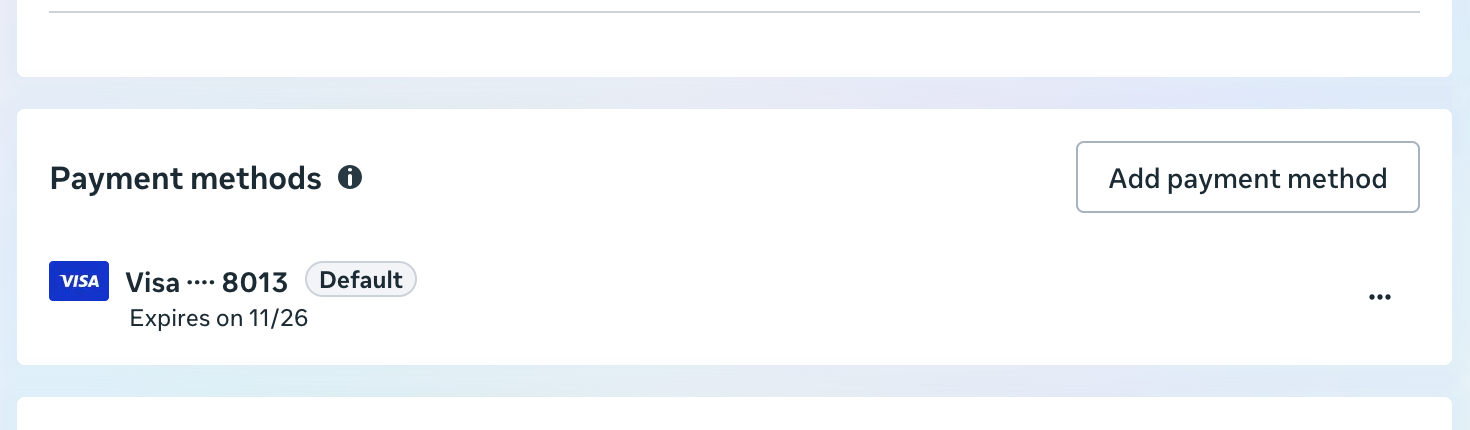
Dans la liste Payment methods, la carte que Meta doit débiter doit porter l’étiquette Default. Si une autre carte est celle par défaut, modifiez-le depuis le menu à côté de la carte.Envoyez un message de test depuis Whapi
Utilisez Send Test Message dans Whapi avec un numéro WhatsApp personnel différent de votre numéro professionnel. Si le message de test arrive, Meta peut de nouveau facturer le compte.
Quand Meta n’accepte pas votre carte
Meta documente quatre erreurs de carte dans Meta Business Suite, et chacune renvoie à la carte ou à la banque. Voici le message de Meta et la solution qu’il suggère :
| Message de Meta | Que faire |
|---|---|
| « [Card] hasn’t been verified. We weren’t able to complete verification, please try again. » | Saisissez de nouveau avec soin le mot de passe à usage unique de votre banque et assurez-vous de pouvoir le recevoir. Demandez à votre banque si elle a bloqué la carte, réessayez dans quelques jours, ou utilisez une autre carte. |
| « Couldn’t save payment method. You’ve already saved this payment method to the maximum number of ad accounts. » | Utilisez une autre carte. Meta indique que le nombre de comptes pouvant partager une même carte ne peut pas être relevé. |
| « Request Not Completed. We noticed something unusual and, for your security, this request couldn’t be completed. » | Demandez à votre banque si elle a mis des restrictions sur la carte, ou utilisez une autre carte. |
| « Something went wrong. We couldn’t complete your request. Please try again later. » | Réessayez dans quelques jours, ou utilisez une autre carte. |
Carte ajoutée, mais les messages échouent toujours avec 131042
Si une carte valide est enregistrée et que les messages échouent encore, c’est généralement que la carte est sur un autre Messaging account, que la ligne de crédit d’un ancien prestataire est toujours rattachée, ou que le compte présente un problème que seul Meta peut lever.
La carte est sur un autre Messaging account
Dans le nouveau modèle de comptes de Meta, chaque prestataire avec lequel vous travaillez obtient généralement son propre Messaging account, et chaque Messaging account a son propre moyen de paiement. Une carte enregistrée pour un autre prestataire, ou pour un compte publicitaire, ne paie pas les messages envoyés par Whapi. Dans Meta Business Suite, ouvrez Settings > Accounts > Messaging Accounts et vérifiez le compte partagé avec Whapi.
La ligne de crédit d’un ancien prestataire est toujours rattachée
Meta note que les entreprises qui ont déjà utilisé un partenaire et partagent toujours sa ligne de crédit peuvent voir des erreurs lorsqu’elles changent. Pour un numéro de la WhatsApp Business App, la solution de Meta consiste à sauvegarder vos messages, déconnecter le numéro de l’ancienne plateforme dans la WhatsApp Business App, le reconnecter, puis relancer l’inscription Coexistence. Le guide pour migrer votre numéro vers Whapi détaille toutes les étapes.
Le compte est suspendu ou supprimé
Un compte suspendu nécessite un examen de Meta : ouvrez Business Support Home, lisez l’alerte et faites un recours si vous pensez qu’elle est injustifiée. Si le compte WhatsApp Business a été supprimé, reconnectez votre numéro avec Connect WhatsApp dans Whapi.
Ouvrir un ticket de facturation auprès de Meta
Quand les paramètres semblent corrects, c’est à l’équipe de facturation de Meta de vérifier le compte. Ouvrez un ticket dans Meta Direct Support avec le sujet Dev: Billing, Credit & Pricing et le type de demande Credit Card Billing. Pour un débit précis, copiez l’identifiant de transaction depuis Billing & payments (sous Accounts > Messaging accounts ou Payment activity) dans le ticket. Si le sujet de facturation n’apparaît pas, Meta indique de demander à votre prestataire d’ouvrir le ticket ; écrivez à info@usewhapi.com et nous le ferons.
Devises de facturation par pays
Les règles de facturation de Meta sont les mêmes dans tous les pays. Ce qui change, c’est la devise dans laquelle vous pouvez être facturé et la façon dont votre banque traite les paiements par carte en ligne.
- Euros et livres : l’EUR et la GBP sont disponibles comme devises de facturation, en plus de l’USD. Meta publie ses propres grilles en EUR pour l’Allemagne, la France, l’Italie, l’Espagne et les Pays-Bas, et une grille en GBP pour le Royaume-Uni ; la page tarifs de l’API WhatsApp les répertorie.
- Arabie saoudite et Émirats arabes unis : Meta a ajouté le SAR et l’AED comme devises de facturation le 1er avril 2026, à côté de l’USD.
- Pakistan : Meta n’a pas de devise de facturation en roupie pakistanaise ; les Messaging accounts de ce pays utilisent donc une autre devise prise en charge, comme le dollar américain. Si votre banque limite les paiements par carte en ligne ou internationaux, demandez-lui d’autoriser les paiements à Meta avant d’ajouter la carte.
- Partout : vous choisissez la devise à la création du Messaging account, et Meta indique qu’elle ne peut plus être modifiée ensuite sur ce compte ; changer de devise nécessite le processus de migration de devise de Meta. Meta prend en charge 16 devises de facturation au total.
Ce que paie le moyen de paiement
La carte paie Meta pour chaque message délivré, au tarif de sa catégorie et du pays du client. Une confirmation de commande est généralement un modèle Utility ; les promotions sont des modèles Marketing. Voici les tarifs de la grille Meta en USD pour une sélection de marchés :
| Pays du client | Utility (mises à jour de commande) | Marketing |
|---|---|---|
| Allemagne | 0,0550 $ | 0,1365 $ |
| Royaume-Uni | 0,0220 $ | 0,0635 $ |
| France | 0,0300 $ | 0,0859 $ |
| États-Unis (tarif Amérique du Nord) | 0,0034 $ | 0,0250 $ |
| Brésil | 0,0068 $ | 0,0625 $ |
| Mexique | 0,0085 $ | 0,0397 $ |
| Arabie saoudite | 0,0107 $ | 0,0576 $ |
| Émirats arabes unis | 0,0157 $ | 0,0576 $ |
| Pakistan | 0,0150 $ | 0,0473 $ |
| Afrique du Sud | 0,0095 $ | 0,0379 $ |
Par exemple, une confirmation de commande envoyée à un client en Allemagne coûte 0,0550 $ au tarif Utility de Meta, et une confirmation envoyée au Royaume-Uni 0,0220 $. Les pages pays pour le Golfe et le Pakistan détaillent les coûts mensuels, et la fonctionnalité de confirmation de commande montre ce que fait chaque message.
Ce que vous voyez dans Whapi
Whapi affiche l’étape de paiement pendant la configuration et envoie vos messages, mais la facturation des messages se fait entre vous et Meta.
- Pendant la configuration, après la connexion de votre numéro, Whapi affiche une deuxième étape qui vous demande d’ajouter un moyen de paiement et ouvre la page de facturation de Meta.
- L’abonnement Whapi est facturé via Shopify : Pro à 18,99 $ par mois et Team à 45 $ par mois. Les frais de messages sont payés à Meta, sans marge de la part de Whapi. Voir les tarifs de Whapi.
- Si des messages échouent avec 131042 après la configuration, écrivez à info@usewhapi.com en indiquant l’heure et le numéro de commande, et nous vérifierons quel compte Meta essaie de facturer.
Questions sur le moyen de paiement et l’erreur 131042
Que signifie l’erreur WhatsApp 131042 ?
L’erreur 131042 signifie que Meta n’a pas pu facturer le Messaging account WhatsApp qui a envoyé le message, qui n’a donc pas été envoyé. Le message de Meta est « There was an error related to your payment method. » Parmi les causes listées par Meta : aucun moyen de paiement rattaché, une ligne de crédit dépassée ou inactive, un compte WhatsApp Business supprimé ou suspendu, un fuseau horaire ou une devise jamais définis, et une demande de partenaire en attente.
Comment ajouter un moyen de paiement à mon compte WhatsApp Business ?
Ouvrez WhatsApp Manager sur business.facebook.com/wa/manage/home et sélectionnez l’entreprise propriétaire de votre numéro WhatsApp. Sur la page Overview, cliquez sur Add payment method, saisissez une carte de crédit ou de débit et validez le mot de passe à usage unique de votre banque si on vous le demande. Vérifiez que la nouvelle carte porte l’étiquette Default, puis envoyez un message de test.
Mes messages WhatsApp s’arrêteront-ils si je n’ajoute pas de moyen de paiement ?
Les messages modèles, comme les confirmations de commande et les notifications d’expédition, nécessitent un moyen de paiement valide. Depuis le 1er octobre 2026, Meta facture aussi les messages de service au-delà des 1 000 premiers gratuits par numéro de téléphone professionnel et par mois. Les comptes sans moyen de paiement reçoivent tout de même ces 1 000 messages délivrés, puis Meta cesse de délivrer les messages de service tant qu’aucun moyen de paiement n’est ajouté.
Pourquoi Meta affiche-t-il « Couldn’t save payment method » ?
Meta affiche ce message lorsque la carte est déjà enregistrée sur le nombre maximal de comptes sur lesquels elle peut être utilisée. Meta indique que cette limite ne peut pas être relevée ; ajoutez donc une autre carte au Messaging account WhatsApp.
Dois-je payer Whapi ou Meta pour les messages WhatsApp ?
Vous payez Meta. Meta facture les frais de messages WhatsApp à la carte enregistrée sur votre propre Messaging account, au tarif publié par Meta pour chaque pays et chaque catégorie, sans marge de la part de Whapi. L’abonnement Whapi est distinct et facturé via Shopify : Pro coûte 18,99 $ par mois et Team 45 $ par mois.
Ma carte est ajoutée mais l’erreur 131042 persiste. Que faire ?
Vérifiez que la carte est bien sur le même Messaging account que celui depuis lequel Whapi envoie, car chaque Messaging account a son propre moyen de paiement. Vérifiez ensuite si la ligne de crédit d’un ancien prestataire est toujours rattachée, et si Business Support Home indique le compte comme suspendu. Si tout semble correct, ouvrez un ticket Meta Direct Support avec le sujet « Dev: Billing, Credit & Pricing » et le type de demande « Credit Card Billing ».
Dans quelle devise Meta facture-t-il les messages WhatsApp ?
Vous choisissez la devise de facturation à la création du Messaging account, et Meta indique qu’elle ne peut plus être modifiée ensuite sur ce compte. Pour changer de devise, il faut passer par le processus de migration de devise de Meta. Meta prend en charge 16 devises, dont USD, EUR, GBP, AED et SAR, et publie ses propres grilles tarifaires en EUR et en GBP : les boutiques peuvent donc être facturées en euros ou en livres. Là où Meta ne propose pas de devise locale, comme la roupie pakistanaise, les boutiques choisissent une autre devise prise en charge, comme le dollar américain.
Qui peut contacter Meta en cas de problème de facturation WhatsApp ?
Si un prestataire vous a intégré et que vous êtes inscrit comme développeur Meta, vous pouvez ouvrir un ticket Direct Support sur business.facebook.com/direct-support avec le bouton Ask a Question. Si le sujet de facturation n’apparaît pas pour vous, Meta indique de demander au prestataire qui vous a intégré d’ouvrir le ticket. Les clients de Whapi peuvent écrire à info@usewhapi.com et nous le ferons.
Sources
- Meta: WhatsApp error codes (131042) (consulté le 20 octobre 2026)
- Meta: Support for onboarded clients (billing, payment errors, Direct Support) (consulté le 20 octobre 2026)
- Meta: Onboarding business customers as a Tech Provider (add a payment method) (consulté le 20 octobre 2026)
- Meta: WhatsApp Business Platform pricing (October 1, 2026 changes, currencies) (consulté le 20 octobre 2026)
- Meta: Updates to WhatsApp Business accounts (Messaging accounts and billing) (consulté le 20 octobre 2026)
- Meta: WhatsApp calling troubleshooting (“Business eligibility payment issue”) (consulté le 20 octobre 2026)
- Meta Business Help Center: Add a credit card to your WhatsApp Business Platform account (consulté le 20 octobre 2026)
À lire aussi
- AideErreurs de l’API WhatsApp Business et solutionsRésolvez les problèmes courants de l’API WhatsApp Business : codes d’erreur, paiement, messages non remis, modèles refusés et configuration de Coexistence.Lire
- TarifsPrix de l’API WhatsApp 2026 : tarifs par paysLes tarifs par message de Meta pour l’API WhatsApp Business (modèles Marketing, Utility et Authentication), par pays, et ce qui a changé en 2026.Lire
- BlogChangement de prix WhatsApp d’octobre 2026 expliquéCe qui a changé le 1er octobre 2026 dans les prix de l’API WhatsApp Business de Meta et ce que cela implique pour le coût des messages de commande.Lire
- AideTransférer votre numéro WhatsApp API vers WhapiVous venez de Wati, Zoko, AiSensy ou d’un autre fournisseur ? Comment transférer votre numéro de l’API WhatsApp Business vers Whapi sans le perdre.Lire
- ProduitGuide d’installation Whapi : WhatsApp sur ShopifyPas à pas : installez Whapi, connectez votre numéro WhatsApp Business via Meta, ajoutez un moyen de paiement et activez vos premières automatisations.Lire
Payez Meta directement, sans marge sur les frais de messages.
Whapi envoie des confirmations de commande, des relances de paniers abandonnés et des notifications d’expédition depuis votre propre numéro WhatsApp, via l’API officielle de Meta. Les frais de messages vont directement à Meta, à ses tarifs publiés.