Modèle WhatsApp refusé : comment trouver le motif et le corriger
Meta refuse un modèle de message WhatsApp quand ses variables sont mal formatées, que son contenu enfreint une politique de WhatsApp ou qu’il fait doublon avec un modèle existant. Le motif s’affiche dans WhatsApp Manager et est envoyé par e-mail à vos administrateurs. Corrigez le modèle et soumettez-le à nouveau, ou faites appel si vous pensez que Meta s’est trompée.
Par l’équipe WhapiMis à jour le Vérifié d’après le guide de révision des modèles de Meta
La réponse courte
- Meta examine chaque modèle nouveau ou modifié avec des systèmes automatisés et une relecture manuelle. Une décision peut prendre jusqu’à 24 heures.
- Les motifs de refus courants indiqués par Meta sont des variables mal formatées, un contenu qui enfreint la politique de WhatsApp et les doublons d’un modèle existant.
- Les modèles refusés peuvent être modifiés et soumis à nouveau autant de fois que nécessaire. Les appels doivent inclure un exemple et sont tranchés sous 24 heures.
- Depuis le 9 avril 2025, un modèle soumis en Utility que Meta considère comme du Marketing est approuvé en Marketing au lieu d’être refusé. Vous pouvez demander une révision de catégorie dans les 60 jours.
Modèle WhatsApp refusé : où trouver le motif
Meta vous indique pourquoi un modèle a été refusé à trois endroits : WhatsApp Manager, Business Support Home et un e-mail envoyé aux administrateurs de votre Meta Business Suite.
- WhatsApp Manager : passez la souris sur l’icône de mallette (Account tools) et cliquez sur Message templates. Le modèle affiche le statut Rejected.
- Business Support Home : allez dans Account Overview, cliquez sur View my accounts, sélectionnez votre entreprise, puis votre compte WhatsApp Business, puis Rejected message templates.
- E-mail : Meta envoie la décision et le motif à vos administrateurs.
Les applications connectées à votre compte reçoivent la décision sous forme de webhook avec un code de motif. Si un outil vous affiche un code au lieu d’une phrase, voici ce qu’il signifie :
| Code de motif | Ce que Meta dit qu’il signifie | Que modifier |
|---|---|---|
| INVALID_FORMAT | The template has an invalid format. | Les variables, les limites de caractères ou la mise en forme. |
| INCORRECT_CATEGORY ou TAG_CONTENT_MISMATCH | The content doesn’t match the category chosen when the template was created. | Changer la catégorie, ou adapter le contenu à celle-ci. |
| PROMOTIONAL, ABUSIVE_CONTENT ou SCAM | The template contains content that violates Meta’s policies. | Réécrire le contenu. |
Motifs courants de refus des modèles WhatsApp
Les modèles WhatsApp sont généralement refusés pour des variables mal formatées, un contenu qui enfreint la politique de WhatsApp ou une formulation en doublon, soit les motifs que Meta indique dans son guide de révision des modèles. Les limites de composants et les règles sur les exemples de Meta couvrent le reste. Vérifiez votre modèle selon chacun de ces cinq points.
1. Mise en forme des variables
Les variables sont les espaces réservés que Meta remplace par de vraies valeurs à l’envoi du message. Meta refuse les modèles quand :
- il manque une accolade à une variable ou les accolades ne correspondent pas ;
- une variable contient des caractères spéciaux comme #, $ ou % ;
- les variables numérotées ne sont pas dans l’ordre, par exemple {{1}}, {{2}}, {{5}}, {{4}} ;
- il y a trop de variables pour la longueur du message ;
- le message commence ou se termine par une variable.
Whapi affiche les variables par leur nom, par exemple {{customer_first_name}}. Si vous écrivez vous-même des variables nommées, Meta exige des lettres minuscules et des tirets bas à l’intérieur de doubles accolades.
2. Contenu qui enfreint la politique de WhatsApp
Meta refuse les modèles dont le contenu enfreint les politiques WhatsApp Business ou Commerce, notamment :
- demander aux clients des identifiants sensibles, comme des numéros de carte complets, des numéros de compte bancaire ou des numéros de pièce d’identité, ou des documents qui les contiennent (les identifiants partiels, comme les 4 derniers chiffres, sont autorisés) ;
- menacer les clients, par exemple de poursuites ou d’humiliation publique ;
- vendre des biens ou des services que la WhatsApp Business Messaging Policy restreint, comme les armes à feu, l’alcool, le tabac et les drogues.
3. Modèles en doublon
Un modèle dont le corps et le pied de page reprennent la même formulation qu’un modèle existant est refusé comme doublon. La notification dans Business Support Home nomme le modèle existant et sa langue. Modifiez la formulation ou utilisez le modèle existant.
4. Texte trop long
Chaque partie d’un modèle a une limite. Voici celles qui posent le plus de problèmes :
| Partie du modèle | Limite |
|---|---|
| Corps du texte | 1 024 caractères |
| En-tête texte | 60 caractères, 1 variable |
| Pied de page | 60 caractères |
| Libellé de bouton | 25 caractères |
| Boutons par modèle | Jusqu’à 10 au total, dont 2 boutons URL au plus et 1 bouton de numéro de téléphone |
5. Exemples de valeurs manquants
Si un modèle utilise des variables, vous devez fournir des exemples de valeurs, ainsi qu’une image ou un document d’exemple pour les en-têtes média. Les exemples permettent au relecteur de voir le message tel que le client le verra. Rédigez des exemples qui ressemblent à de vraies données, comme un prénom et un numéro de commande, et non des espaces réservés du type « test ».
Refusé et corrigé : trois exemples de modèles de commande
Chaque exemple ci-dessous associe un modèle qui enfreint l’une des règles de Meta à une version corrigée écrite avec des variables Whapi. Meta décide de la catégorie définitive : celle indiquée est le résultat probable, pas une promesse.
{{customer_first_name}} confirmez la commande {{order_number}} maintenant, sinon elle sera annulée et votre compte bloqué. Total : {{total_price}}Bonjour {{customer_first_name}}, merci pour votre commande {{order_number}} chez {{store_name}}. Le total de votre commande est de {{total_price}}. Merci de confirmer votre commande pour que nous puissions l’expédier.
Boutons (réponse rapide) : Confirmer · AnnulerBonjour {{customer_first_name}} : {{order_number}}, {{order_items}}, {{total_price}}, {{shipping_address}}. OK ?Bonjour {{customer_first_name}}, votre commande {{order_number}} chez {{store_name}} est confirmée.
Articles : {{order_items}}
Total : {{total_price}}
Adresse de livraison : {{shipping_address}}
Nous vous écrirons de nouveau lors de l’expédition de votre commande.Bonjour {{customer_first_name}}, votre commande {{order_number}} a été expédiée. Suivez-la ici : {{tracking_url}}. Utilisez le code THANKS10 pour obtenir 10 % de réduction sur votre prochaine commande !Bonjour {{customer_first_name}}, votre commande {{order_number}} chez {{store_name}} a été expédiée. Vous pouvez suivre la livraison avec le bouton ci-dessous.
Bouton (URL) : Suivre la commandePour des versions toutes prêtes de ces messages, consultez nos modèles de notifications d’expédition et la bibliothèque complète de modèles de messages WhatsApp.
Comment corriger un modèle WhatsApp refusé et le soumettre à nouveau
Pour corriger un modèle refusé, modifiez la partie signalée par Meta et soumettez-le de nouveau, ou faites appel si vous pensez que la décision est erronée. Ces étapes couvrent les deux cas :
Lisez le motif du refus
Ouvrez WhatsApp Manager, allez dans Account tools > Message templates et ouvrez le modèle refusé. Meta envoie aussi le motif par e-mail aux administrateurs de votre Meta Business Suite et l’affiche dans Business Support Home.
Corrigez les variables
Vérifiez que chaque variable est entourée de doubles accolades correspondantes, ne contient aucun caractère spécial comme #, $ ou %, et ne se trouve pas tout au début ni tout à la fin du message. Gardez les variables numérotées dans l’ordre, et ajoutez du texte si vous avez beaucoup de variables dans un message court.
Retirez tout ce qui enfreint la politique de WhatsApp
Supprimez les demandes de numéros de carte complets, de numéros de compte bancaire ou de numéros de pièce d’identité, les menaces de poursuites ou d’humiliation publique, et tout ce qui enfreint la WhatsApp Commerce Policy.
Faites correspondre le contenu à la catégorie
Un modèle Utility doit porter sur la commande ou le compte du client et ne contenir aucune promotion. Si le message comprend une offre, un code promo ou des suggestions de produits, soumettez-le en Marketing ou retirez la partie promotionnelle.
Ajoutez des exemples de valeurs
Donnez un exemple réaliste pour chaque variable, comme un prénom et un numéro de commande. Meta exige des exemples pour les modèles qui contiennent des variables, et ils aident les relecteurs à voir le message final.
Soumettez à nouveau ou faites appel
Modifiez le modèle et soumettez-le de nouveau. Les modèles refusés peuvent être modifiés autant de fois que nécessaire. Si vous estimez que le refus est injustifié, déposez plutôt un appel avec un exemple.
Attendez la décision
Meta indique qu’une décision d’approbation peut prendre jusqu’à 24 heures, et que les appels sont tranchés sous 24 heures. Vous recevez une notification dans WhatsApp Manager et un e-mail dès que c’est fait.
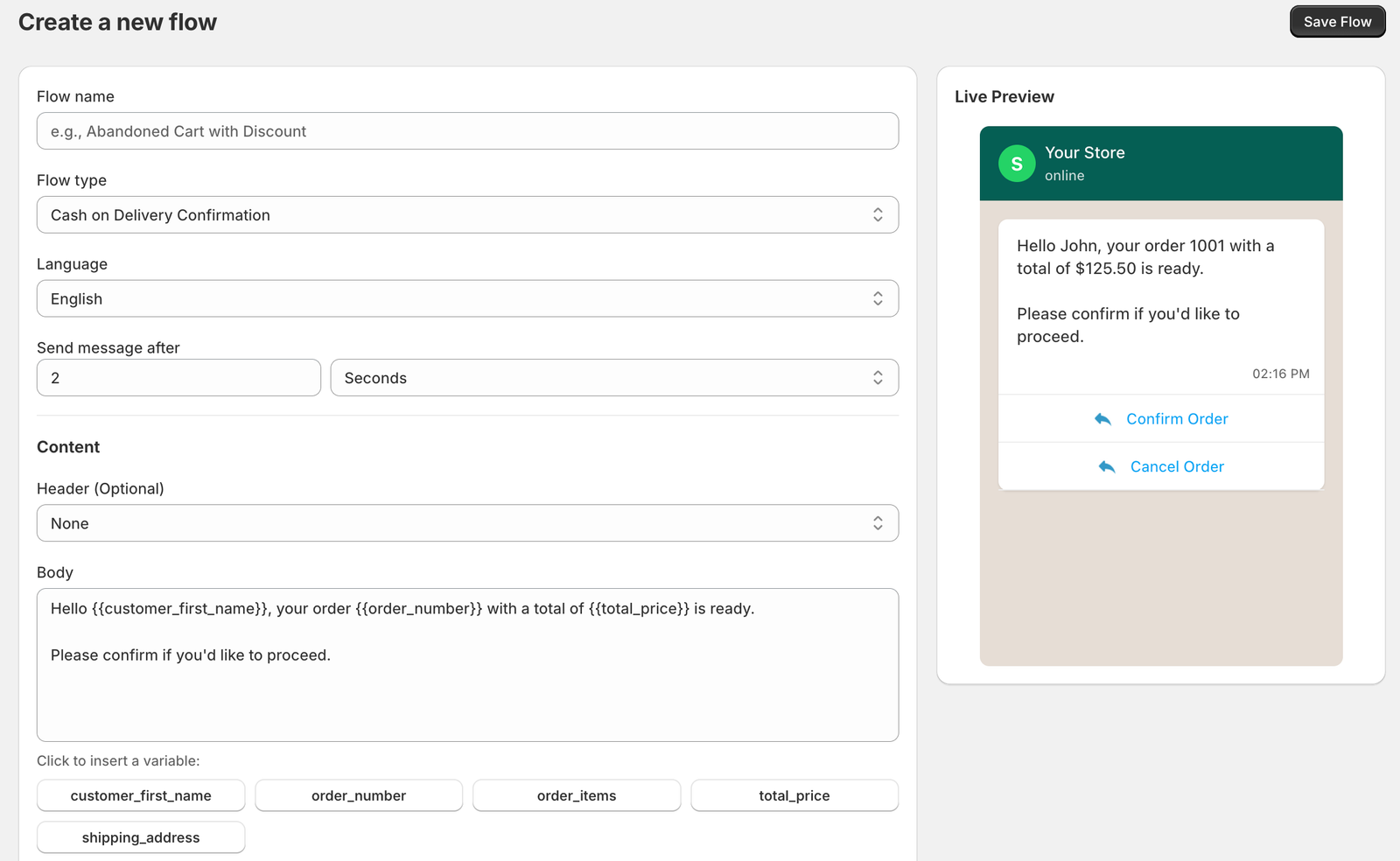
Si le modèle appartient à un flux Whapi, modifiez le message dans le flow builder, où un aperçu en direct montre le message WhatsApp avec vos variables. Comme tout modèle nouveau ou modifié, il part chez Meta pour révision et commence à être envoyé dès que Meta l’approuve.
Quand Meta approuve votre modèle en Marketing à la place
Un modèle soumis en Utility que Meta considère comme du Marketing est approuvé en Marketing, et non refusé. Meta en a fait le comportement par défaut le 9 avril 2025. Les modèles Utility doivent être non promotionnels et porter sur la commande, le compte ou la demande du client. Tout ce qui mêle une information de commande à une offre, une remise ou une suggestion de produit relève du Marketing. Notre guide modèles Utility et Marketing détaille les règles avec des exemples.
La catégorie compte parce que Meta facture le Marketing plus cher que l’Utility sur tous les marchés. Voici ce qu’un message de commande approuvé en Marketing ajoute pour 1 000 envois :
| Pays du client | Modèle Utility | Modèle Marketing | Surcoût pour 1 000 messages envoyés en Marketing |
|---|---|---|---|
| France | 0,0300 $ | 0,0859 $ | 55,90 $ |
| Allemagne | 0,0550 $ | 0,1365 $ | 81,50 $ |
| Royaume-Uni | 0,0220 $ | 0,0635 $ | 41,50 $ |
| Italie | 0,0300 $ | 0,0795 $ | 49,50 $ |
| Espagne | 0,0200 $ | 0,0707 $ | 50,70 $ |
| États-Unis et Canada (Amérique du Nord) | 0,0034 $ | 0,0250 $ | 21,60 $ |
| Émirats arabes unis | 0,0157 $ | 0,0576 $ | 41,90 $ |
Si vous pensez que Meta s’est trompée de catégorie, vous pouvez demander une révision de catégorie dans les 60 jours. Dans WhatsApp Manager, ouvrez Message Templates, cliquez sur Go to Business Support dans la bannière, choisissez Template Category Updates, sélectionnez les modèles et cliquez sur Request Review.
Quand un modèle approuvé cesse d’être envoyé
Un modèle approuvé peut quand même être mis en pause ou désactivé si les clients y réagissent mal. Meta évalue chaque modèle approuvé selon les retours et les taux de lecture. Un modèle qui atteint une faible qualité est mis en pause 3 heures la première fois, 6 heures la deuxième fois, et désactivé la troisième fois. Voici les erreurs que vous verrez en envoyant un modèle inutilisable :
| Code | Ce que dit Meta | Que faire |
|---|---|---|
| 132001 | The template does not exist in the specified language or the template has not been approved. | Vérifiez le nom, le code de langue et le statut d’approbation. |
| 132007 | Template content violates a WhatsApp policy. | Réécrivez le modèle en suivant le guide de révision de Meta. |
| 132015 | Template is paused due to low quality so it cannot be sent in a template message. | Modifiez-le pour améliorer sa qualité, ou attendez la fin de la pause. |
| 132016 | Template has been paused too many times due to low quality and is now permanently disabled. | Créez un nouveau modèle avec un contenu différent. |
Limites de modification et de modèles à connaître avant de soumettre à nouveau
Meta limite la fréquence de modification d’un modèle et le nombre de modèles que vous pouvez avoir : planifiez donc vos corrections. Les limites qui s’appliquent à la plupart des boutiques :
- Seuls les modèles au statut Approved, Rejected ou Paused peuvent être modifiés. Attendez la fin d’une révision.
- Les modèles refusés et mis en pause peuvent être modifiés un nombre illimité de fois.
- Les modèles approuvés peuvent être modifiés jusqu’à 10 fois en 30 jours, ou une fois en 24 heures.
- Selon les règles de gestion des modèles de Meta, la catégorie d’un modèle approuvé ne peut pas être modifiée : créez plutôt un nouveau modèle dans la bonne catégorie.
- Les noms de modèles n’utilisent que des lettres minuscules, des chiffres et des tirets bas, jusqu’à 512 caractères.
- Chaque langue est un modèle distinct, et chacun compte dans votre limite.
- Chaque compte WhatsApp Business peut contenir 250 modèles si votre portefeuille professionnel n’est pas vérifié, et jusqu’à 6 000 une fois qu’il est vérifié et qu’un numéro a un nom d’affichage approuvé. Consultez la vérification d’entreprise Meta pour WhatsApp.
Pour les autres erreurs, des problèmes de paiement aux numéros non joignables, consultez le centre de dépannage de l’API WhatsApp Business.
Questions sur le refus de modèles
Pourquoi mon modèle WhatsApp a-t-il été refusé ?
Les motifs courants que Meta indique sont des variables mal formatées (accolades qui ne correspondent pas, caractères spéciaux, variable au début ou à la fin, trop de variables pour la longueur), un contenu qui enfreint la politique de WhatsApp (par exemple demander une pièce d’identité ou des numéros de carte, ou menacer les clients) et un doublon d’un modèle que vous avez déjà. Meta peut aussi refuser un contenu qui ne correspond pas à la catégorie choisie. Le motif exact figure dans WhatsApp Manager et dans l’e-mail de refus.
Combien de temps faut-il pour faire approuver un modèle WhatsApp ?
Meta indique qu’une décision d’approbation peut prendre jusqu’à 24 heures après la soumission d’un modèle. Certains modèles sont approuvés en quelques minutes, mais prévoyez jusqu’à une journée. Quand la décision est prise, Meta affiche une notification dans WhatsApp Manager et envoie un e-mail aux administrateurs de votre Meta Business Suite.
Puis-je faire appel d’un refus de modèle WhatsApp ?
Oui. Dans WhatsApp Manager, ouvrez Message templates, sélectionnez le modèle refusé, modifiez-le si besoin, cliquez sur Add Sample pour ajouter des exemples de valeurs et de médias, puis cliquez sur Submit. Les appels doivent inclure un exemple, et Meta indique que l’appel est examiné et tranché sous 24 heures.
Combien de fois puis-je modifier un modèle WhatsApp refusé ?
Autant de fois que nécessaire. Meta autorise un nombre illimité de modifications pour les modèles refusés et mis en pause. Les modèles approuvés sont limités à 10 modifications sur 30 jours, ou 1 modification sur 24 heures.
Pourquoi Meta a-t-elle approuvé mon modèle Utility en Marketing ?
Depuis le 9 avril 2025, si vous soumettez un modèle en Utility et que Meta estime que son contenu relève du Marketing, Meta l’approuve en Marketing au lieu de le refuser. Cela arrive généralement quand un message de commande contient aussi une offre, une remise ou des suggestions de produits. Vous pouvez demander une révision de catégorie dans les 60 jours, ou retirer le contenu promotionnel et soumettre un nouveau modèle Utility.
Puis-je mettre un code promo dans un modèle de confirmation de commande WhatsApp ?
Vous le pouvez, mais Meta traitera le modèle comme du Marketing. Les directives de Meta indiquent que les modèles au contenu mixte, comme une information de commande accompagnée d’une promotion, relèvent du Marketing. Cela signifie un prix par message plus élevé sur tous les marchés, et cela peut réduire la remise à cause des limites marketing par utilisateur. Gardez la remise pour un message marketing distinct.
Me faut-il un modèle WhatsApp distinct pour chaque langue ?
Oui. Chaque modèle a un code de langue, et Meta ne traduit pas les modèles : vous créez donc un modèle par langue. Les modèles peuvent porter le même nom dans plusieurs langues, et chaque version linguistique compte dans votre limite de modèles.
Que se passe-t-il si j’envoie un modèle WhatsApp qui n’est pas approuvé ?
L’envoi échoue avec l’erreur 132001, que Meta décrit ainsi : « The template does not exist in the specified language or the template has not been approved. » Seuls les modèles au statut approuvé (Active) peuvent être envoyés.
Sources
- Meta: Template review and common rejection reasons (consulté le 20 octobre 2026)
- Meta: Template categorization guidelines (consulté le 20 octobre 2026)
- Meta: Template fundamentals (statuses, limits, parameters) (consulté le 20 octobre 2026)
- Meta: Template management (edit limits) (consulté le 20 octobre 2026)
- Meta: Template components (character and button limits) (consulté le 20 octobre 2026)
- Meta: message_template_status_update webhook (rejection reasons) (consulté le 20 octobre 2026)
- Meta: Template pausing (consulté le 20 octobre 2026)
- Meta: WhatsApp error codes (132001, 132007, 132015, 132016, 131064) (consulté le 20 octobre 2026)
- WhatsApp Business Messaging Policy (consulté le 20 octobre 2026)
- Meta: Pricing on the WhatsApp Business Platform (consulté le 20 octobre 2026)
À lire aussi
- ModèlesModèles WhatsApp Utility vs Marketing : règles et coûtComment Meta classe un modèle WhatsApp en Utility, Marketing ou Authentication, pourquoi cela change le coût et comment éviter la recatégorisation.Lire
- ModèlesModèles WhatsApp de paniers abandonnés (Shopify)Modèles WhatsApp pour paniers abandonnés : premier rappel, relance et offre de remise, avec conseils de timing et variables Shopify.Lire
- ModèlesModèles de messages WhatsApp pour boutiques ShopifyModèles WhatsApp à copier : paniers abandonnés, confirmation de commande, suivi de livraison, avis, Black Friday et campagnes, en plusieurs langues.Lire
- AideVérification d’entreprise Meta pour WhatsApp : étapesQuand WhatsApp exige la vérification d’entreprise Meta, quels documents Meta accepte, combien de temps elle prend et que faire en cas de refus.Lire
- AideErreur WhatsApp 131049 : message non remisL’erreur 131049 signifie que Meta a choisi de ne pas remettre un message marketing pour préserver l’engagement. Pourquoi cela arrive et que modifier.Lire
- AideErreurs de l’API WhatsApp Business et solutionsRésolvez les problèmes courants de l’API WhatsApp Business : codes d’erreur, paiement, messages non remis, modèles refusés et configuration de Coexistence.Lire
Rédigez vos modèles WhatsApp avec un aperçu en direct dans Whapi.
Rejoignez plus de 5 000 marchands qui utilisent Whapi. Installez l’application depuis le Shopify App Store, connectez votre numéro WhatsApp Business et activez votre première automatisation en quelques minutes. Chaque forfait commence par 7 jours d’essai gratuit.