Whapi کے ساتھ WhatsApp کو Shopify سے کیسے کنیکٹ کریں
Shopify App Store سے Whapi انسٹال کریں، Meta کے سائن اپ پاپ اپ کے ذریعے اپنا WhatsApp Business نمبر کنیکٹ کریں، Meta میں ادائیگی کا طریقہ شامل کریں، پھر اپنا پہلا فلو بنائیں اور ٹیسٹ کریں۔ اس گائیڈ میں آٹھوں مراحل، آپ کو نظر آنے والی اسکرینز اور وہ حل شامل ہیں جو تاجروں کو سب سے زیادہ پیش آنے والے مسائل کے لیے درکار ہوتے ہیں۔
5,000 سے زیادہ تاجر استعمال کرتے ہیں39 تاجروں کی جانب سے 5 اسٹار ریٹنگ7 دن کا مفت ٹرائلBuilt for Shopify
Whapi ٹیم کی جانب سےاپ ڈیٹ: 8 مراحل
مختصر جواب
- Whapi کے ساتھ WhatsApp کو Shopify سے کنیکٹ کرنے کے آٹھ مراحل ہیں: Whapi کھولیں، اپنے بزنس اثاثے منتخب کریں، نمبر شامل کریں، ڈسپلے نام سیٹ کریں، تصدیق کریں، Meta میں ادائیگی کا طریقہ شامل کریں، فلو بنائیں اور اسے ٹیسٹ کریں۔
- آپ کو کسی بھی پلان پر Shopify اسٹور، پاپ اپس کی اجازت والا کمپیوٹر، اپنے Meta بزنس پورٹ فولیو تک رسائی اور ایک WhatsApp نمبر چاہیے۔
- اپنے فون پر WhatsApp Business App برقرار رکھنے کے لیے مرحلہ 2 میں Connect a WhatsApp Business app منتخب کریں۔ ایپ کا ورژن 2.24.17 یا اس کے بعد کا ہونا ضروری ہے۔ اپنا WhatsApp اکاؤنٹ ڈیلیٹ نہ کریں۔
- Meta کو ہر میسج ٹیمپلیٹ منظور کرنا ہوتا ہے، جس میں Meta کے مطابق 24 گھنٹے تک لگ سکتے ہیں۔
- نیا Meta بزنس پورٹ فولیو کسٹمر سروس ونڈو سے باہر 24 گھنٹوں کی رولنگ مدت میں 250 مختلف گاہکوں کو میسج کر سکتا ہے۔ اپنے بزنس کی ویریفکیشن 2,000 کے اہل ہونے کا ایک طریقہ ہے۔
WhatsApp کو Shopify سے کنیکٹ کرنے سے پہلے
Whapi کے ساتھ WhatsApp کو Shopify سے کنیکٹ کرنے کے لیے آپ کو چار چیزیں چاہییں: Shopify اسٹور، WhatsApp نمبر، پاپ اپس کی اجازت والا کمپیوٹر اور اپنے Meta بزنس پورٹ فولیو تک رسائی۔ سیٹ اپ کے عام مسائل بلاک شدہ پاپ اپ، غلط Meta بزنس پورٹ فولیو یا ایسے نمبر سے آتے ہیں جو اب بھی کسی دوسرے فراہم کنندہ سے کنیکٹ ہو۔
| آپ کو کیا چاہیے | کیوں |
|---|---|
| Shopify اسٹور | کوئی بھی Shopify پلان چلتا ہے۔ Whapi Shopify App Store سے 7 دن کے مفت ٹرائل کے ساتھ انسٹال ہوتا ہے۔ |
| WhatsApp نمبر | آپ کا موجودہ WhatsApp Business App نمبر (ایپ استعمال کرتے رہنے کے لیے) یا صرف API کے لیے کوئی نمبر۔ |
| پاپ اپس کی اجازت والا کمپیوٹر | سیٹ اپ کمپیوٹر پر ہی کرنا ہو گا، کیونکہ Meta کنکشن پاپ اپ ونڈو میں کھلتا ہے۔ |
| Meta بزنس پورٹ فولیو تک رسائی | اس Facebook اکاؤنٹ سے لاگ اِن کریں جو آپ کا بزنس منظم کرتا ہے، تاکہ آپ درست پورٹ فولیو چن سکیں اور کارڈ شامل کر سکیں۔ |
Coexistence یا صرف API: مرحلہ 2 سے پہلے فیصلہ کریں
اگر آپ اپنے فون کی WhatsApp Business App سے گاہکوں سے چیٹ کرتے رہنا چاہتے ہیں تو Coexistence منتخب کریں۔ اگر نمبر صرف آٹومیشنز بھیجے گا یا آپ Whapi کے Team Inbox میں چیٹس کے جواب دیں گے تو صرف API منتخب کریں۔
| Coexistence | صرف API | |
|---|---|---|
| مرحلہ 2 میں آپ کیا منتخب کرتے ہیں | Connect a WhatsApp Business app | WhatsApp Business اکاؤنٹ بنائیں یا منتخب کریں |
| مرحلہ 3 میں آپ کون سا نمبر درج کرتے ہیں | وہ نمبر جو پہلے سے آپ کی WhatsApp Business App پر ہے (ورژن 2.24.17 یا بعد کا) | ایسا نمبر جس کی آپ تصدیق کر سکیں |
| بعد میں WhatsApp Business App سے چیٹ | جی ہاں | نہیں |
مرحلہ 1: Whapi کھولیں اور Meta کنکشن شروع کریں
کمپیوٹر پر اپنے Shopify ایڈمن کے اندر Whapi سے شروع کریں۔
- اپنے Shopify ایڈمن میں Apps کھولیں اور پھر Whapi۔
- Connect WhatsApp پر کلک کریں۔
- Meta پاپ اپ کھلے گا۔ اس Facebook اکاؤنٹ سے لاگ اِن کریں جو آپ کا بزنس منظم کرتا ہے اور Continue پر کلک کریں۔
عام مسائل
- پاپ اپ نہیں کھل رہا۔ براؤزر سیٹنگز میں اپنے Shopify ایڈمن کے لیے پاپ اپس کی اجازت دیں، ریلوڈ کریں اور Connect WhatsApp پر دوبارہ کلک کریں۔
- Meta اکاؤنٹ لاک ہو گیا۔ Meta نے Facebook اکاؤنٹ پر غیر معمولی سرگرمی دیکھی ہے۔ لاک ہٹنے کے لیے 24 سے 48 گھنٹے انتظار کریں، یا Meta سپورٹ سے رابطہ کریں۔
مرحلہ 2: اپنے بزنس اثاثے اور چیٹ تک رسائی منتخب کریں
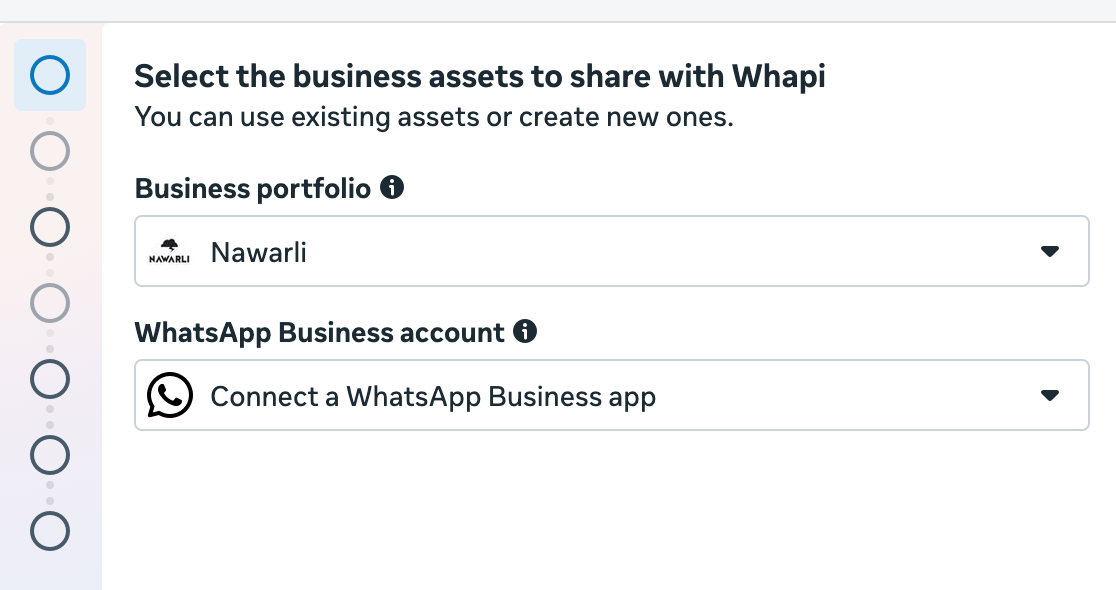
وہ Meta بزنس پورٹ فولیو منتخب کریں جو آپ کے نمبر کا مالک ہے، پھر چنیں کہ WhatsApp Business اکاؤنٹ کیسے کنیکٹ ہو گا۔
- اپنا بزنس پورٹ فولیو منتخب کریں، یا اگر ابھی نہیں ہے تو نیا بنائیں۔
- WhatsApp Business account کے تحت اپنے فون سے چیٹ جاری رکھنے کے لیے Connect a WhatsApp Business app منتخب کریں (Coexistence)۔
- صرف آٹومیشنز کے لیے نیا WhatsApp Business اکاؤنٹ بنائیں یا موجودہ منتخب کریں۔
عام مسائل
- غلط بزنس منتخب ہو گیا۔ آپ کے پاس ایک سے زیادہ Meta بزنس پورٹ فولیو ہیں۔ واپس جائیں اور وہ پورٹ فولیو منتخب کریں جو آپ کے WhatsApp نمبر کا مالک ہے۔
- بعد میں بار بار ڈسکنیکٹ ہونا۔ WhatsApp Business App میں Settings، پھر Linked devices کھولیں اور وہ ڈیوائسز لاگ آؤٹ کریں جن کی آپ کو ضرورت نہیں۔ اضافی لنکڈ ڈیوائسز وہ سب سے عام وجہ ہیں جو Whapi سپورٹ کو ڈسکنیکشن کے کیسز میں نظر آتی ہے۔ Coexistence گائیڈ میں بتایا گیا ہے کہ Meta کون سی کمپینین ڈیوائسز سپورٹ کرتا ہے۔
مرحلہ 3: اپنا فون نمبر شامل کریں
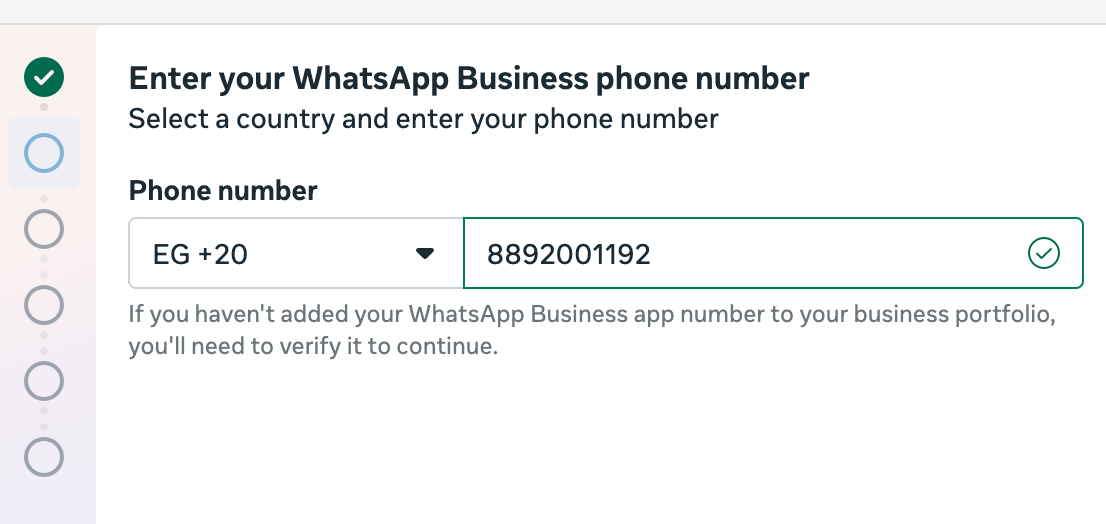
وہ نمبر درج کریں جس سے گاہکوں کو میسجز ملیں گے، پھر اپنے فون پر اس کی تصدیق کریں۔
- کنٹری کوڈ منتخب کریں اور اپنا WhatsApp Business فون نمبر درج کریں۔
- Coexistence کے لیے WhatsApp، Facebook کے آفیشل بزنس اکاؤنٹ سے آپ کے فون کی WhatsApp Business App کو میسج بھیجتا ہے۔ Connect پر ٹیپ کریں، پھر Connect to the Business Platform پر۔
- منتخب کریں کہ چیٹ ہسٹری شیئر کرنی ہے یا نہیں۔ Meta ایک ایک کی گفتگو کے پچھلے 6 مہینوں تک کی چیٹس سنک کر سکتا ہے۔
- کمپیوٹر پر دکھایا گیا QR کوڈ اسکین کریں، یا کوڈ درج کریں، تاکہ نمبر کی لنکنگ مکمل ہو جائے۔
عام مسائل
- نمبر پہلے سے کسی دوسرے فراہم کنندہ سے کنیکٹ ہے۔ پہلے اسے پچھلے WhatsApp API فراہم کنندہ سے ڈسکنیکٹ کریں، پھر دوبارہ کوشش کریں۔ اپنا WhatsApp API نمبر Whapi پر منتقل کرنے کی گائیڈ میں طریقہ بتایا گیا ہے۔
- نمبر اہل نہیں۔ Meta کی جانچ ناکام ہو گئی، اکثر اس لیے کہ نمبر نیا ہے یا اس پر سرگرمی کم ہے۔ اسے چند دن WhatsApp Business App پر استعمال کریں اور دوبارہ کوشش کریں۔ دیکھیں نمبر اہل کیوں نہیں ہوتا۔
- QR کوڈ اسکین ناکام ہو گیا۔ مستحکم کنکشن پر دوبارہ کوشش کریں، WhatsApp Business App ری اسٹارٹ کریں، یا نیا کوڈ بنائیں۔ اگر پھر بھی ناکام ہو تو WhatsApp Business App کھولیں، Settings، Account، Business Platform پر جائیں اور کوڈ کے ذریعے کنیکٹ کریں۔
- ایپ میں Connect کا آپشن نظر نہیں آ رہا۔ WhatsApp Business App اپ ڈیٹ کریں۔ Coexistence کے لیے ورژن 2.24.17 یا بعد کا چاہیے۔
مرحلہ 4: ڈسپلے نام اور ٹائم زون سیٹ کریں
ڈسپلے نام وہ بزنس نام ہے جو گاہکوں کو آپ کی WhatsApp چیٹس کے اوپر نظر آتا ہے۔
- اپنے WhatsApp Business اکاؤنٹ کا نام درج کریں۔
- اپنا ٹائم زون منتخب کریں۔
- Next پر کلک کریں۔
مرحلہ 5: جائزہ لیں اور تصدیق کریں
کچھ بھی کنیکٹ ہونے سے پہلے Meta بالکل دکھاتا ہے کہ Whapi کن چیزوں تک رسائی حاصل کر سکے گا۔ اسے دیکھیں اور Confirm پر کلک کریں۔
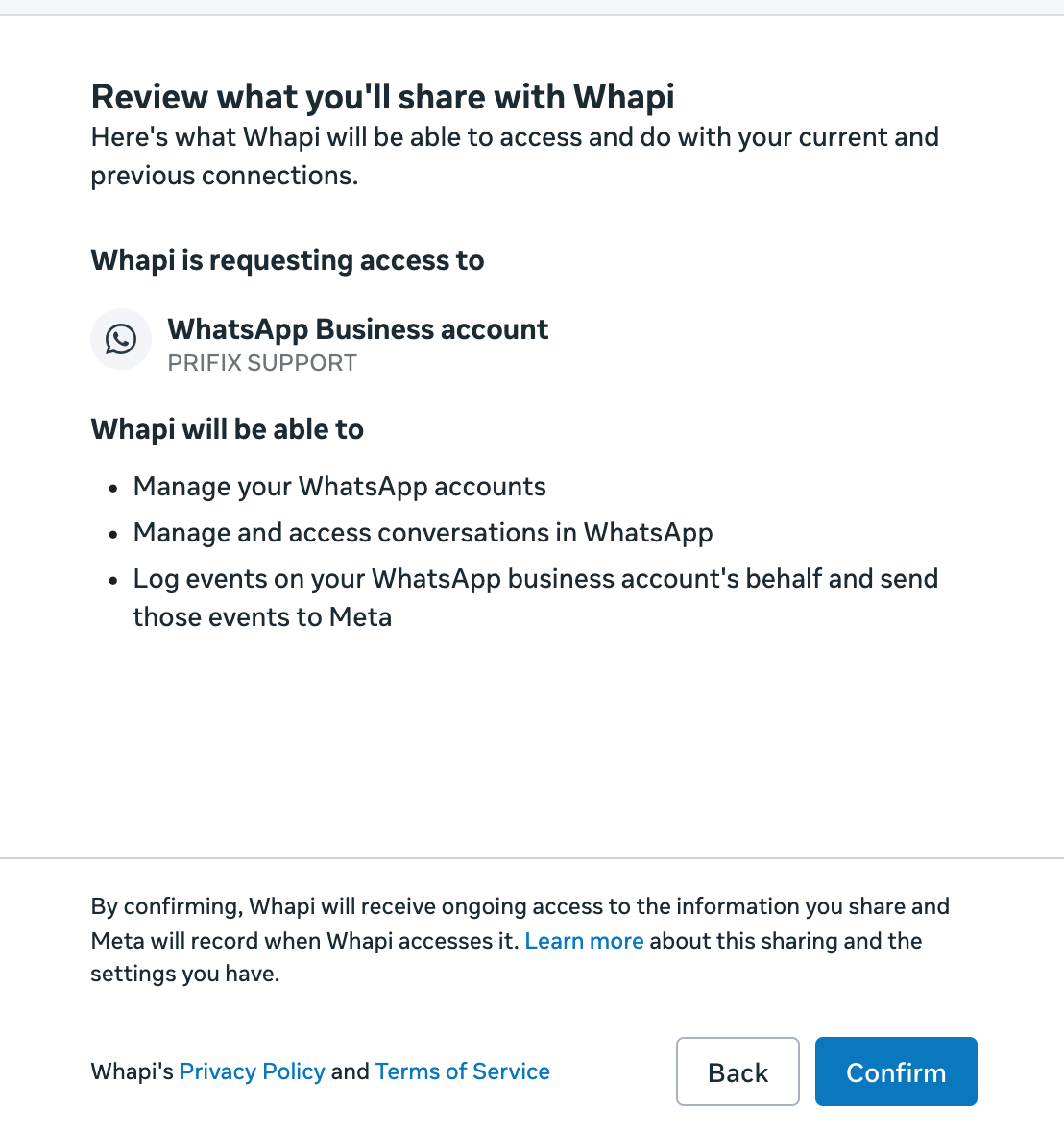
Whapi آپ کے WhatsApp اکاؤنٹس منظم کرنے، WhatsApp گفتگو تک رسائی اور اس کا انتظام کرنے، اور آپ کے WhatsApp Business اکاؤنٹ کی جانب سے ایونٹس لاگ کرنے کی اجازت مانگتا ہے۔ تصدیق کے بعد آپ کا نمبر کنیکٹ ہو جاتا ہے اور آپ فلوز بنانا شروع کر سکتے ہیں۔
مرحلہ 6: Meta میں ادائیگی کا طریقہ شامل کریں
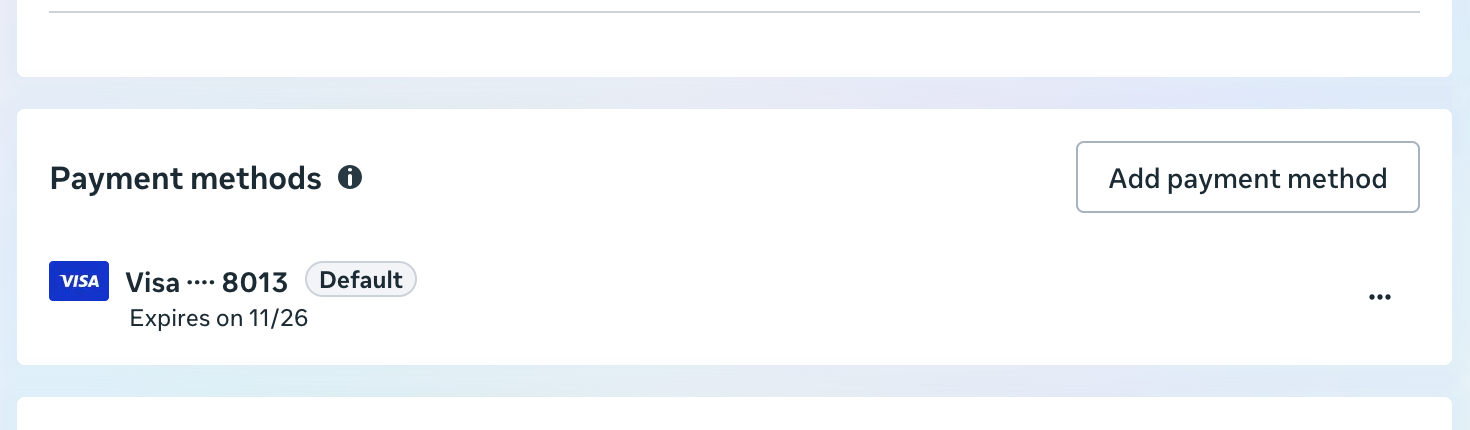
Meta WhatsApp میسجز کا چارج آپ کے کارڈ پر لگاتا ہے، اس لیے کچھ بھی بھیجنے سے پہلے کارڈ شامل کریں۔ Whapi کے پلان کا بل الگ سے Shopify کے ذریعے آتا ہے۔
- Whapi میں ادائیگی کے طریقے والے مرحلے پر کلک کریں۔ یہ آپ کے WhatsApp Business اکاؤنٹ کے لیے Meta کا بلنگ پیج کھولتا ہے۔
- کریڈٹ یا ڈیبٹ کارڈ شامل کریں۔
- کارڈ کو Default پر سیٹ کریں، بیک اپ پر نہیں۔
- اگر آپ کے ملک میں ضروری ہو تو اپنی ٹیکس آئی ڈی شامل کریں۔
عام مسائل
- میسجز ایرر 131042 کے ساتھ ناکام ہو رہے ہیں۔ Meta آپ کے ادائیگی کے طریقے میں مسئلہ رپورٹ کر رہا ہے۔ کارڈ کو ڈیفالٹ پر سیٹ کریں، اپنی ٹیکس آئی ڈی شامل کریں، یا کارڈ ہٹا کر دوبارہ شامل کریں۔ ادائیگی کے طریقے کی گائیڈ میں ہر حل موجود ہے۔
- کارڈ شامل نہیں ہو رہا۔ کوئی دوسرا کارڈ یا براؤزر آزمائیں، یا چند گھنٹے بعد دوبارہ کوشش کریں۔
مرحلہ 7: اپنا پہلا فلو بنائیں
فلو ایک آٹومیشن ہے، جیسے چھوڑی گئی کارٹ ریکوری یا آرڈر کنفرمیشن۔ اس سے شروع کریں جو آپ کا سب سے زیادہ وقت بچائے۔
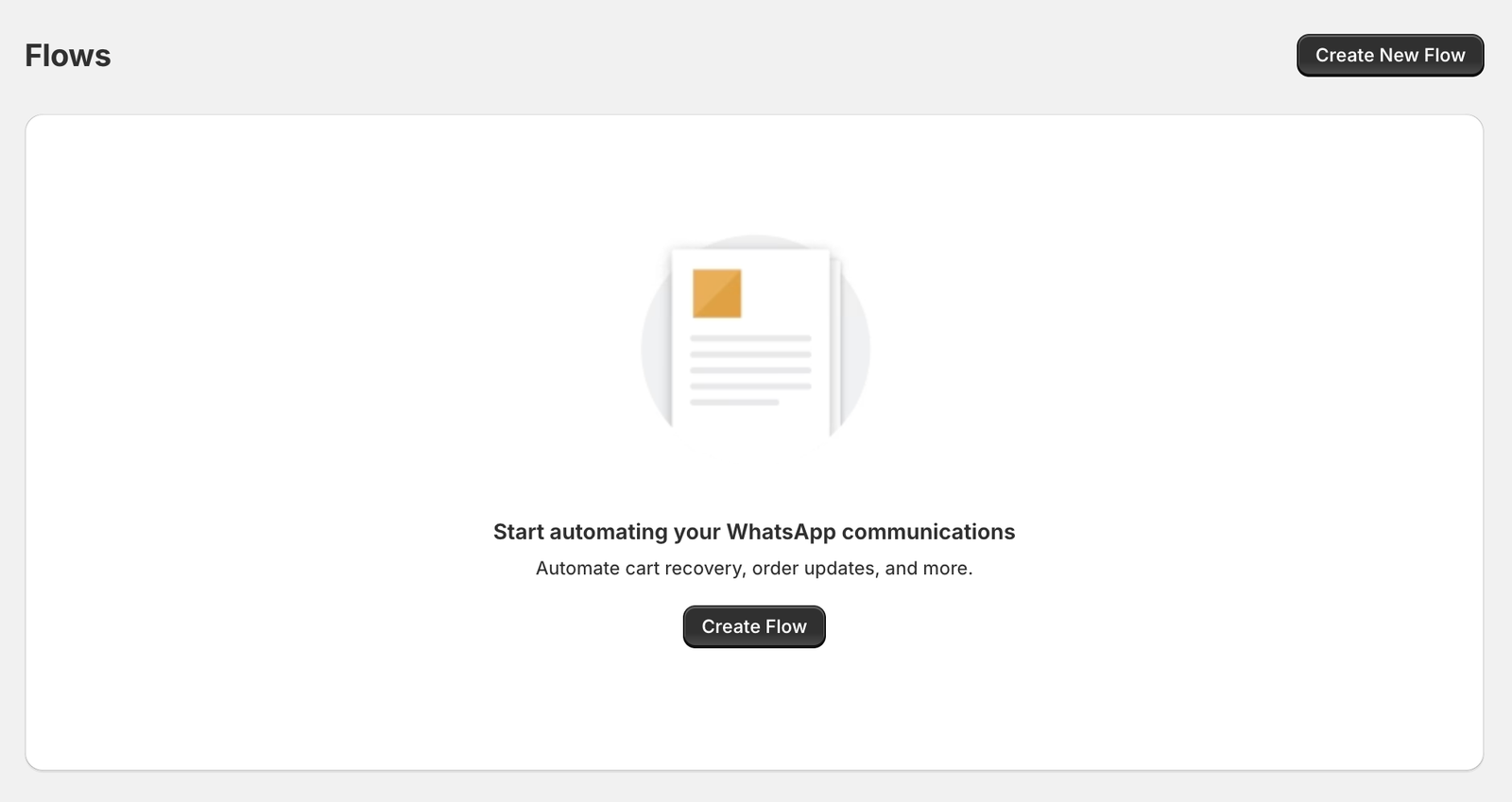
- Whapi میں Flows کھولیں اور Create Flow پر کلک کریں۔
- فلو کی قسم منتخب کریں، مثلاً آرڈر کنفرمیشن یا چھوڑا گیا چیک آؤٹ، اور ٹیمپلیٹ کی زبان۔
- تاخیر سیٹ کریں، میسج لکھیں یا ڈیفالٹ رہنے دیں، اور بٹن شامل کریں جن میں ہر ایک کے ساتھ وہ Shopify ٹیگ ہو جو وہ لگاتا ہے۔
- فلو محفوظ کریں۔ Whapi ٹیمپلیٹ کو منظوری کے لیے خودکار طور پر Meta کو بھیج دیتا ہے۔
عام مسائل
- ٹیمپلیٹ مسترد ہو گیا۔ Meta نے مواد کو اس کی کیٹیگری کے لحاظ سے غیر واضح یا پروموشنل پایا۔ آرڈر میسجز سے ڈسکاؤنٹ کوڈز اور سیلز کی زبان ہٹائیں اور دوبارہ جمع کرائیں۔ دیکھیں WhatsApp ٹیمپلیٹس مسترد کیوں ہوتے ہیں۔
- ٹیمپلیٹ جائزے میں اٹکا ہوا ہے۔ 24 سے 48 گھنٹے انتظار کریں۔ اگر پھر بھی زیرِ التوا ہو تو ٹیمپلیٹ کی نقل بنا کر دوبارہ جمع کرائیں۔ Meta کے جائزے کے دوران ٹیمپلیٹ ایڈٹ کرنے سے گریز کریں۔
مرحلہ 8: ٹیسٹ کریں اور لائیو جائیں
حقیقی گاہکوں کو میسج ملنے سے پہلے پورا راستہ ٹیسٹ کریں، Shopify آرڈر سے لے کر آرڈر ٹیگ تک۔
- ٹیمپلیٹ منظور ہونے کے بعد Whapi میں Send Test Message پر کلک کریں۔
- اپنا فون نمبر درج کریں اور WhatsApp پر میسج دیکھیں۔
- Shopify میں ٹیسٹ آرڈر دیں، کسی بٹن پر ٹیپ کریں، اور دیکھیں کہ آرڈر پر درست ٹیگ لگا۔
- فلو آن کر دیں۔
عام مسائل
- میسجز بھیجے گئے مگر ڈیلیور نہیں ہوئے۔ Meta Business Suite میں اپنے اکاؤنٹ کی حالت اور کوالٹی ریٹنگ دیکھیں، اور تصدیق کریں کہ کارڈ ڈیفالٹ پر سیٹ ہے۔ اگر مسئلہ جاری رہے تو Whapi سپورٹ سے رابطہ کریں۔
- ایرر 131026، میسج ڈیلیور نہیں ہو سکتا۔ Meta اس گاہک تک میسج نہیں پہنچا سکا، مثلاً اس لیے کہ نمبر WhatsApp پر نہیں ہے۔ دیکھیں ایرر 131026 کو کیسے ٹھیک کریں۔
- مارکیٹنگ میسجز پر ایرر 131049۔ Meta نے صارفین کی دلچسپی کے تحفظ کے لیے میسج روک لیا۔ دیکھیں ایرر 131049 کا کیا مطلب ہے۔
سیٹ اپ کے بعد: میسجنگ کی حدود اور بزنس ویریفکیشن
Meta محدود کرتا ہے کہ نیا اکاؤنٹ روزانہ کتنے مختلف گاہکوں کو میسج کر سکتا ہے۔ نیا بنایا گیا Meta بزنس پورٹ فولیو 24 گھنٹے کی سروس ونڈو سے باہر 24 گھنٹوں کی رولنگ مدت میں 250 منفرد گاہکوں تک میسجز ڈیلیور کر سکتا ہے۔ یہ حد پورٹ فولیو کے ہر نمبر میں مشترک ہوتی ہے۔
2,000 تک پہنچنے کے لیے Meta کے اسکیلنگ راستوں میں سے ایک مکمل کریں: اپنے بزنس کی ویریفکیشن کروائیں، یا 30 دن کے اندر اعلیٰ کوالٹی ریٹنگ والے ٹیمپلیٹس کے ذریعے کسٹمر سروس ونڈوز سے باہر 2,000 منفرد گاہکوں کو میسجز ڈیلیور کریں۔ پھر Meta آپ کے میسجز کے معیار کا جائزہ لے کر اضافہ منظور یا مسترد کرتا ہے۔ 2,000 سے اوپر، اگر آپ 7 دن میں اس کا کم از کم آدھا استعمال کریں اور معیار اچھا ہو تو Meta حد کو ایک وقت میں ایک درجہ بڑھاتا ہے۔ جس اسٹور پر روزانہ 250 سے زیادہ آرڈرز آتے ہوں وہ Meta بزنس ویریفکیشن جلدی شروع کرے۔
سیٹ اپ کے بعد کون کیا سنبھالتا ہے
Whapi آپ کی آٹومیشنز چلاتا ہے۔ WhatsApp اکاؤنٹ کے قواعد اور بلنگ Meta کے پاس ہیں۔ ایپ کا بل Shopify بناتا ہے۔
| کام | کہاں ہوتا ہے |
|---|---|
| Whapi پلان کی بلنگ | Shopify، آپ کے معمول کے Shopify بل پر |
| WhatsApp میسج فیس | Meta، آپ کے WhatsApp Business اکاؤنٹ کے کارڈ پر |
| ٹیمپلیٹ کی منظوری اور کیٹیگری | Meta |
| ڈسپلے نام کی منظوری | Meta |
| فلوز، میسج کا متن، بٹن اور آرڈر ٹیگز | Whapi، آپ کے Shopify ایڈمن کے اندر |
| گاہکوں سے چیٹس | WhatsApp Business App (Coexistence) یا Whapi Team Inbox (Team پلان) |
سیٹ اپ میں مدد حاصل کریں
info@usewhapi.com پر ای میل کریں یا WhatsApp پر Whapi ٹیم کو میسج کریں اور جس مرحلے پر ہیں اس کا اسکرین شاٹ ساتھ بھیجیں۔ ٹربل شوٹنگ پیج پر WhatsApp Business API کی غلطیوں کے حل ہیں، اور Coexistence ٹربل شوٹنگ گائیڈ میں QR کوڈ اور سنک کے مسائل کا حل ہے۔
سیٹ اپ کے بارے میں تاجر کیا کہتے ہیں
Shopify App Store پر 39 تاجروں کی جانب سے 5 اسٹار ریٹنگ۔
Fast and easy. Good for simple automation and cart recovery. I was looking for a way to mass communicate to my audience without losing the personal touch and Whapi was a simple and great way to do that! …
CaliChimps
سنگاپور · Shopify App Store ریویو (انگریزی میں ریویو)
great customer support
Kopac
رومانیہ · Shopify App Store ریویو (انگریزی میں ریویو)
Solid app, does exactly what it promises. Setup took only a few minutes and their support team helped us right away when we had questions. Recommended if you need reliable WhatsApp integration
MAGIC CITY
تونس · Shopify App Store ریویو (انگریزی میں ریویو)
سیٹ اپ کے سوالات
Whapi کے ساتھ WhatsApp کو Shopify سے کنیکٹ کرنے میں کتنا وقت لگتا ہے؟
Meta پاپ اپ کے ذریعے اپنا WhatsApp نمبر کنیکٹ کرنے میں عموماً چند منٹ لگتے ہیں۔ پھر Meta ہر نئے میسج ٹیمپلیٹ کا جائزہ لیتا ہے، جس میں Meta کے مطابق 24 گھنٹے تک لگ سکتے ہیں۔ آپ کی آٹومیشنز ٹیمپلیٹس کی منظوری ملتے ہی میسجز بھیجنا شروع کر دیتی ہیں۔
کیا Whapi سیٹ اپ کرنے کے لیے تکنیکی مہارت چاہیے؟
نہیں۔ سیٹ اپ آپ کے Shopify ایڈمن اور Meta پاپ اپ میں صرف کلک کرنے سے ہو جاتا ہے۔ نہ کوئی کوڈ ہے، نہ کوئی webhook ترتیب دینا ہے اور نہ کوئی تھیم ایڈٹ کرنی ہے۔ سیٹ اپ ایسے کمپیوٹر پر کریں جس کے براؤزر میں پاپ اپس کی اجازت ہو، کیونکہ Meta کنکشن پاپ اپ ونڈو میں کھلتا ہے۔
کیا نمبر کنیکٹ کرنے کے بعد میں اسے WhatsApp Business App میں استعمال کرتا رہ سکتا ہوں؟
جی ہاں۔ سیٹ اپ کے دوران Connect a WhatsApp Business app منتخب کریں۔ اسے Coexistence کہتے ہیں: آپ اپنے فون کی WhatsApp Business App سے چیٹ کرتے رہتے ہیں جبکہ Whapi اسی نمبر سے آٹومیشنز بھیجتا ہے۔ ایپ کا ورژن 2.24.17 یا اس کے بعد کا ہونا ضروری ہے۔ کنیکٹ کرنے سے پہلے اپنا WhatsApp اکاؤنٹ ڈیلیٹ نہ کریں۔ Coexistence WhatsApp Business App کے نمبروں پر کام کرتا ہے، ذاتی WhatsApp ایپ پر نہیں۔
اگر میرا نمبر پہلے ہی کسی دوسرے WhatsApp API فراہم کنندہ سے کنیکٹ ہو تو کیا کروں؟
پہلے نمبر کو پچھلے فراہم کنندہ سے ڈسکنیکٹ کریں، پھر اسے Whapi سے کنیکٹ کریں۔ اگر Meta میں آپ اب بھی پچھلے فراہم کنندہ کے ساتھ کریڈٹ لائن شیئر کرتے ہیں تو اسے ہٹانے تک Meta ایرر دکھا سکتا ہے۔ اپنا WhatsApp API نمبر Whapi پر منتقل کرنے کی گائیڈ میں پورا طریقہ دیا گیا ہے۔
کیا شروع کرنے سے پہلے مجھے Meta بزنس ویریفکیشن چاہیے؟
نہیں۔ آپ اس کے بغیر بھی اپنا نمبر کنیکٹ کر سکتے ہیں اور میسجز بھیج سکتے ہیں۔ اس کے بغیر نیا Meta بزنس پورٹ فولیو کسٹمر سروس ونڈو سے باہر 24 گھنٹوں کی رولنگ مدت میں زیادہ سے زیادہ 250 مختلف گاہکوں کو میسج کر سکتا ہے۔ بزنس ویریفکیشن 2,000 کی حد کے اہل ہونے کے طریقوں میں سے ایک ہے، جو Meta آپ کے میسجز کا معیار دیکھنے کے بعد دیتا ہے۔ جن اسٹورز پر روزانہ 250 سے زیادہ آرڈرز آتے ہیں انہیں ویریفکیشن جلدی شروع کرنی چاہیے۔
Meta میرا کارڈ کیوں مانگتا ہے؟
Meta ہر ڈیلیور ہونے والے WhatsApp ٹیمپلیٹ میسج کا چارج گاہک کے ملک کی شائع شدہ شرح کے مطابق لیتا ہے۔ آپ کارڈ اپنے WhatsApp Business اکاؤنٹ میں شامل کرتے ہیں، اس لیے Meta آپ کو براہِ راست بل کرتا ہے اور Whapi کوئی مارک اپ نہیں لگاتا۔ درست ڈیفالٹ ادائیگی کے طریقے کے بغیر Meta ادائیگی والے میسجز کی ڈیلیوری روک دیتا ہے۔
کیا میں ایک سے زیادہ WhatsApp اکاؤنٹس Whapi سے کنیکٹ کر سکتا ہوں؟
جی ہاں، Team پلان پر۔ ایک سے زیادہ WhatsApp اکاؤنٹس Team پلان کا فیچر ہیں، جس کے ساتھ لامحدود ایجنٹس کے لیے شیئرڈ اِن باکس بھی ملتا ہے۔ Pro پلان پر Whapi آپ کے اپنے آفیشل WhatsApp API نمبر سے میسجز بھیجتا ہے۔
سیٹ اپ کے بعد میں Whapi کیسے استعمال کروں؟
اپنے Shopify ایڈمن میں Apps کے تحت Whapi کھولیں۔ Flows میں آپ چھوڑی گئی کارٹ ریکوری، آرڈر کنفرمیشن اور شپنگ اپ ڈیٹس جیسی آٹومیشنز بناتے اور ایڈٹ کرتے ہیں، اور ہر فلو کے نتائج کے پیج پر بھیجے گئے، ڈیلیور ہوئے اور پڑھے گئے میسجز، آرڈرز اور آمدنی، اور Meta کی رپورٹ کردہ ٹیمپلیٹ کی حالت نظر آتی ہے۔ گاہکوں کے بٹن ٹیپ Shopify آرڈرز پر ٹیگز کے طور پر شامل ہو جاتے ہیں، اس لیے آپ کی ٹیم Shopify میں آرڈرز فلٹر کر سکتی ہے۔
اگر سیٹ اپ کے دوران میں پھنس جاؤں تو کیا کروں؟
info@usewhapi.com پر ای میل کریں یا Whapi ٹیم کو WhatsApp پر میسج کریں، اور جس مرحلے پر ہیں اس کا اسکرین شاٹ ساتھ بھیجیں۔ زیادہ تر مسائل ٹربل شوٹنگ پیج پر موجود ہیں، بشمول نمبر کی اہلیت، ادائیگی کی غلطیاں اور مسترد ٹیمپلیٹس۔
ذرائع
- Meta: WhatsApp Business App صارفین کی آن بورڈنگ (Coexistence) (تاریخِ رسائی: 20 اکتوبر، 2026)
- Meta: میسجنگ کی حدود (تاریخِ رسائی: 20 اکتوبر، 2026)
- Meta: WhatsApp Business Platform کی قیمتیں (تاریخِ رسائی: 20 اکتوبر، 2026)
- Meta: WhatsApp Business Platform کے ایرر کوڈز (تاریخِ رسائی: 20 اکتوبر، 2026)
- Shopify App Store پر Whapi (تاریخِ رسائی: 20 اکتوبر، 2026)
- YouTube: How to Set Up Whapi and Connect WhatsApp to Shopify
مزید پڑھیں
- پروڈکٹWhatsApp Coexistence (2026): سیٹ اپ، قیمت اور حدودایک ہی نمبر پر WhatsApp Business App اور WhatsApp API استعمال کریں۔ Coexistence کیسے کام کرتا ہے، اس کی لاگت، حدود اور سیٹ اپ کا طریقہ۔پڑھیں
- مددMeta میں WhatsApp کی ادائیگی کا طریقہ شامل کریں (131042)میسجز ایرر 131042 سے ناکام ہو رہے ہیں؟ Meta میں اپنے WhatsApp Business اکاؤنٹ کا ادائیگی کا طریقہ شامل یا درست کریں، مرحلہ وار، کارڈ کے مشوروں کے ساتھ۔پڑھیں
- مددفون نمبر WhatsApp Business Platform کے لیے اہل نہیں"آپ کا فون نمبر WhatsApp Business Platform سے جڑنے کا اہل نہیں" نظر آ رہا ہے؟ اس کا مطلب کیا ہے اور نمبر کو اہل کیسے بنائیں۔پڑھیں
- ٹیمپلیٹسShopify اسٹورز کے لیے WhatsApp میسج ٹیمپلیٹسچھوڑی گئی کارٹس، آرڈر کنفرمیشن، شپنگ اپ ڈیٹس، ریویو ریکویسٹس، بلیک فرائیڈے اور کیمپینز کے لیے کاپی کرنے کے لیے تیار WhatsApp ٹیمپلیٹس، کئی زبانوں میں۔پڑھیں
- مددWhatsApp Business API ایررز اور حلWhatsApp Business API کے عام مسائل حل کریں: ایرر کوڈز، ادائیگی کے مسائل، ڈلیور نہ ہونے والے میسجز، ٹیمپلیٹ ریجیکشن اور Coexistence سیٹ اپ۔پڑھیں
WhatsApp کو اپنے Shopify اسٹور سے کنیکٹ کریں۔
Whapi استعمال کرنے والے 5,000 سے زیادہ تاجروں میں شامل ہوں۔ اسے Shopify App Store سے انسٹال کریں، اپنا WhatsApp Business نمبر جوڑیں اور چند منٹوں میں اپنی پہلی آٹومیشن شروع کریں۔ ہر پلان 7 دن کے مفت ٹرائل سے شروع ہوتا ہے۔