Paiement à la livraison sur Shopify : configurer le COD, le limiter et confirmer les commandes avant l’expédition
Shopify prend en charge le paiement à la livraison comme mode de paiement manuel. Vous l’activez dans Paramètres > Paiements, et chaque commande COD arrive marquée comme non payée jusqu’à ce que le livreur vous remette l’argent et que vous la marquiez comme payée.
Shopify ne facture aucuns frais de transaction de tiers sur le COD, mais il n’intègre pas de frais de COD, et masquer le COD par pays ou par montant de commande demande une application. Ce guide détaille chaque étape, ainsi que la façon dont Whapi, une application Shopify d’automatisation WhatsApp, confirme les commandes COD avant qu’elles n’arrivent chez le transporteur.
Par l’équipe WhapiMis à jour le Vérifié sur le centre d’aide de Shopify le 20 octobre 2026
La réponse courte
- Pour activer le paiement à la livraison sur Shopify, allez dans Paramètres > Paiements, sélectionnez Paiement à la livraison (COD) parmi les modes de paiement manuels de la section Fournisseurs de paiement, ajoutez vos instructions et activez-le.
- Les commandes COD apparaissent comme non payées. Une fois l’argent reçu, ouvrez la commande, cliquez sur Percevoir le paiement puis choisissez Marquer comme payé.
- Shopify ne facture pas de frais de transaction de tiers sur les modes de paiement manuels comme le COD.
- Masquer le COD par pays, total du panier ou produit nécessite une application de personnalisation des paiements (à partir du forfait Basic de Shopify). Les mêmes règles dans l’application Checkout Blocks de Shopify sont réservées à Shopify Plus.
- Pour réduire les livraisons refusées, confirmez chaque commande COD avant l’expédition. Whapi envoie un message WhatsApp avec des boutons de confirmation et d’annulation, et ajoute à la commande Shopify un tag correspondant à la réponse.
Comment fonctionne le paiement à la livraison dans Shopify
Le paiement à la livraison de Shopify fait partie des modes de paiement manuels, aux côtés des virements bancaires et des mandats. Aucun argent ne circule au moment du paiement : le client passe sa commande, votre livreur encaisse l’argent à la porte, puis vous le reverse plus tard.
Cela a quatre conséquences pratiques sur la gestion de votre boutique :
- Les commandes démarrent comme non payées. Shopify liste les commandes qui utilisent un mode de paiement manuel comme non payées dans la page Commandes : votre liste mélange donc des commandes payées par carte et des commandes COD en attente d’encaissement.
- Pas de frais de transaction de tiers. L’aperçu des tarifs de Shopify indique que les modes de paiement manuels, dont le paiement à la livraison, ne sont pas soumis aux frais de transaction de tiers. Votre transporteur peut facturer ses propres frais d’encaissement.
- Pas de paiement, pas d’engagement. N’importe qui peut passer une commande COD avec un faux nom ou le numéro d’un ami : une partie des commandes sera donc refusée ou restera sans réponse. C’est pourquoi confirmer les commandes est important.
- Le multidevise suppose une condition. Les modes de paiement manuels ne s’affichent dans la devise de chaque marché que si vous utilisez Shopify Payments avec les outils de vente internationale de Shopify.
Comment activer le paiement à la livraison sur Shopify
Vous activez le paiement à la livraison en quelques minutes depuis les paramètres de paiement, en suivant les étapes du guide de Shopify sur les modes de paiement manuels (en anglais) :
Ouvrir les paramètres de paiement
Depuis votre interface d’administration Shopify, allez dans Paramètres > Paiements. Dans l’application mobile Shopify, touchez Menu, puis Paramètres, puis Paiements.Choisir Paiement à la livraison (COD) parmi les modes de paiement manuels
Dans la section Fournisseurs de paiement, sélectionnez Paiement à la livraison (COD) parmi les modes de paiement manuels disponibles.Rédiger les Détails supplémentaires
Dans Détails supplémentaires, saisissez le texte que vos clients voient à côté du COD lors du paiement. Indiquez qui encaisse l’argent et où vous livrez, par exemple « Payez le livreur en espèces à l’arrivée de votre commande. Livraison en 2 à 4 jours ouvrés. »Rédiger les Instructions de paiement
Dans Instructions de paiement, expliquez ce que le client doit faire pour payer. Shopify les affiche sur la page de confirmation de commande après le paiement. Précisez que vous lui écrirez sur WhatsApp pour confirmer la commande, afin que ce message ne le surprenne pas.Activer le mode de paiement et passer une commande test
Cliquez sur le bouton d’activation. Passez ensuite une commande test, idéalement depuis un téléphone, et vérifiez l’affichage du COD et de vos instructions au paiement et sur la page de confirmation.
Si vous créez plutôt un mode manuel personnalisé, notez que Shopify réserve le nom « Paiement à la livraison (COD) » : un mode personnalisé doit donc porter un autre nom. La plupart des boutiques devraient utiliser l’option COD intégrée.
Comment marquer les commandes COD comme payées
Vous marquez une commande COD comme payée à la main, une fois que le livreur vous a réglé. Voici les étapes de Shopify pour les commandes payées en dehors de Shopify :
- Depuis votre interface d’administration Shopify, allez dans Commandes et ouvrez la commande.
- Dans la section Paiement en attente, cliquez sur Percevoir le paiement.
- Cliquez sur Marquer comme payé.
Si votre transporteur envoie un relevé de reversement avec chaque paiement, rapprochez-le de vos commandes non payées avant de marquer quoi que ce soit comme payé, afin que les colis refusés ou perdus ne soient pas enregistrés comme du chiffre d’affaires.
Comment limiter le COD par pays, montant de commande ou produit
Shopify ne permet pas de limiter le COD depuis ses propres paramètres. Le mode de paiement manuel n’a que deux champs de texte, Détails supplémentaires et Instructions de paiement, et aucune règle. Pour afficher le COD seulement dans certains pays, seulement sous un certain total de panier, ou jamais pour certains produits, il faut une personnalisation des paiements.
Les personnalisations de paiement s’appuient sur Shopify Functions. L’API Payment Customization Function de Shopify permet à une application de renommer, réordonner ou masquer les modes de paiement affichés au paiement. Voici ce qui est natif et ce qui nécessite une application :
| Tâche | Natif dans Shopify | Avec une application |
|---|---|---|
| Activer ou désactiver le COD | Oui, dans Paramètres > Paiements | – |
| Afficher les instructions COD au paiement et après la commande | Oui, Détails supplémentaires et Instructions de paiement | – |
| Marquer une commande COD comme payée | Oui, Percevoir le paiement > Marquer comme payé | – |
| Masquer le COD par pays, total du panier, produit ou tag client | Shopify Plus uniquement, avec l’application Checkout Blocks | Application de personnalisation des paiements, à partir du forfait Basic de Shopify |
| Renommer le COD au paiement | Shopify Plus uniquement, avec Checkout Blocks | Application de personnalisation des paiements |
| Facturer des frais de COD | Aucun paramètre | Application de formulaire COD ou de frais de COD |
| Demander un acompte partiel sur les commandes COD | Pas dans les paramètres du COD | Application de formulaire COD avec paiements partiels |
| Confirmer chaque commande COD auprès du client | Non | Application de confirmation WhatsApp comme Whapi |
Ce qu’il faut savoir avant de définir des règles
- Forfait : le guide de personnalisation du paiement de Shopify indique que les boutiques au forfait Basic de Shopify ou supérieur peuvent utiliser des applications de personnalisation des paiements du Shopify App Store. Vous les gérez dans Paramètres > Paiements.
- Checkout Blocks : l’application de Shopify peut masquer des modes de paiement selon le montant minimum, la destination de livraison, le tag client ou la collection de produits, mais cette fonctionnalité est réservée à Shopify Plus. Les autres forfaits n’ont accès qu’à ses blocs de contenu.
- Limite : une boutique peut avoir jusqu’à 25 personnalisations de modes de paiement actives en même temps, toutes applications confondues.
- Les règles par pays exigent une adresse. La documentation de Checkout Blocks de Shopify précise que les règles de pays de livraison ne s’appliquent qu’une fois l’adresse de livraison saisie par le client, et suggère une règle de Shopify Markets pour cibler un pays plus tôt. Si vous utilisez une autre application, demandez à son éditeur comment les règles par pays se comportent avant la saisie d’une adresse.
Comment ajouter des frais de COD dans Shopify
Shopify n’intègre pas de frais de COD. Le mode de paiement COD n’a que deux champs de texte, Détails supplémentaires et Instructions de paiement, et aucun paramètre de frais. Les boutiques utilisent l’une de ces trois solutions :
- L’intégrer aux frais de livraison. Si la plupart de vos commandes sont en COD, ajoutez les frais d’encaissement du transporteur à vos tarifs de livraison. Aucune application n’est nécessaire et le client n’a jamais de surprise à sa porte.
- Utiliser une application de formulaire COD avec frais. Certaines applications de formulaire de commande COD ajoutent des frais aux commandes COD. Par exemple, la fiche COD King du Shopify App Store mentionne des frais de COD et des règles COD par zone, valeur du panier ou produit, sur ses forfaits payants (fiche vérifiée le 20 octobre 2026).
- Récompenser plutôt le prépaiement. Proposez un code de réduction pour le paiement par carte et mettez-le en avant sur la page produit et dans vos messages de commande. L’effet est le même qu’avec des frais de COD, et c’est mieux perçu par les clients.
Applications de formulaire COD ou paiement standard de Shopify
Une application de formulaire COD remplace le tunnel de commande en plusieurs étapes de Shopify par un formulaire d’une page, placé sur la page produit. Elle convient aux boutiques qui envoient leur trafic publicitaire directement vers une page produit. Deux exemples très évalués sont Releasit COD Form & Upsells (2 461 avis) et EasySell COD Form & Upsells (992 avis). Leurs fiches décrivent une vérification du téléphone par OTP, des ventes additionnelles et des règles qui bloquent les commandes suspectes, et EasySell propose des acomptes COD partiels sur son forfait ADVANCED (fiches vérifiées le 20 octobre 2026).
Les applications de formulaire vérifient le numéro de téléphone au moment de la commande. Elles ne demandent pas au client, quelques minutes plus tard, de confirmer qu’il veut toujours son colis : un formulaire et une confirmation WhatsApp remplissent donc deux rôles différents et fonctionnent bien ensemble. Notre page sur l’utilisation de Whapi avec Releasit, EasySell et d’autres applications de formulaire COD explique ce qu’il faut vérifier pour que le numéro de téléphone du client arrive bien jusqu’à la confirmation WhatsApp.
Comment éviter les fausses commandes COD et les refus
Pour réduire les livraisons COD refusées, confirmez chaque commande auprès du client avant qu’elle n’arrive chez le transporteur. Un colis refusé vous coûte la livraison aller, souvent des frais de retour, et du stock immobilisé en transit. Une commande annulée qui n’est jamais expédiée ne coûte qu’un message.
Associez la confirmation à quelques règles simples :
- Confirmez chaque commande COD sur WhatsApp et n’expédiez que les commandes confirmées.
- N’appelez que les clients qui ne répondent pas, plutôt que tous les clients.
- Demandez un prépaiement ou un acompte au-delà d’un montant de commande que vous fixez, à l’aide d’une application.
- Masquez le COD pour les produits ou les zones qui ont un historique de refus, à l’aide d’une application de personnalisation des paiements.
- Suivez chaque mois votre taux de refus par ville et par produit pour voir où se situent les pertes.
Notre article sur comment réduire les fausses commandes COD sur Shopify détaille chaque solution, et le calculateur de rentabilité COD montre ce que les commandes refusées coûtent chaque mois à votre boutique.
Comment confirmer les commandes COD sur WhatsApp avec Whapi
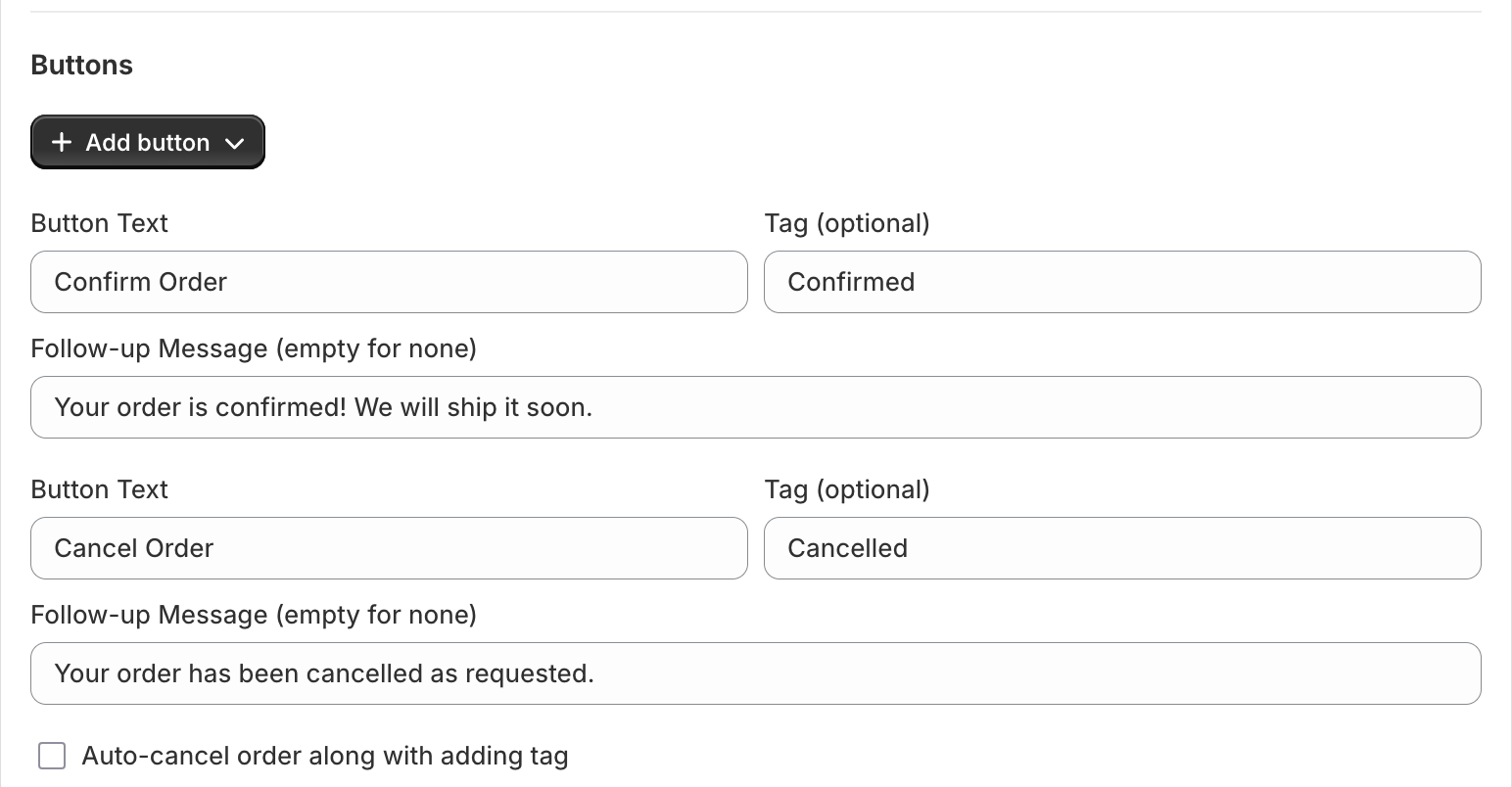
Whapi confirme les commandes COD de Shopify en envoyant à chaque client un message WhatsApp avec les boutons Confirm Order et Cancel Order, puis en ajoutant à la commande dans Shopify un tag correspondant à sa réponse. Il fonctionne sur la WhatsApp Business API officielle de Meta, depuis votre propre numéro.
- Un client passe une commande COD sur votre boutique Shopify.
- Après le délai que vous choisissez, Whapi envoie un message WhatsApp avec le numéro de commande, le total et deux boutons.
- Le client touche Confirm Order ou Cancel Order. Vous pouvez envoyer un message de suivi différent pour chaque réponse.
- Whapi ajoute le tag que vous avez choisi, comme Confirmed ou Cancelled, afin que votre équipe filtre les commandes et expédie celles qui sont confirmées.
Le message est un modèle WhatsApp avec des variables Shopify comme {{customer_first_name}}, {{order_number}} et {{total_price}}. Meta classe généralement les confirmations de commande dans la catégorie Utility, et c’est Meta qui décide de la catégorie lorsqu’il examine le modèle. La page des modèles de confirmation de commande COD propose des versions prêtes à copier en anglais, en arabe et en urdu romanisé.
Ce que coûte chaque confirmation
Chaque confirmation coûte un message Utility de Meta, au tarif du pays du client, payé à Meta sans aucune marge de Whapi. Depuis le 1er octobre 2026, Meta facture les modèles Utility même lorsque le client vous a écrit au cours des dernières 24 heures, sauf si le message tombe dans une fenêtre gratuite de point d’entrée issue d’une publicité Click to WhatsApp.
| Pays du client | Par confirmation | 1 000 confirmations |
|---|---|---|
| Pakistan | 0,0150 $ | 15,00 $ |
| Arabie saoudite | 0,0107 $ | 10,70 $ |
| Émirats arabes unis | 0,0157 $ | 15,70 $ |
| Maroc | 0,0230 $ | 23,00 $ |
| Koweït | 0,0440 $ | 44,00 $ |
La confirmation des commandes COD est incluse dans Whapi Pro (18,99 $ par mois) et Team (45 $ par mois), tous deux avec 7 jours d’essai gratuit. La page de la fonctionnalité de confirmation COD présente le parcours complet.
Checklist de lancement du COD sur Shopify
Avant d’activer le paiement à la livraison, parcourez cette liste :
- Le COD est actif dans Paramètres > Paiements, avec des Détails supplémentaires et des Instructions de paiement clairs.
- Votre paiement collecte un numéro de téléphone sur chaque commande, pour pouvoir joindre chaque client COD sur WhatsApp.
- Votre transporteur encaisse l’argent dans les villes où vous vendez, et vous connaissez ses frais d’encaissement et son calendrier de reversement.
- Vous avez décidé si le COD a un plafond de montant de commande ou des produits exclus, et installé une application si c’est le cas.
- Le coût de l’encaissement est inclus dans vos tarifs de livraison, ou une application de frais de COD est configurée.
- Chaque commande COD reçoit une confirmation WhatsApp avant d’être remise au transporteur.
- Vos clients reçoivent des notifications d’expédition WhatsApp à partir des données d’expédition et de suivi de Shopify dès que le colis part.
- Quelqu’un marque les commandes comme payées à chaque reversement du transporteur.
Vous vendez sur un marché précis ? Consultez les guides par pays pour Shopify au Pakistan, Shopify aux Émirats arabes unis et Shopify en Arabie saoudite.
Ce que disent les boutiques COD de la confirmation des commandes avec Whapi
Whapi est noté 5 étoiles par 39 marchands sur le Shopify App Store. Les avis sont cités en anglais, dans leur version originale.
Confirm bot is a great app working very fast and smooth for me I have used many others but failed but this app is great
Active Patches
Pakistan · avis sur le Shopify App Store (avis en anglais), 24 novembre 2025
Perfect application for confirming your orders, 100% recommended.
Balenza
Pakistan · avis sur le Shopify App Store (avis en anglais), 22 février 2026
perfect for confirmation
CYRIS
Pakistan · avis sur le Shopify App Store (avis en anglais), 1 juillet 2026
Questions sur le paiement à la livraison sur Shopify
Shopify prend-il en charge le paiement à la livraison ?
Oui. Shopify prend en charge le paiement à la livraison comme mode de paiement manuel. Vous l’activez dans Paramètres > Paiements en choisissant Paiement à la livraison (COD) parmi les modes de paiement manuels. Les commandes COD sont créées comme non payées, et vous les marquez comme payées une fois que le livreur vous a remis l’argent.
Comment activer le paiement à la livraison sur Shopify ?
Dans votre interface d’administration Shopify, allez dans Paramètres > Paiements. Dans la section Fournisseurs de paiement, sélectionnez Paiement à la livraison (COD) parmi les modes de paiement manuels, ajoutez les Détails supplémentaires et les Instructions de paiement que vos clients doivent voir, puis cliquez sur le bouton d’activation. Passez une commande test pour vérifier l’affichage au paiement.
Shopify facture-t-il des frais de transaction sur les commandes COD ?
Non. Le centre d’aide de Shopify indique que les modes de paiement manuels, dont le paiement à la livraison, ne sont pas soumis aux frais de transaction de tiers. Votre transporteur peut en revanche facturer ses propres frais d’encaissement, et les frais de votre forfait Shopify s’appliquent comme d’habitude.
Puis-je proposer le paiement à la livraison seulement dans certains pays ou sous un certain montant de commande ?
Pas depuis les paramètres du COD eux-mêmes. À partir du forfait Basic de Shopify, vous pouvez installer une application de personnalisation des paiements depuis le Shopify App Store pour masquer le COD selon des règles comme le pays, le total du panier ou les produits. Les boutiques Shopify Plus peuvent faire la même chose avec l’application Checkout Blocks de Shopify. Shopify autorise jusqu’à 25 personnalisations de modes de paiement actives par boutique, toutes applications confondues.
Comment ajouter des frais de COD dans Shopify ?
Les paramètres de paiement manuel de Shopify n’ont pas de champ pour des frais : des frais de COD nécessitent donc une application ou une solution de contournement tarifaire. Certaines applications de formulaire COD du Shopify App Store, comme COD King, proposent des frais de COD et des règles COD par zone, valeur du panier ou produit. L’alternative la plus simple consiste à intégrer le coût de l’encaissement dans vos tarifs de livraison.
Pourquoi ma commande COD affiche-t-elle « Paiement en attente » dans Shopify ?
Shopify considère comme non payées les commandes réglées avec un mode manuel, comme le paiement à la livraison, tant que vous n’avez pas enregistré le paiement. Lorsque le livreur vous règle, ouvrez la commande, cliquez sur Percevoir le paiement dans la section Paiement en attente, puis choisissez Marquer comme payé.
Comment confirmer automatiquement les commandes COD sur WhatsApp ?
Installez une application de confirmation WhatsApp comme Whapi. Lorsqu’une commande COD est passée, Whapi envoie au client un message WhatsApp avec les boutons Confirm Order et Cancel Order et ajoute à la commande Shopify un tag correspondant à sa réponse : vous n’expédiez que les commandes confirmées. Whapi coûte 18,99 $ par mois avec Pro, avec 7 jours d’essai gratuit, et Meta vous facture directement chaque message.
Combien coûte une confirmation COD par WhatsApp ?
Meta facture chaque confirmation comme un message modèle Utility, au tarif du pays du client. Dans la grille tarifaire de Meta en vigueur au 1er octobre 2026, cela représente 0,0150 $ pour un numéro pakistanais et 0,0107 $ pour un numéro saoudien. Whapi répercute les tarifs de Meta sans aucune marge.
Dois-je utiliser une application de formulaire COD ou le paiement standard de Shopify ?
Une application de formulaire COD remplace le tunnel de commande par un court formulaire, souvent avec vérification du téléphone par OTP, ventes additionnelles et règles qui bloquent les commandes suspectes. Le paiement standard de Shopify conserve le parcours habituel et fonctionne avec tous les modes de paiement. Vous pouvez utiliser un formulaire COD pour commander plus vite et confirmer tout de même chaque commande sur WhatsApp avant l’expédition, car un numéro de téléphone vérifié ne garantit pas que le client acceptera le colis.
Sources
- Centre d’aide Shopify : modes de paiement manuels (en anglais) (consulté le 20 octobre 2026)
- Centre d’aide Shopify : marquer une commande comme payée, paiements différés (en anglais) (consulté le 20 octobre 2026)
- Centre d’aide Shopify : aperçu des tarifs, frais de transaction et paiements manuels (en anglais) (consulté le 20 octobre 2026)
- Centre d’aide Shopify : personnalisation du paiement, applications de personnalisation (en anglais) (consulté le 20 octobre 2026)
- Centre d’aide Shopify : personnalisations des modes de paiement de Checkout Blocks (en anglais) (consulté le 20 octobre 2026)
- Centre d’aide Shopify : disponibilité de Checkout Blocks selon le forfait (en anglais) (consulté le 20 octobre 2026)
- Shopify.dev : Payment Customization Function API (en anglais) (consulté le 20 octobre 2026)
- Shopify App Store : COD King (consulté le 20 octobre 2026)
- Shopify App Store : Releasit COD Form & Upsells (consulté le 20 octobre 2026)
- Shopify App Store : EasySell COD Form & Upsells (consulté le 20 octobre 2026)
- Meta : tarifs de la WhatsApp Business Platform (en anglais) (consulté le 20 octobre 2026)
À lire aussi
- FonctionnalitésConfirmation de commande WhatsApp pour ShopifyConfirmez les nouvelles commandes Shopify par WhatsApp avant l’expédition. Le client touche Confirmer ou Annuler, Whapi tague la commande et répond.Lire
- ModèlesModèles WhatsApp : confirmation de commande à la livraisonModèles WhatsApp pour faire confirmer ou annuler les clients en paiement à la livraison, avec boutons, variables Shopify et suivi pour chaque réponse.Lire
- IntégrationsWhapi avec Releasit, EasySell et applications CODComment Whapi confirme les commandes créées par des applications de formulaire à la livraison comme Releasit et EasySell, et quoi vérifier pour le numéro.Lire
- BlogStopper les fausses commandes à la livraison sur ShopifySept façons de réduire les fausses commandes et les refus en paiement à la livraison sur Shopify, de la confirmation aux plafonds et à l’acompte partiel.Lire
- OutilsCalculateur paiement à la livraison : coût des refusCalculez ce que vous coûtent chaque mois les commandes refusées et fausses en paiement à la livraison, et ce que la confirmation WhatsApp peut économiser.Lire
Confirmez chaque commande COD sur WhatsApp avant son expédition.
Rejoignez plus de 5 000 marchands qui utilisent Whapi. Installez l’application depuis le Shopify App Store, connectez votre numéro WhatsApp Business et activez votre première automatisation en quelques minutes. Chaque forfait commence par 7 jours d’essai gratuit.